Windows系统日常办公中出现的卡顿、更新失败、权限混乱等问题,相当大的根源不在电脑本身,而在服务器端的支持配置不到位。
这个话题很多朋友问过我,说公司的Windows电脑总是出各种幺蛾子,IT运维又查不出所以然,我把服务器端那些看不见但至关重要的支持逻辑拆开讲,你对照排查,比盲目重装系统管用得多。
Windows系统需要服务器支持什么先分清三种场景
要搞清楚Windows系统到底需要服务器哪些支持,先别急着看配置,先看你的电脑处在什么环境里,不同的使用场景,对服务器端的依赖程度完全是两码事。
- 家庭单机场景:这类电脑对服务器的依赖最轻,主要就是连接互联网时访问微软更新服务器,偶尔连一下家里的NAS(网络附加存储)做备份,此时服务器更多是云端角色,本地不需要额外搭建。
- 中小型企业办公场景:这是问题最集中的地方,Windows电脑需要服务器提供身份认证、文件共享、补丁分发、时间同步、策略下发这几项基础服务,每一样缺了,你都会觉得电脑“不好用”,但具体哪里坏了又说不上来。
- 大型企业或特定行业场景:对服务器端的要求变成了高可用和合规,域控服务器要做双机热备,文件服务器要走分布式存储,安全策略要由服务器统一强制推送,这时候Windows电脑本身只是个终端,所有的“个性”都被服务器收敛了。
个人电脑和服务器配置有什么关联日常办公最依赖的四项底层服务
很多小企业主觉得电脑卡就换电脑,内存从8G加到16G,SSD也换了,问题依旧,业内专家指出,当你的电脑性能不差却依旧反应慢时,八成是服务器端的服务响应拖了后腿。
身份认证:每一次登录背后都有服务器在点头
你输入的账号密码,不是电脑本地验证的,而是发给服务器上的活动目录数据库去比对,如果服务器响应时间超过50毫秒,你就能感觉到登录界面“卡”一下,如果域控服务器CPU常年满载或内存不足,电脑开机转圈半小时也就不奇怪了。
前置条件:Windows专业版及以上系统,必须加入域(Active Directory),家庭版系统不支持域环境,这也是为什么办公电脑别买家庭版的原因。
文件共享与重定向:桌面文件存哪,服务器说了算
多数公司配置了文件夹重定向,你的桌面、文档默认路径其实在网络服务器上,好处是换电脑不丢数据,代价是服务器磁盘I/O能力直接决定你打开Word的快慢。
排查方法:在电脑地址栏输入\服务器IP共享名,看看访问是否流畅,如果有明显延迟,先查服务器端网卡是否有丢包,再看磁盘是不是用满了。
补丁分发与更新:Windows更新卡住,可能是服务器没下发
Windows系统需要服务器支持什么?除了基础服务,还有一个日常存在感极低但出问题极多的服务WSUS(Windows Server更新服务),没有它,每台电脑自己连微软服务器下载补丁,带宽占用大且版本不统一。
具体操作路径:服务器管理器→添加角色和功能→勾选Windows Server更新服务,客户端通过组策略指定WSUS服务器地址后,更新就由服务器统一调度了,如果你发现电脑更新一直卡在“正在下载0%”,去服务器上看看WSUS的同步状态是不是已经停摆很久了。
时间同步:一个容易被忽略的基础项
Windows系统默认时间同步源是time.windows.com,但在企业内网里,多数电脑被防火墙挡住出不去,时间偏差超过5分钟,Kerberos身份验证协议会直接拒绝你的登录请求,报错提示通常是“服务器上时钟与客户端相差太大”。
你在客户端打开CMD(命令提示符)执行:
w32tm /query /status如果显示的源不是公司的域控服务器地址,就用下面这条命令强制指向:
w32tm /config /manualpeerlist:"你的服务器IP" /syncfromflags:manual /update
net stop w32time && net start w32time
Windows升级反复失败?服务器端这三个配置最容易背锅
行业共识认为,绝大多数Windows升级失败不是系统镜像损坏,而是服务器端下发的策略管得太死,或者缓存空间不够。
组策略锁死了服务,禁止更新和允许更新打架
很多公司IT为了省事,在组策略里同时配置了“指定Intranet Microsoft更新服务位置”和“不允许自动更新”,这两条策略是冲突的,结果就是电脑既想从服务器拿补丁,又被禁止执行安装逻辑。
检查路径:运行gpedit.msc→计算机配置→管理模板→Windows组件→Windows更新,重点看“配置自动更新”是否为“已启用”,且选项不是“已禁用”。
磁盘缓存被填满,补丁文件放不下
WSUS服务器默认把补丁存在C盘C:Program FilesUpdate Services目录下,这里空间耗尽,后续所有补丁下发都会失败,客户端一直显示“检查更新”。
解决思路:在WSUS控制台运行“服务器清理向导”,把“已替换更新”“过期更新”勾选清理,同时考虑把WSUS的更新存储路径改到独立数据盘。
网络策略阻止了客户端访问更新源
有些公司防火墙对服务器开放了443端口,却忘了开放80端口,WSUS分发补丁走的是HTTP(80)或HTTPS(443),缺一个都不行。
验证方法:在你自己的Windows电脑上打开浏览器,访问http://服务器IP:8530,这是WSUS的默认端口,如果页面打不开,检查防火墙入站规则是否放行了8530/8531端口。
中小企业Windows环境服务器配置推荐别买贵也别买错
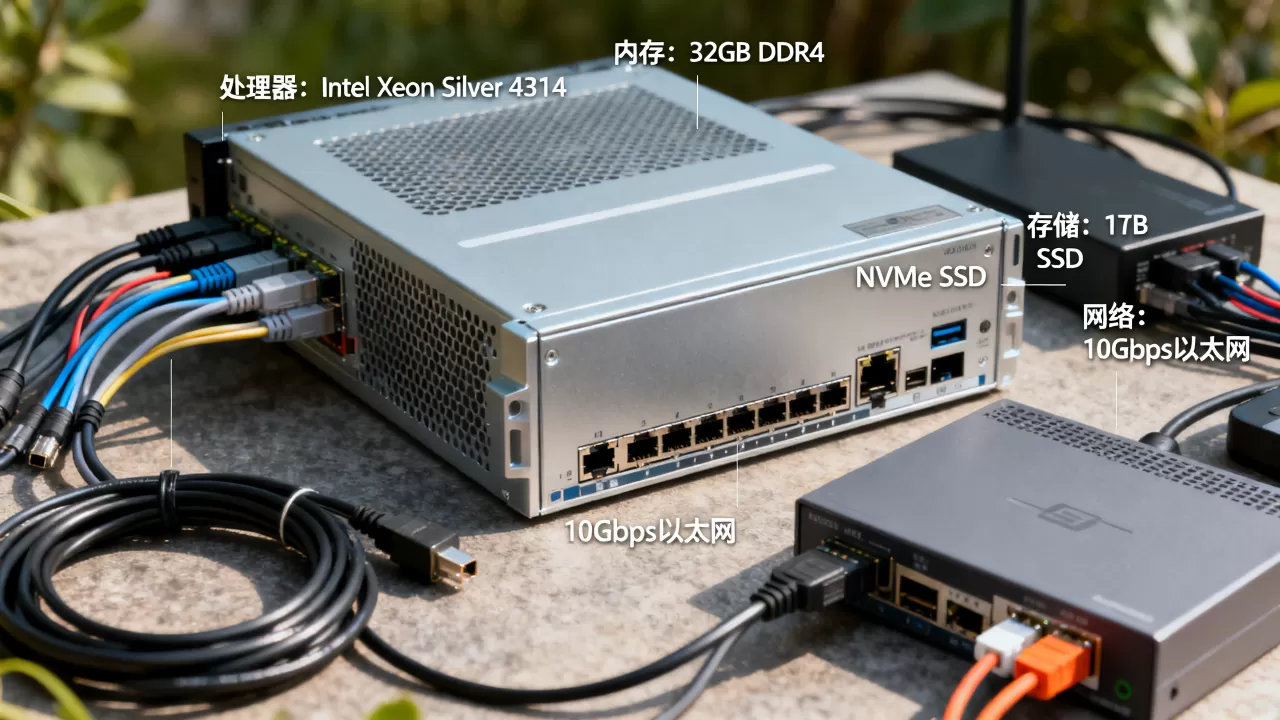
聊完技术细节,很多人最关心的还是预算,Windows系统需要服务器支持什么这个问题,落到采购层面,就是一台能跑Windows Server的物理机或云主机。
| 规模 | 用户数 | 处理器 | 内存 | 存储方案 | 适合形态 |
|---|---|---|---|---|---|
| 微型团队 | 10人以内 | 4核 | 16GB | 1TB SSD | 云服务器或旧PC改 |
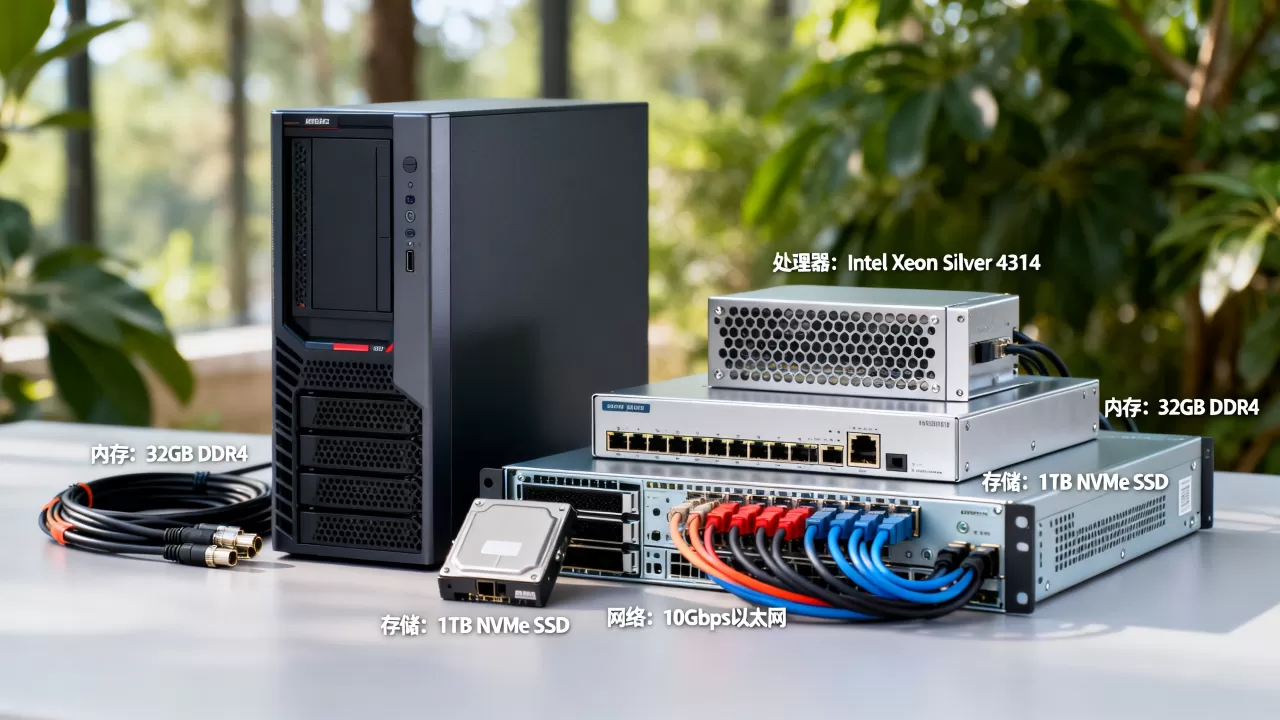
| 成长型公司 | 30人左右 | 8核 | 32GB | 2TB SSD+2TB HDD | 单台塔式服务器 |
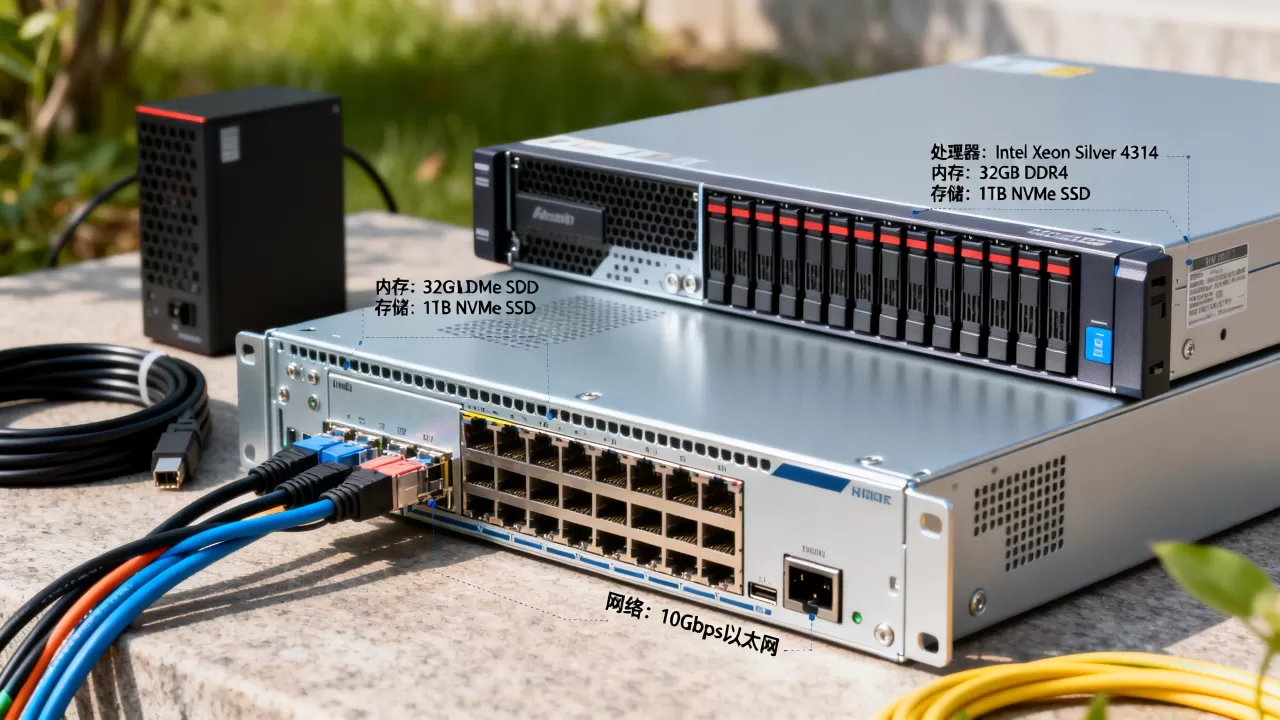
| 规范化企业 | 50人以上 | 16核 | 64GB起 | 全SSD+RAID1或RAID10 | 机架式双电源服务器 |
云服务器和物理服务器价格差多少?以主流云厂商的Windows Server实例为例,4核16G带公网IP的配置,包年费用通常在两到三千元区间,而同等配置的物理塔式服务器,单台硬件成本约八千到一万二,不含机房托管费用。
如果公司没有专职IT人员,我更推荐直接买云服务器加云存储,因为Windows服务器日常要打补丁、防病毒、备份数据库,这些在云上都有托管服务,不用你半夜爬起来处理蓝屏。物理服务器适合有固定IT岗、数据敏感、内网带宽要求高的企业。
Windows远程桌面连接服务器要什么条件网络与端口层面的硬性要求
你装好了Windows服务器,提供远程桌面(RDP)服务,但客户端连不上,这里不是配置问题,是网络条件没满足。
- 端口条件:RDP默认端口是3389,云服务器需要在安全组里放行,物理服务器需要在防火墙放行,命令如下,用管理员权限运行CMD:
netsh advfirewall firewall add rule name="RDP开放" dir=in protocol=TCP localport=3389 action=allow - 登录条件:Windows服务器默认不允许空密码账户进行远程登录,且本地账户需在“远程桌面用户”组中,配置路径:系统属性→远程→选择用户→添加。
- 网关条件:如果客户端和服务器不在同一个局域网,中间隔着路由器和防火墙,需要在路由器上做端口映射,出于安全考虑,建议改掉默认3389端口,把外部端口映射为
50000之类的随机高位端口,内部再转给3389,能有效抵御扫描攻击。
针对高频故障的Q&A补充
Windows系统需要服务器支持什么才能做到开机不转圈?
主要看域控服务的健康度,开机转圈出现在登录界面之前,大概率是网卡获取IP地址时和域控服务器通信超时,建议给电脑设置静态IP或确保DHCP服务正常,同时在服务器上检查DNS服务是否把客户端的正向、反向解析记录都建好了。
为什么局域网内访问共享文件很慢,服务器配置也不低?
排除服务器硬件后,重点看网卡双工模式和交换机端口协商结果,服务器网卡速率自动协商失败,会降到100Mbps甚至10Mbps,这时无论硬件多好,传输速度都上不去,在服务器网卡属性里强制设定为1.0Gbps全双工,再测试传输速度。
服务器崩溃后,Windows终端会发生什么连锁反应?
最直观的是所有依赖域账号登录的电脑会无法登录,已经在桌面的会话不受影响但无法验证新权限,文件共享和打印机全部失联,如果有Exchange或企业通讯软件,邮件收发也会中断。服务器端必须做RAID磁盘冗余和定期灾难恢复演练,不能赌运气。
最后再梳理一遍这条逻辑链:Windows电脑是前台员工,服务器是后台总管,总管把身份验证、文件共享、更新调度、时间校准、网络策略这五件事都做到位,前台电脑才能稳定运行,下次遇到Windows系统疑难杂症,先别急着重装,按上面的路径从服务器端找原因,往往能一针见血。
首发原创文章,作者:王坚,如若转载,请注明出处:https://idctop.com/article/737826.html