U盘文件拷贝到服务器,最直接的方式是物理插拔或局域网传输,具体操作取决于服务器是本地机房还是云服务器。本地服务器直接插盘拷贝最稳,云服务器则走远程桌面映射或数据中转,下面按不同场景拆开讲,每一步都是实操路径。
先分清你的服务器是本地还是云端
搞清服务器在哪儿,决定你用什么方式拷贝文件。物理服务器在你手边或机房里,U盘可以直接插上去。云服务器在云端机房,你摸不到硬件,只能用网络协议传文件,选错方法容易白忙活一场。
- 本地物理服务器:指公司机房或办公区里的实体主机,有USB接口可以插U盘。
- 云主机:酷番云、简米云等平台购买的虚机,没有物理U盘插槽。
- 跳板机/堡垒机:用于连接内网服务器的中间设备,属于半物理半远程场景。
u盘文件拷贝到服务器的几种主流方式
物理插拔拷贝,适合本地服务器与内网机器
这是最快、最直观的做法,没有任何带宽限制,拷贝速度取决于U盘读写速度和服务器接口,适用场景是:服务器就在你附近,且系统已正常进入桌面。
说下Windows Server系统的操作步骤:
- 把U盘插入服务器的USB接口,系统通常自动识别并分配盘符(如E盘)。
- 如果没自动弹出,按
Win + R输入explorer.exe按回车,在”此电脑”里找可移动存储设备。 - 打开U盘目录,全选文件,按
Ctrl + C复制。 - 打开服务器上的目标文件夹(
D:backup),按Ctrl + V粘贴。 - 拷贝完成后,先在系统托盘点”安全弹出硬件并弹出媒体”,再拔掉U盘,防止数据写入缓存没落盘。
还有一点值得提醒:服务器如果装了Windows Server Core或Nano版(无图形界面),插U盘不会自动挂载,需要手动敲命令:
diskpart
list volume
select volume X(X为U盘卷号)
assign letter=E
exit
挂载好再按路径访问 E: 里的文件,或者用 xcopy E:. D:backup /e /f 直接整盘复制。
局域网传输,适合云服务器和远程机器
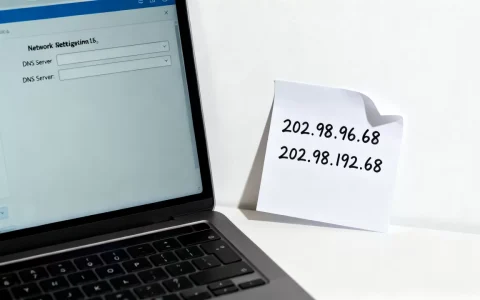
云服务器摸不到机身,需要把U盘文件先拷到本机,再用网络传给服务器,常见命令是 scp(Linux)和 robocopy(Windows到Windows)。
Linux服务器接收U盘文件的典型操作(在本地电脑上执行):
scp -P 22 /本地/U盘目录/文件名.zip root@服务器IP:/root/
要求服务器开启SSH服务,且本地能通过IP访问服务器22端口,批量传多个文件目录,加 -r 参数,跑完看终端没有报错就是传完了。
Windows服务器之间传输,可以用系统自带的远程桌面复制粘贴,也可以装Windows自带的文件共享:
- 在服务器上新建共享目录,右键属性,”共享”选项卡里赋予读写权限。
- 本地电脑上
Win + R输入\服务器IP共享名,然后粘贴U盘里的文件。
远程桌面粘贴板映射,零学习成本的小文件传输法
如果只是偶尔传一个压缩包或几个配置文件,远程桌面直接用 Ctrl+C 和 Ctrl+V 是最省事的,Windows的mstsc远程桌面默认开启剪贴板重定向,U盘文件在本地复制粘贴到远程会话里即可,不传整个目录。
打开远程桌面连接时,提前展开”选项” → “本地资源” → 勾选”剪贴板”,确保重定向生效,粘贴大文件(超过2GB)不推荐此方法,容易假死。
跳板机中转,适合内网隔离的服务器
行业里很多业务网段与办公网段隔离,U盘文件要先传到跳板机,再跳转上服务器,步骤如下:
- 将U盘插入与跳板机在同一物理区域的终端电脑。
- 用SecureCRT或Xshell登录跳板机,执行
rz -y命令(需安装lrzsz工具)。 - 弹出的文件选择框里选中U盘文件,先把文件传到跳板机本地目录。
- 再通过SSH跳转登录目标内网服务器,执行
sz下载或用scp从跳板机拉文件。
局域网环境下u盘文件上传服务器的实操步骤
这里把全流程完整串一遍,适用场景是:服务器在局域网内,本机插着U盘,权限齐全。
Windows服务器方案全流程
- 本机插入U盘,确认盘符为
G:。 - 打开文件资源管理器,定位到服务器目标目录,在地址栏输入
\192.168.1.100数据备份。 - 若提示权限不足,用有写权限的域账号登录,或用本机管理员账号映射网络驱动器:
net use Z: \192.168.1.100数据备份 /user:administrator 密码
- 全选U盘文件,拖进Z盘窗口,进度条走完即完成。
Linux服务器方案全流程
- 本机(Windows)插好U盘,确认目标目录已导出为共享,或直接用ssh工具传输。
- Linux服务器开启samba服务(如果没开,用root权限执行
yum install -y samba并配置共享路径)。 - Windows资源管理器里与上面同样的方式访问
\LinuxIP共享名。 - 也可以不走Samba,直接WinSCP工具,图形化拖拽文件,协议选SCP或SFTP。
u盘数据快速拷贝到服务器需要什么准备
拷贝速度想拉满,提前做三类准备:硬件、格式、网络,硬件指U盘接口类型,格式指文件系统适配性,网络指远程传输的链路质量。
-
接口类型:U盘插在USB 2.0还是USB 3.0口上,速度差距数倍,USB 2.0的理论速度约480Mbps,实际读写稳定在30MB/s;USB 3.0实际速度能到100MB/s以上,服务器机箱前面板多是2.0口,后面板有3.0口。
-
文件系统格式:U盘出厂通常是exFAT或NTFS,Windows服务器都能识别原生,Linux服务器不一定带exfat驱动,提前执行
sudo mkfs.ext4或用NTFS-3G挂载。保险做法是传文件前先确认服务器的文件系统支持U盘格式,不支持就先用ntfs-3g挂载或拷贝中转。 -
远程传输链路:走scp之前检查本地到服务器的带宽和延迟,用
ping和iperf3测一测,宽带小就压缩后再传,
tar -zcf /tmp/backup.tar.gz /本地目录路径
scp /tmp/backup.tar.gz root@服务器IP:/目标路径/
服务器u盘拷贝数据慢的原因与提速方案
拷贝速度明显偏低时,别只抱怨U盘差,有几处常见瓶颈按顺序排查。
- U盘插在了USB 2.0接口上:换到USB 3.0蓝色接口,速度能翻几倍,看设备管理器里”USB控制器”下面有没有”USB 3.0 eXtensible Host Controller”字样判断。
- U盘主控为老型号:大量杂牌U盘标称USB 3.0实际写速度只有20-40MB/s,替换为固态U盘(如闪迪CZ880)或移动固态硬盘,实际写速稳定在350MB/s以上。
- 杀毒软件实时扫描:服务器安全软件会逐文件扫描写入内容,导致CPU占用拉满,临时关闭杀毒或添加目录白名单后重试。
- 单文件数量过多:拷贝几十万个小文件比拷贝同体量单文件慢得多,先打包成zip或tar,传完再在服务器端解压,省掉大量磁盘I/O开销。
提速组合拳的实操话术:把U盘格式改为exFAT(减少FAT32的簇浪费),先本地压缩成一个包,再插入USB 3.0接口,等待服务器拷完,直接解压验证。
u盘文件拷贝到服务器后校验文件完整性
拷贝完成不等于数据安全,校验是必要一步,尤其在备份或迁移业务数据时,两个方法常用:对比文件数量大小和计算哈希值。
Windows实用命令(在服务器上执行):
comp G:source D:target /a
逐字节比较目录内容,文件特别多时改用:
robocopy G:source D:target /e /mir /log:c:backup_log.txt
跑完看日志的 Files Copied 和 Failed 数量。Failed 必须为零。
Linux服务器用 md5sum 对比:
md5sum /目标目录/文件名 > checksum.txt
# 再从U盘原始文件生成md5对比
cat checksum.txt
diff <(md5sum /目标目录/文件名) <(md5sum /U盘挂载点/文件名)
远程桌面场景下u盘文件拷贝的常见疑问
u盘插在本地电脑,云服务器如何直接读取?
用远程桌面连接的磁盘映射功能,打开mstsc时,依次点”选项” → “本地资源” → “详细信息” → 勾选”驱动器”,然后连接后服务器端的”此电脑”里会出现挂载的本地磁盘,云服务器访问挂载盘里U盘的文件,直接跨网络复制即可。
云服务器拷贝U盘文件时中途断线怎么续传?
使用支持断点续传的工具,Windows用FastCopy配合SFTP,Linux下推荐 lrzsz 配合 -B 参数,或者scp天然支持断点续传(-r 重传时已传部分会跳过吗?这点注意,scp不完全支持断点续传),更稳的方案是SFTP工具(WinSCP、FileZilla),断线后重新登录,拖拽相同文件,工具会校验已有文件并续传。
拷贝到服务器时提示”磁盘已满”,如何处理?
先检查目标分区剩余空间:
df -h /目标目录
如果空间不足,清理服务器上的临时文件或旧日志,比如Linux下列Jar包或数据库binlog,Windows下清理C:WindowsTemp和无用安装包,垃圾文件清完还不够,再考虑扩数据盘,存储规划上建议把数据盘和数据目录分开,防止系统盘被写满拖垮服务。
收个尾
U盘拷文件到服务器没多玄乎,本地服务器就插盘复制,云服务器就远程桌面或scp。先分清服务器形态,再选传输通道,一个大原则别忘:拷完必须做校验,确认文件没损坏才算收工。
首发原创文章,作者:王坚,如若转载,请注明出处:https://idctop.com/article/738424.html