vbox虚拟机预览功能就藏在VirtualBox主界面的【控制】菜单和右上角的“切换显示模式”按钮里,最实用的“虚拟显示器”面板能让你在Windows桌面里直接操控虚拟机系统。很多人找不到,其实是因为7.0版本改版后入口变化很大,而且预览模式有好几种,看不懂哪个是哪个,这篇文章把预览功能的准确位置、三种预览模式的区别、常见黑屏问题的排查方法,一次讲明白。
vbox虚拟机预览功能在哪?先分清三种“预览”
搜索“vbox虚拟机预览功能在哪”的人,往往问的是三种完全不同的东西,先自己确认一下你要找哪种。


虚拟机窗口预览:就是那个“虚拟显示器”
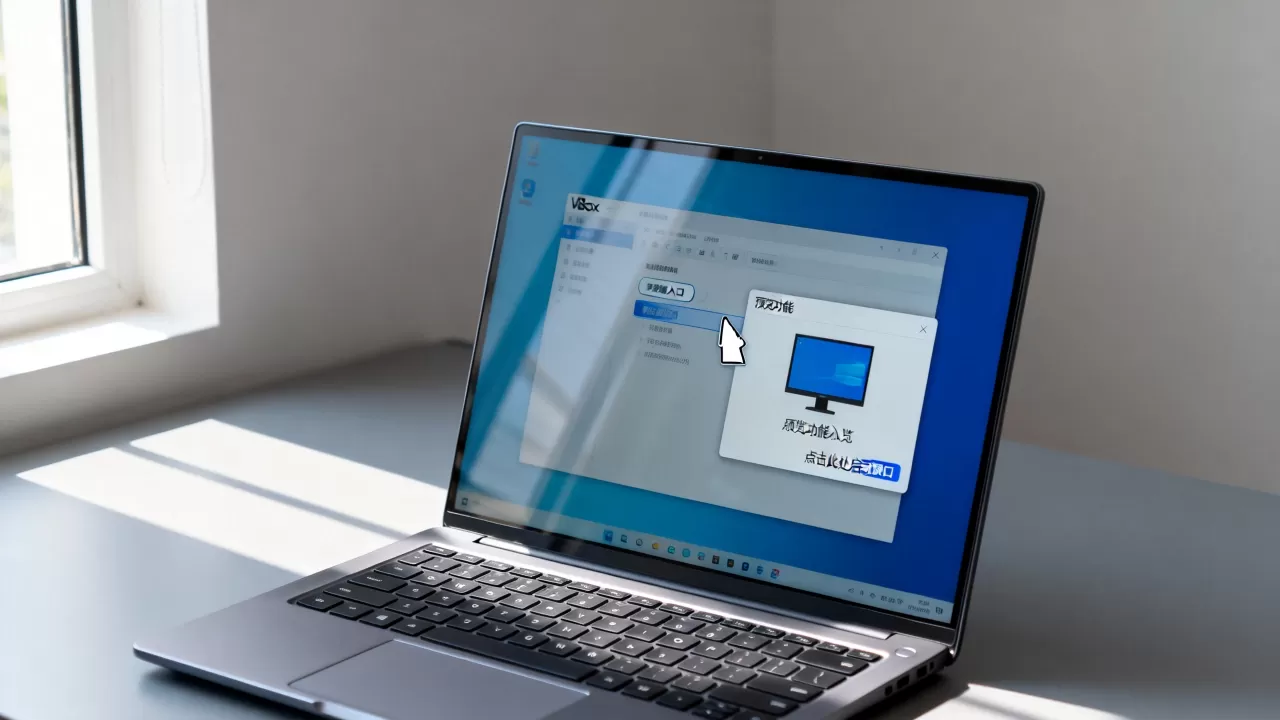
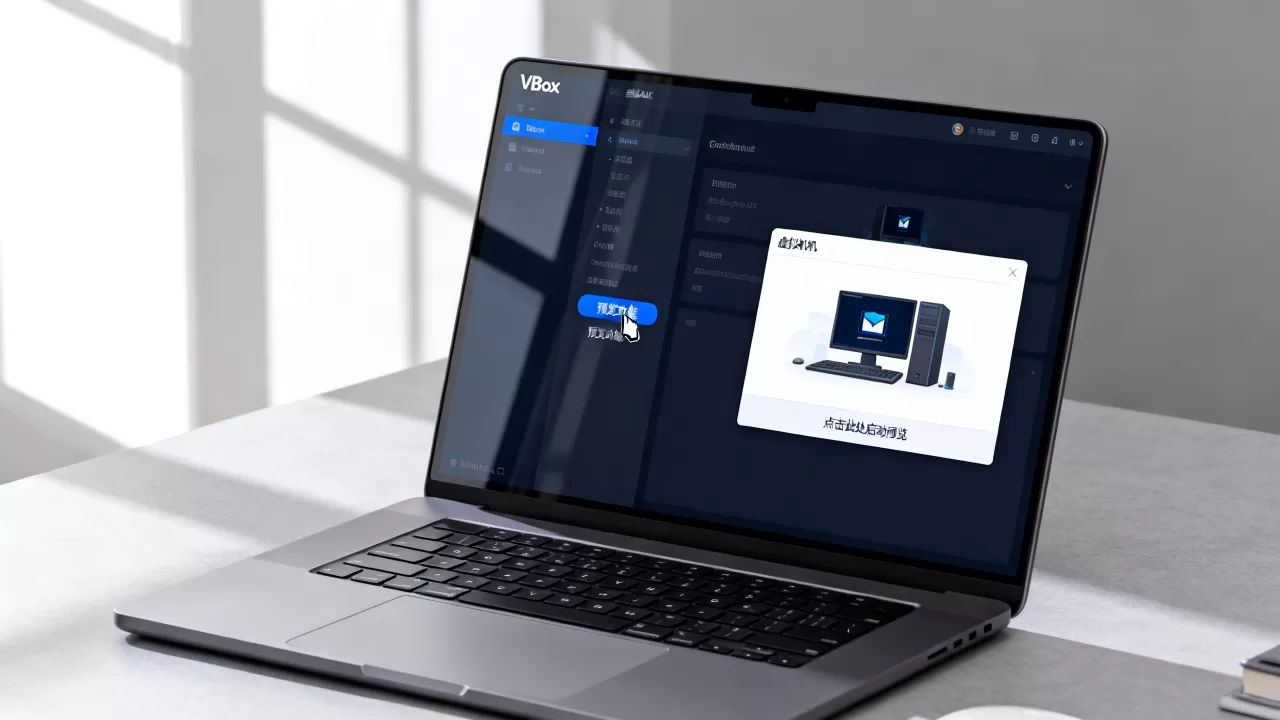
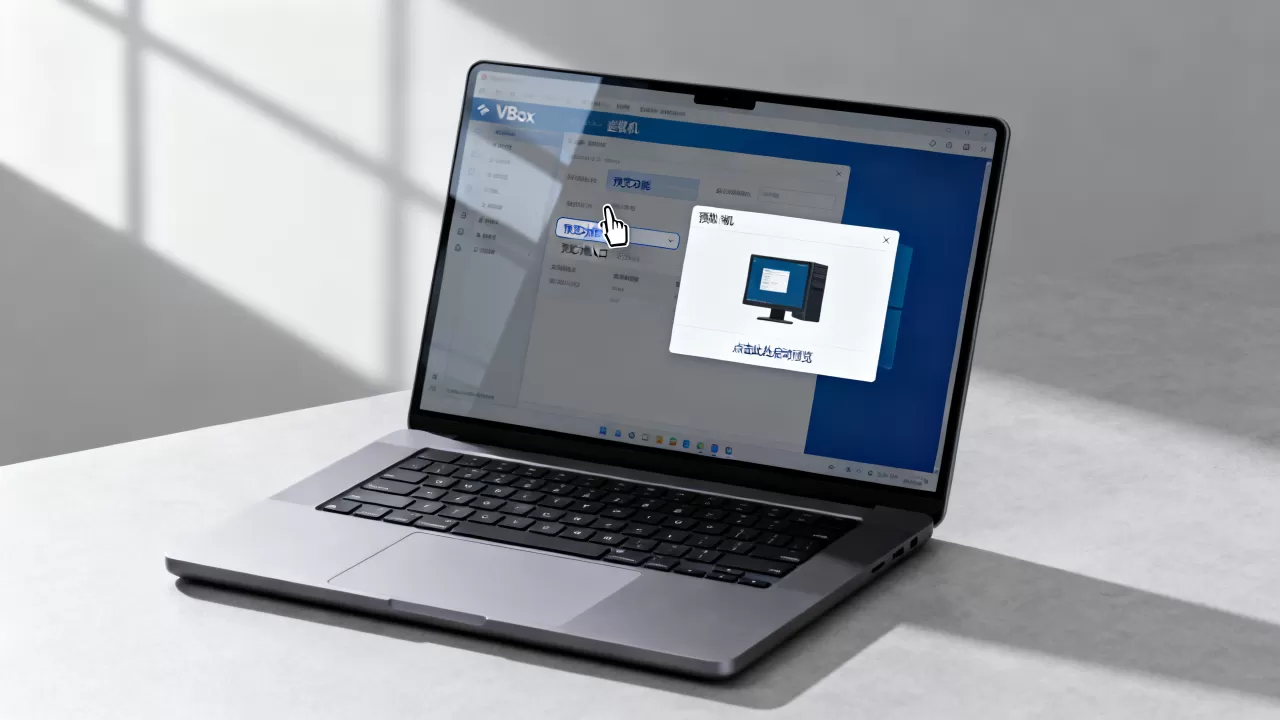
这是最接近“预览”概念的功能,在VirtualBox主界面选中任意虚拟机,点顶部菜单栏的控制,下拉菜单里有一个“虚拟显示器”选项,勾选它之后,主界面下方会嵌出一个实时的小窗口,直接显示这台虚拟机的当前屏幕画面,不需要启动完整的大窗口,瞄一眼就知道系统开没开、跑到哪个界面了,这个功能在7.0版本以前叫“预览”,7.0改成了“虚拟显示器”。
缩略图预览:主界面左边列表的小截图
如果你问的是“vbox虚拟机缩略图预览怎么开”,那说的是主界面左侧虚拟机列表里的那个小型屏幕截图,在VirtualBox 7.0之后的版本里,列表中的虚拟机条目右侧默认就会显示一个缩略图,展示当前保存的虚拟机屏幕状态,这个能力是自动的,不需要单独设置,如果看不到,大多数情况是显卡驱动兼容问题,或者你用的是老版本VirtualBox。
无缝模式:另一种“预览”系统桌面的办法
这不算严格意义上的预览,但用途非常相近,启动虚拟机后,按Host键(默认是右Ctrl)+ L,就能把虚拟机的桌面直接融合到Windows宿主机的桌面里,看起来就像在Windows系统里跑了一个软件一样,很多人在搜索引擎里输“vbox虚拟机怎么预览系统”,其实找的就是这个效果。
三种模式最核心的区别
用表格对比更直观:
| 功能名称 | 入口位置 | 使用场景 | 和“预览”的关系 |
|---|---|---|---|
| 虚拟显示器(窗口预览) | 主界面 → 控制 → 虚拟显示器 | 测试系统安装状态、快速查看运行进度 | 最接近字面意义的预览 |
| 缩略图小截图 | 主界面左侧虚拟机列表 | 区分多台虚拟机 | 自动生效,无需干预 |
| 无缝模式 | 虚拟机运行中按右Ctrl+L | 办公、跨系统复制文件 | 把虚拟机系统“摊开”在宿主桌面 |
怎么用虚拟机预览系统?实操步骤全解
如果你已经明确了想要的是虚拟显示器窗口预览,那接下来的路径就是标准答案。
第一步:确认VirtualBox版本
VirtualBox 7.0及之后的版本,预览功能已经非常成熟,旧版本(比如6.x)没有“虚拟显示器”这个名字,但有一个类似的“视图”菜单,里面能找到“切换为虚拟显示器”,建议先去官网升级到最新的7.x版本,因为旧版在运行新装的Windows 11或最新Linux内核时,比较容易出现预览画面撕裂或无法显示的问题,据业内专家指出,当前用户群体中有相当一部分人还在用6.x的旧包,这是导致很多功能找不到的直接原因。
第二步:打开虚拟显示器面板
操作路径非常简单:
- 打开Oracle VM VirtualBox主界面。
- 在左侧列表选中你要预览的虚拟机。
- 点击顶部菜单栏的控制。
- 在弹出的下拉菜单中,找到虚拟显示器并点击勾选。
- 主界面下方立刻会多出一个嵌入式窗口,实时渲染虚拟机的当前画面。
注意:这个面板只对已经启动的虚拟机有实际意义,如果虚拟机处于“已关机”状态,预览窗口会显示为黑色或灰色。
第三步:调整预览画面的显示比例
虚拟显示器面板默认会按照虚拟机当前分辨率等比缩放,如果面板太小看不清,可以用鼠标拖拽面板上沿,把它拉大,不过面板拉大不会自动调整虚拟机内部的分辨率,画面可能会变得模糊,建议在虚拟机系统里把分辨率设置成与宿主机窗口匹配的值。
第四步:使用无缝模式“预览”完整桌面
想要真正“用”起来,无缝模式体验更好:
- 正常启动虚拟机。
- 等虚拟机完全进入桌面。
- 按右Ctrl + L。
- 你会发现虚拟机的桌面边框消失了,里面的窗口直接飘落在Windows桌面上。
- 退出时再按一次右Ctrl + L,或者点击虚拟机菜单栏的“视图”→“无缝模式”。
这个模式下,文件拖拽、剪贴板共享、跨系统复制文本都是直接可用的,前提是你已经在设备 → 安装增强功能里装好了Guest Additions驱动。
vbox虚拟机预览不了怎么回事?六个常见原因
预览功能本身不复杂,但一旦失效,原因往往藏在细节里。
虚拟机没有安装增强功能
虚拟显示器面板要正常渲染画面,需要虚拟机内部有基本的显示驱动支持,Windows系统通常自带标准VGA驱动,但Linux发行版如果不装Guest Additions,预览画面很可能长时间黑屏,解决办法:启动虚拟机,进入桌面后点菜单栏设备 → 安装增强功能,然后在虚拟机系统里运行安装包,重启系统。
显卡控制器设置不兼容
VirtualBox为不同系统提供了多种显卡控制器,Windows 10/11建议用
VBoxSVGA,Linux建议用VMSVGA,老系统用VBoxVGA,如果设置和系统不匹配,预览画面会出现绿色花屏或完全黑屏,检查路径:
- 选中虚拟机 → 设置 → 显示 → 显卡控制器。
- 下拉选择正确的控制器类型。
- 重新启动虚拟机。
启用了3D加速但驱动不匹配
打开3D加速后,预览面板如果出现彩色条纹或闪烁,多半是显卡驱动版本和VirtualBox版本兼容性不够,最直接的办法:在设置 → 显示中关闭3D加速,然后重启虚拟机再开,正常逻辑应该是先装好最新增强功能,再打开3D加速,顺序反了就会出怪问题。
显示比例缩放异常
如果预览窗口里只看到画面左上角一小块区域,这是因为虚拟机内部分辨率比宿主机窗口大得多,且缩放模式未正确启动,在虚拟显示器面板上点右键(部分版本是双击),能找到缩放模式选项,切换成“缩放比例因子”即可适配窗口。
硬件加速被Hyper-V干扰
Windows系统的Hyper-V功能、虚拟机监控程序(VMM)安全设置和VirtualBox存在冲突,当同时启用Hyper-V时,VirtualBox的显卡加速能力会被强行降级,预览画面流畅度显著下降,解决办法:控制面板 → 程序 → 启用或关闭Windows功能 → 取消勾选Hyper-V,重启电脑。
老版本软件的固有毛病
VirtualBox 6.x版本里的预览功能开启后,每次虚拟机窗口切换时会自动重置预览画面,体验比较粗糙,升级到7.x之后这个毛病改善了很多,如果你在官网下载的包长时间没更新,建议直接安装VirtualBox 7.0.20的版本,很多反复出现的小问题会一并解决。
vbox虚拟机预览卡顿怎么调优?记住这五个参数
预览画面流畅度直接影响使用体验,尤其是运行大型系统或3D桌面时,卡顿几乎不可避免,这里分享一套适合日常调优的参数组合,在不增加宿主机内存压力的前提下明显改善预览流畅度。
显存大小至少提到128MB
在设置 → 显示 → 显存大小里,把滑块拖到128MB或更高,预览画面会把虚拟机的帧缓冲复制到宿主机显示,显存太低会导致渲染卡顿,这个数值是VirtualBox支持的上限附近,对宿主机硬件资源占用量很小,放心拉高。
使用VBoxSVGA显卡控制器
Windows虚拟机首选VBoxSVGA,这个控制器在Windows图形栈上表现最稳定,Linux虚拟机则更推荐VMSVGA,它能更好地处理Wayland显示协议下的画面合成。
开启硬件加速但不盲目开启3D
硬件加速指的是VirtualBox的显示加速,它在默认情况下是开启的,但是3D加速这个选项,建议只在运行图形密集型应用时才打开,对于普通的系统管理、文件操作、网页浏览,关闭3D加速反而更稳定,预览画面不会出现闪黑条。
调整CPU核心数和内存的平衡
别把太多核心分给虚拟机,预览画面卡顿很多时候是宿主机资源紧张造成的,给虚拟机分配4核以上CPU,就会挤压宿主机的桌面响应速度,窗口放大缩小时明显卡顿,合理方案是留给宿主机至少2个物理核心。
清理无用的网络滤镜
这个和显示无关,但经常被忽视,到设置 → 网络,把不需要的网卡改成“仅主机网络”或“NAT”,不要默认使用“桥接网卡”,桥接模式会触发宿主机大量网络中断,间接导致界面响应变慢。
怎么用虚拟机预览系统判断系统状态?比启动大窗口高效
实际管理多台虚拟机时,完全没必要每台都启动大窗口,虚拟显示器的最大价值是批量巡检。
安装系统时监控进度
给虚拟机装Windows或Linux时,不需要一直开着大窗口等进度条,启动安装后,勾选虚拟显示器,小窗口实时显示进度,你可以同时处理其他工作,发现窗口长时间画面卡在一个动画上,再去切到大窗口看具体状态。
判断系统是否死机
有时候远程桌面连不上虚拟机,但不确定是网络问题还是系统真死机了,打开虚拟显示器看一眼,如果画面完全静止,鼠标指针也不动,十有八九是系统内部崩溃,如果画面还在变化,只是远程连不上,问题出在网络配置。
多开虚拟机时切换查看
一台宿主机同时跑3台以上的虚拟机,全部打开窗口会淹没屏幕,虚拟显示器模式下,每个虚拟机只占一个几十厘米见方的小面板,一眼能看出哪台跑着任务、哪台已经启动完毕停在登录界面。
常见问题:vbox虚拟机预览功能相关问答
vbox虚拟机预览黑屏是不是坏了?
不一定,先看虚拟机是否已经启动,确认启动后黑屏,多数原因是虚拟机内部的显示驱动没装好,或者显卡控制器选错型号,Windows虚拟机切换成VBoxSVGA,Linux虚拟机切换成VMSVGA,重装一遍增强功能,预览画面基本能恢复,还有少数情况和Secure Boot有关,老内核系统在开启Secure Boot的宿主机上,vboxdrv模块被阻止加载,也会造成画面无法渲染。
vbox虚拟机预览功能和远程桌面有什么区别?
预览功能完全依赖宿主机本地显卡加速,画面在宿主机本地渲染,虚拟机内部的远程桌面协议不参与工作,远程桌面(如RDP、VNC)将虚拟机桌面做成网络传输,本质上是两个设备间的通信,预览模式适合宿主机本地快速查看,远程桌面适合跨设备访问,两者的底层逻辑完全不同,但目的有交集:都是为了少开一个大窗口。
用vbox虚拟机预览系统会不会拖慢宿主机运行速度?
会有一定影响,但比启动完整虚拟机窗口的影响小得多,预览面板本质上是虚拟机画面的一层重绘,耗费的显卡渲染资源和CPU资源都比较低,在多数情况下不影响宿主机其他软件的正常操作,如果拖慢明显,先检查是不是开启了3D加速,再检查宿主机是否启用了Hyper-V,这两个因素是性能下降的主要来源,把虚拟显存调低到64MB也可以缓解资源占用,但会牺牲预览画面的流畅度。
首发原创文章,作者:王坚,如若转载,请注明出处:https://idctop.com/article/740306.html