通过FTP从服务器下载整个文件夹,最稳妥高效的做法是使用支持递归传输的FTP客户端(如FileZilla),或用命令行工具lftp的mirror指令一键镜像。 Windows自带的ftp命令不具备递归下载能力,逐个进入子目录再去get文件,效率低且容易漏文件,下面按不同使用场景拆开讲。
怎么用ftp命令下载整个文件夹
如果你是Linux服务器的使用者,SSH终端里直接敲命令下载,比走图形界面更利落,传统ftp命令工具太“古板”,它把每个文件当成独立个体,想下载整个目录树,你得先切换到目标目录,再执行mget逐条拉取,子目录嵌套超过两层,过程就变得极度繁琐。


行业内更推荐用lftp,它是Linux下公认的FTP客户端利器,一条镜像命令就能完成整个文件夹的拉取:
- 基本语法:lftp -u 用户名,密码 -e “mirror /远程目录 /本地目录; exit” 服务器地址
- mirror是lftp的核心参数,它能自动递归读取远程文件夹的全部层级结构,并在本地重建出完全一致的目录树。
- 传输过程中如果网络中断,重新执行同一条命令,lftp会智能对比本地已存在的文件,跳过大小一致的项,继续传输缺失的部分。
没有lftp的环境,也可以用wget做递归下载,但参数要记清楚:
- wget -r -np -nH –cut-dirs=3 -P /本地目录 ftp://服务器地址/远程目录/
- -r表示递归下载,-np禁止向上回溯到父目录,-nH去掉自动创建的以主机名命名的第一级文件夹。
- –cut-dirs的数字需要根据远程路径深度调整,否则本地目录结构会比预期多出好几层空壳。
lftp处理中文目录名乱码的技巧
这是很多站长第一次从服务器搬站时遇到的问题,FTP协议本身不强制规定编码,Windows的IIS FTP默认走GBK,Linux的vsftpd多用UTF-8,两边不一致就会出现文件名变成问号串。
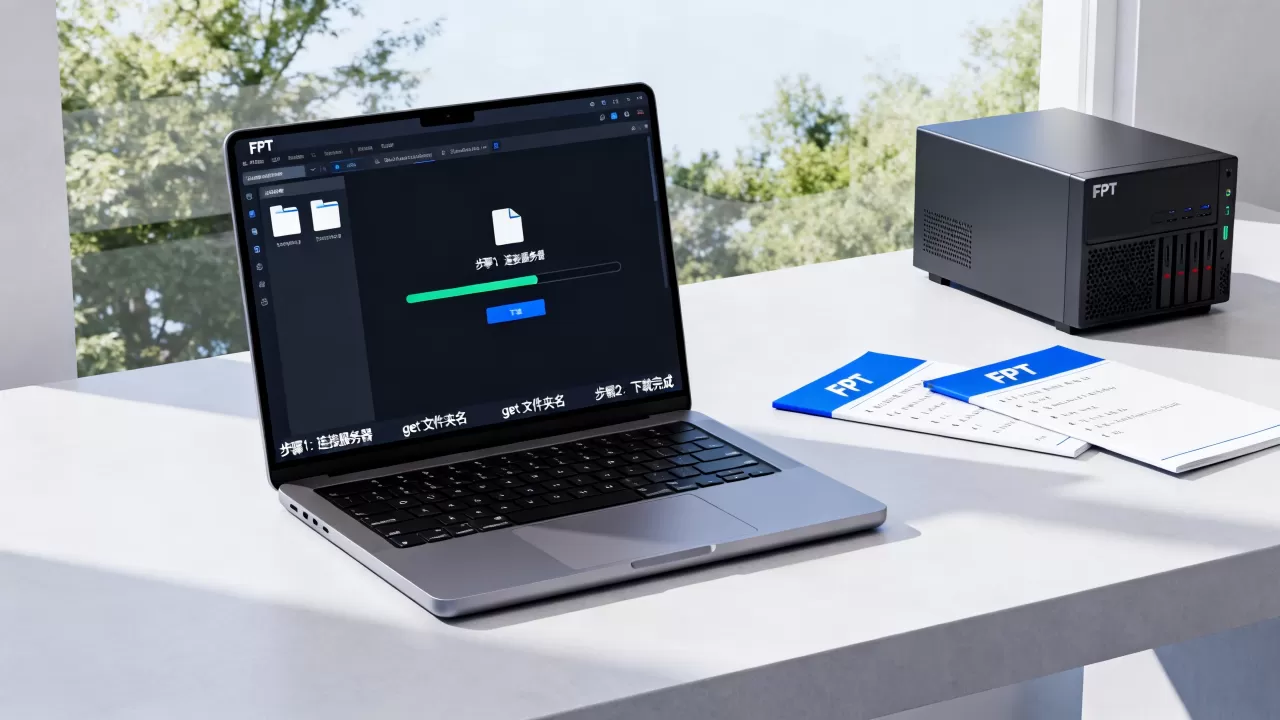
解决办法是在lftp连接后,先执行set ftp:charset GBK或set ftp:charset UTF-8,确认显示正常后再运行mirror,提前花几秒钟设定字符集,下载下来的文件夹名称才清爽可读,这事没处理好,文件虽然拉下来了,可本地文件资源管理器里全是乱码目录,修改起来更费时。
命令行批量下载多个文件夹
网站搬家或者服务器迁移的场景下,经常需要把uploads、backup、wp-content等多个目录一次性拉回本地,lftp的mirror支持配合循环处理,一个简单的shell循环就能依次同步多个目录。
也可以直接在镜像命令里加入排除规则,lftp -e “mirror –exclude=cache –exclude=logs /var/www /本地备份; exit”,这样的ftp批量下载文件夹方式,能精准跳过不需要的临时文件目录,比打包整个根目录再下载省掉很多带宽。
FileZilla下载文件夹的完整步骤
如果你在Windows环境下工作,图形化操作更直观省心,FileZilla是免费开源且仍在活跃更新的客户端,服务器ftp下载文件夹到本地这个操作,在它里面只需要几步:
- 打开FileZilla,在顶部输入主机IP、端口(默认21)、用户名和密码,点击“快速连接”。
- 在右侧“远程站点”面板中找到目标文件夹,右键点击它。
- 在弹出的菜单里选择“下载”,软件会自动在左侧本地面板的当前路径下创建同名文件夹,并将远程树结构完整同步过来。
整个过程中,你不需要预先在本地建好同名目录,FileZilla会按远程结构自动逐层级创建,文件属性、时间戳这些元数据默认也会保留。
队列机制决定下载效率
下载包含大量小文件的文件夹时,设置不恰当会明显变慢,FileZilla默认同时只传输两个文件,在“传输-传输多个文件”里可以手动调整并发数量,多数情况下设置为3到5个并行任务,下载速度会有明显改观,但对端服务器并发连接数太小的话,调太高反而容易触发封禁,需要找一个平衡点。
对于大批量文件场景,建议把任务加入传输队列再统一启动,这样FileZilla会按队列顺序处理,断线时右键选择“重新排队”,未完成的任务会续传。
下载中断后的断点续传处理
传输过程中网络波动导致失败很常见,FileZilla对这类情况处理得比较成熟,右键失败任务选择“重新排队”,它会先对比本地已有文件的大小和修改时间,跳过已完整下载的部分,处理40GB以上的大目录任务时,这个续传能力能省下大量时间。
下载文件不完整或丢失怎么办
偶尔会遇到下载后的文件夹里缺少部分隐藏文件,htaccess或.user.ini这类以点开头的文件,这是因为部分FTP服务端在目录列表时默认屏蔽了隐藏文件,打开FileZilla的“服务器-强制显示隐藏文件”,再重新刷新目录,就能把它们纳入下载范围。
下载文件夹时被动模式与防火墙冲突怎么处理
服务器使用被动模式传输时,客户端需要与服务端指定的数据端口建立二次连接,不少服务器防火墙没有放行这段端口范围,FTP工具会一直提示“数据连接无法建立”。
解决路径很明确:
- 在FileZilla的“站点管理器-传输设置”中,将传输模式从“默认”切换为“主动”。
- 主动模式下,由客户端主动发起数据连接,服务端更容易识别。
- 若服务器强制要求被动模式,则需要在服务端防火墙放行指定的PASV端口段,并到客户端开启允许被动模式。
这个坑在云服务器环境中出现频率很高,云厂商的安全组策略默认管控严格,不额外放行端口,FTP目录传输就会反复卡在列表阶段。
下载文件夹对服务器带宽和本地磁盘的要求
整个文件夹拉回本地的速度,受制于两个硬指标:服务器上行带宽和本地磁盘写入速度。
- 服务器位于国内机房,100Mbps共享带宽的机器,常见下载速度能跑到10MB/s左右。
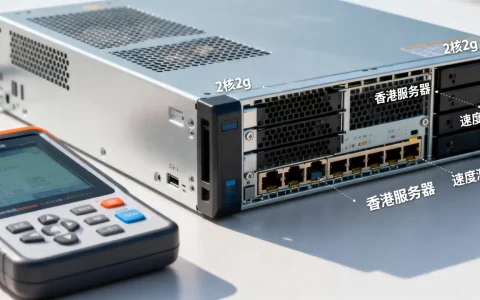
- 香港或海外服务器的国际路由延迟较高,单个连接跑不满带宽,需要靠FileZilla提高并发数来提升吞吐量。
- 机械硬盘写入大量零散小文件时性能衰减明显,建议先将任务下载到固态硬盘的临时目录,再统一转移归档。
针对数据量在几十GB以上的文件夹传输任务,没有特殊需求的话,不妨先确认一下本地是否有同等的空间冗余,部分工具会先格式化磁盘后再写入,你需要预留1.2倍以上的空间,如果时间和性能要求都宽松,直接在服务器打包成压缩包再传仍是首选。
FTP文件夹下载问答
下载整个文件夹时为什么服务器CPU占用飙升?
服务端需要在短时间内处理大量目录遍历请求,尤其当文件夹里包含数万个小文件时,FTP服务进程会频繁进行磁盘寻址和权限校验,CPU自然拉高,这是正常现象,传输结束几分钟内会回落。
使用主动模式和被动模式下载,哪个更安全?
安全性和模式没有直接关系,主要的威胁来自明文传输的账号口令,FTP本身不加密,更稳妥的替代方案是SFTP或FTPS,FileZilla对这两种协议均有原生支持。
下载过程中断后重新连接,能否跳过已完成的子目录?
可以,lftp的mirror命令重启后会执行比对,FileZilla右键“重新排队”同样能识别已完成的文件,真正需要留心的是你的本地目录不能有同名且尺寸不同的文件,避免被误判覆盖。
首发原创文章,作者:王坚,如若转载,请注明出处:https://idctop.com/article/740331.html