联想服务器用U盘做启动盘,核心就三步:制作PE启动U盘、设置服务器BIOS从U盘引导、进入PE后安装系统,其中BIOS引导模式(UEFI或Legacy)选错是失败的头号原因。
很多运维朋友第一次接触联想服务器,习惯性按台式机的思路来做U盘启动,结果卡在开机不进PE的环节,服务器和普通PC确实不一样,联想SR系列、ThinkSystem系列默认开启Secure Boot,U盘做启动盘如果模式不匹配,插上去根本认不到,下面直接讲具体操作,按步骤来基本一次搞定。

联想服务器装系统u盘启动设置:制作前先确认这三件事
动手做U盘之前,先检查一下你手里的硬件和环境,联想服务器型号较多,ThinkServer老款和ThinkSystem新款的BIOS界面差异不小,但底层逻辑一致。
- 确认服务器引导模式:开机按F1进入Lenovo XClarity Provisioning Manager(老款按F2进BIOS),在Boot Manager里看当前是UEFI还是Legacy模式,近年出厂机型默认UEFI,系统要装Win Server 2026或以上版本,建议保持UEFI并开启CSM兼容。
- 准备一个8GB以上的U盘:建议USB 3.0接口,读写速度更快,如果U盘里有数据,先备份,做启动盘会清空所有内容。
- 下载好系统镜像和PE工具:联想官方不直接提供Windows安装镜像,需要自己准备微软官方ISO或修改版系统,PE工具推荐优启通、微PE或FirPE,这些工具对服务器RAID驱动识别较友好。
行业共识认为,U盘主控方案对兼容性影响明显,有些杂牌U盘用劣质主控,做启动盘后服务器认不到,如果试了几次都失败,换一个品牌U盘排查。
联想服务器u盘做启动盘bios设置:老款ThinkServer的坑
老款ThinkServer TS240、TS540这些型号,BIOS是传统蓝底界面,操作逻辑和台式机相似,做启动盘时注意,这类机型虽然支持UEFI,但很多用户反映UEFI模式下U盘引导成功率低,不如直接用Legacy模式装。
2015年前后的ThinkServer机型,默认是Legacy引导,U盘做启动盘时用UltraISO写入即可,BIOS里设置U盘为第一启动项,按F10保存重启,安装系统时记得加载阵列卡驱动,老款机型阵列驱动在联想官方驱动站能找到对应的Windows版本。
制作联想服务器U盘启动盘:两种工具实操对比
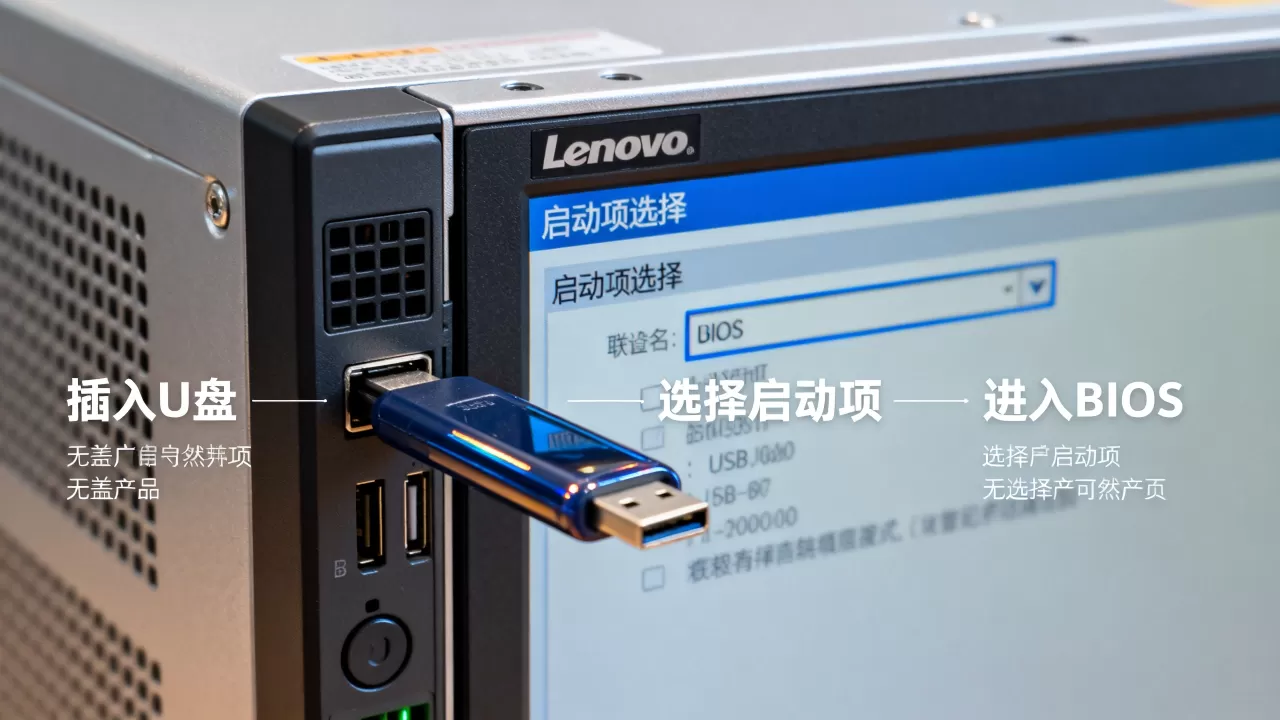
U盘做启动盘的方式不外乎两种:PE制作和ISO直写,服务器场景中,推荐用PE方式,因为需要处理RAID驱动和磁盘分区。
| 工具名称 | 写入方式 | 适用场景 | 优劣势 |
|---|---|---|---|
| UltraISO | ISO直写U盘 | 单次安装系统 | 简洁直接,但无法进PE做磁盘处理 |
| Rufus | UEFI+Legacy双支持 | 通用安装 | 对ISO兼容性好,但需手动切GPT/MBR |
| 微PE/优启通 | PE引导 | 服务器维护 | 可进PE加载阵列驱动、分区,推荐优先 |
用UltraISO直接写入系统镜像:适合单次安装
- 插上U盘,打开UltraISO(以管理员身份运行)。
- 点击文件的打开,选择下载好的Windows Server ISO镜像。
- 在启动菜单里选择写入硬盘映像。
- 确认U盘盘符无误,写入方式选USB-HDD+,点击写入。
- 等待进度条走完,U盘启动盘就做好了。
这种方式的优点是简单,缺点是无法处理服务器阵列卡驱动,如果机器装的阵列卡是LSI或Adaptec芯片,安装时会提示找不到磁盘驱动器,这时你得提前把阵列卡驱动解压到U盘的根目录,在安装界面选择加载驱动。
用微PE制作带运维工具的U盘:维护和装系统两不误
对于经常维护服务器的朋友,强烈建议用微PE做U盘,以微PE工具箱为例:
- 打开微PE程序,选择安装到U盘(注意是安装到U盘,不是安装到系统)。
- 方案选择推荐UEFI/Legacy双启动,这样兼容新旧服务器。
- 默认格式化U盘为FAT32格式,PE文件自动写入隐藏分区。
- 完成后再把Windows Server ISO、阵列卡驱动、引导修复工具等文件复制到U盘可见分区。
进PE后,可以用DiskGenius查看并分区服务器硬盘,用CGI或WinNTSetup安装系统,对于装有RAID卡的服务器,在PE里加载阵列驱动后就能看到虚拟磁盘,这是直接用U盘引导安装系统做不到的。
联想服务器设置U盘启动:XClarity界面下这样操作
近年主流的联想ThinkSystem服务器采用XClarity Provisioning Manager界面,设置U盘启动的路径和传统BIOS完全不同。
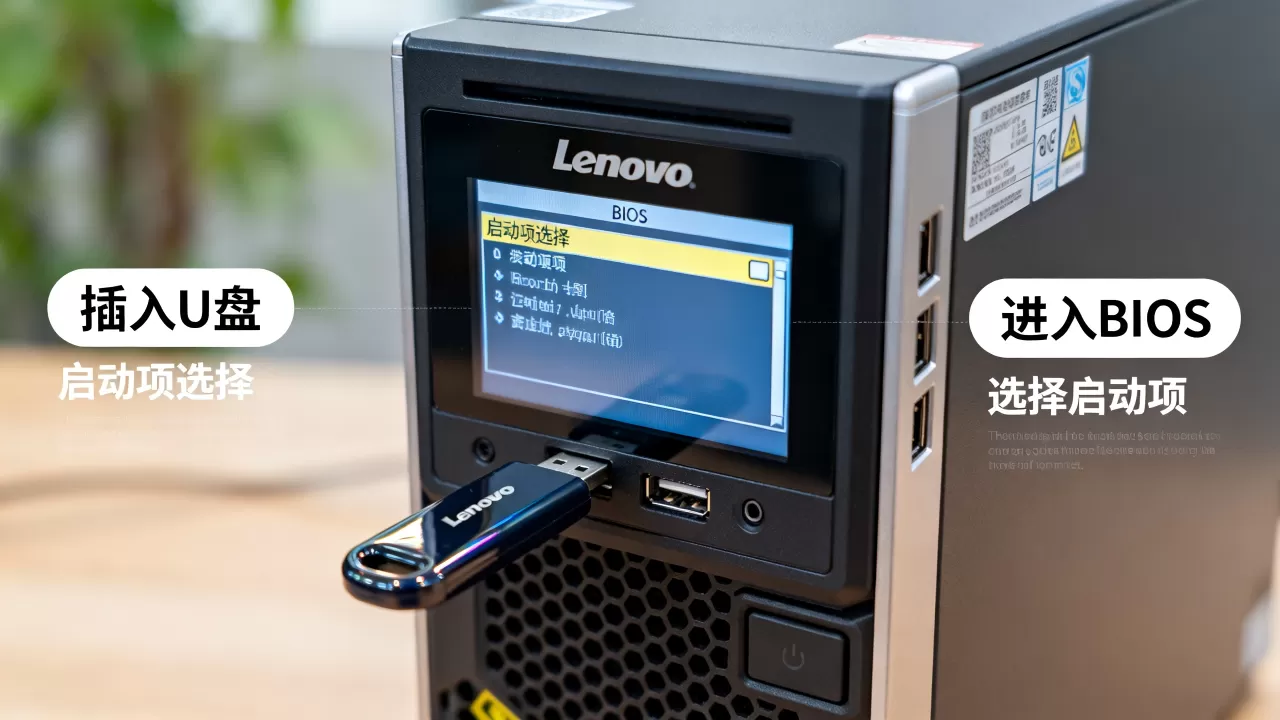
- 开机按F1进XClarity界面,选择UEFI Setup。
- 进入Boot Manager,选择Boot Priority(引导优先级)。
- 把USB Storage Device调整到第一位,或者按F12直接选择一次性启动项(部分型号需要按F12弹出启动菜单)。
- 保存重启,服务器从U盘引导时屏幕会出现引导提示,注意此时U盘指示灯会闪。
这里有一个关键点:联想服务器XClarity下,如果开启了Secure Boot安全启动,带非微软签名的PE可能被拦截,遇到这种情况,两种解法要么关闭Secure Boot(UEFI Setup里找到Secure Boot选项改为Disabled),要么改用支持签名认证的PE工具。
联想服务器装系统找不到U盘引导,通常和VRM和引导策略有关
实际操作中,很多人疑惑“U盘明明做好的启动盘,插上去就是不识别”,根据联想官方维护手册和大量运维案例,常见原因集中在以下几个方面:
- 前置USB接口供电不足:服务器前置USB口有时电流有限,建议插机箱背部USB接口。
- 主板USB控制器模式不匹配:BIOS里USB Configuration选项,确认Legacy USB Support或USB UEFI BIOS Support是Enabled状态。
- 引导模式不一致:U盘是UEFI引导(FAT32+EFI文件),但服务器设置的是Legacy模式,或反过来,就会跳过U盘找硬盘。
- 内存条故障或RAID卡初始化卡住:这在老旧ThinkServer上偶发,表现为屏幕停在阵列自检界面,实际上并没走到U盘引导这一步。
现场装机场景:一台ThinkSystem SR650的U盘装系统记录
拿一台联想ThinkSystem SR650举例,需求是装Windows Server 2019标准版,这台机器配了两块SAS盘组RAID1,带ServeRAID阵列卡。
实操时先做U盘:用微PE双启动写入,把Win Server 2019 ISO(使用微软原版镜像)放在U盘可见分区,同时从联想官网下载SR650对应的Windows Server 2019阵列卡驱动放到驱动器文件夹下。
服务器开机的过程,先按F1进UEFI Setup,在Boot Manager中确认引导模式为UEFI是更重要的一步处理。Secure Boot设置为Disabled,保存退出,按F12调出启动菜单,选择MMC存储设备启动,顺利进入PE。
在PE里打开WinNTSetup,选定安装镜像、引导驱动器(系统保留分区)和安装驱动器,这里遇到一个问题PE里看不到RAID虚拟磁盘,解决办法是去磁盘驱动加载,手动指定阵列卡驱动的.inf文件路径后,RAID磁盘正常识别。
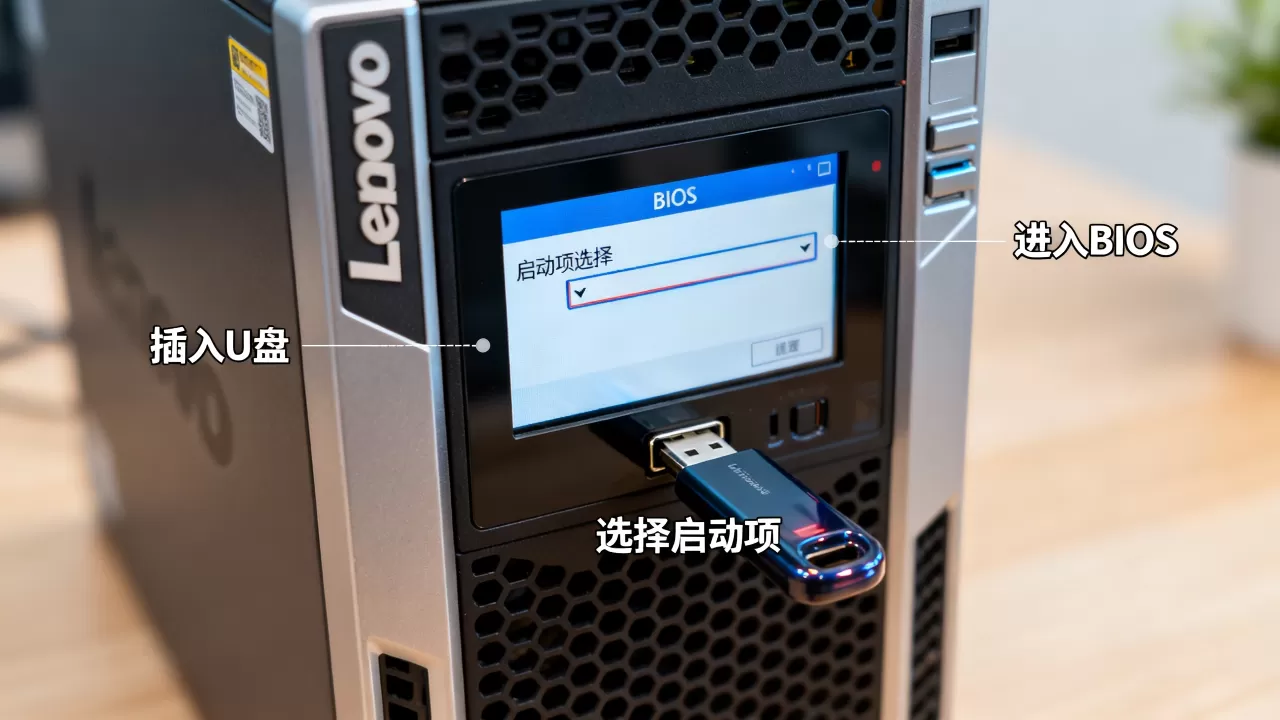
整个装机耗时约20分钟,其中驱动加载占了一多半时间,这个案例说明,联想服务器U盘做启动盘的关键,不在于U盘本身能不能引导,而在于系统部署阶段能不能正确识别阵列磁盘。
联想服务器装系统多少钱:先自己动手再决定预算
如果是在百度上搜“联想服务器装系统多少钱”过来的朋友,先别急着找人装,U盘做启动盘这个技能本身难度不高,自己动手省下的费用够买好几个U盘,市面上联想服务器上门装系统行情一般在200到500元一次,含阵列配置和数据备份另算,如果喊联想售后远程指导,部分型号在保内免费。
如果自己实在搞不定,以下几个场景建议花钱请人:
- 服务器在机房托管,人不在现场,远程操作风险高。
- 阵列卡驱动版本极老,系统更换导致兼容性问题。
- 机器上有未备份的生产数据,磁盘操作容错率要求高。
Q&A:联想服务器U盘启动常见疑问
联想服务器怎么做U盘启动盘最稳定?
综合稳定性和扩展性考虑,首选双启动PE方案,单次装系统可选Rufus直写ISO,确认服务器引导模式是Legacy还是UEFI后再勾选对应分区格式,多数服务器系统安装失败问题出在引导模式不匹配,而非U盘质量问题。
联想服务器U盘做启动盘按F几?
按F1进UEFI Setup,按F12弹出一次性启动菜单,按F10保存退出,型号不同略有差异,ThinkServer老款按F2进BIOS,ThinkSystem新款按F1进XClarity,开机画面会有提示,注意看屏幕底部一角。
制作好的启动盘在联想服务器上无法引导,怎么排查?
先把U盘插到机箱后面板,排除前置接口供电问题,重启按F12看启动菜单,若列表中有USB选项但选择后黑屏,说明U盘引导文件损坏或PE不兼容,换微PE重写试一次,若启动菜单中根本无USB项,进UEFI Setup查看USB Legacy Support是否启用,同时确认Secure Boot已关闭,这两项处理完基本能解决。
首发原创文章,作者:王坚,如若转载,请注明出处:https://idctop.com/article/740976.html