HBuilder虚拟机调试连不上的核心问题,多半出在adb端口被占用或驱动不匹配上,优先清理adb进程、检查USB端口和模拟器端口,再手动连接设备即可解决。
先弄明白“虚拟机调试”到底连的是谁
做HBuilder开发的人常把“虚拟机调试”挂在嘴边,但实际入口分两种,混着说就容易走弯路,一种是HBuilderX自带的内置模拟器,另一种是你自己装的第三方安卓模拟器,比如雷电、夜神、MuMu,前者是HBuilderX安装时自动带上的,后者是独立安装的安卓环境,用户问“hbuilder虚拟机调试怎么连”,通常指的是后者第三方模拟器或真机与HBuilderX建立调试通道的过程。


两个常见场景建议分清:
- hbuilderx模拟器真机运行区别:模拟器走的是局域网adb通道,真机走的是USB或无线adb通道,排查方向完全不同。
- 如果你用的是真机,那问题核心是USB调试授权和驱动识别;如果你用的是模拟器,问题核心是端口配置和adb版本匹配。
先从“连不上”三个字开始排查
HBuilderX的设备列表是从adb服务读取的,adb服务没起来,或者起来之后读不到设备,列表就是空的,所以排查第一步不是重装软件,而是看adb是否活着。
检查adb端口是否被占用
打开命令行,输入:
adb devices如果返回列表里能看到你的模拟器或真机,说明adb底层是通的,问题出在HBuilderX和adb之间的握手,如果提示adb server version doesn't match client,或者adb server is out of date,说明有别的程序占用了adb的默认端口5037。
解决方式很简单:在命令行执行
adb kill-server
adb start-server
重启adb服务,再回到HBuilderX刷新设备列表,很多人卡在这一步,因为电脑上装了各种手机助手、刷机工具、游戏模拟器,它们自带的旧版adb会抢先占住端口,业内专家指出,HBuilderX对adb版本兼容性比较敏感,旧版本adb会导致设备列表刷新异常,优先清理端口是通用解法。
模拟器连接方式对不上号
模拟器分两种连接姿势:一种是模拟器自带adb路径,一种是系统全局adb路径,HBuilderX默认调系统环境变量里的adb,如果你安装模拟器时没把它的adb加入系统Path,HBuilderX就读不到设备。
处理办法:
- 找到模拟器安装目录下的adb.exe,雷电一般在
leidianLDPlayer9adb.exe
,夜神一般在
Noxbinadb.exe,MuMu在mumuemulatornemuvmonitorbinadb.exe。 - 把目录路径加到系统环境变量Path里。
- 重启HBuilderX,重新查看设备列表。
这一步很多人忽略,以为装了模拟器就能直接连,实际上HBuilderX的adb路径和模拟器自带的adb路径不是一回事,行业共识认为,版本不一致是模拟器连不上的重要原因。
设备列表是空的,手动把设备塞给HBuilderX
HBuilderX有时候明明模拟器开着,系统adb也能识别,但界面里就是空白,这种情况可以直接手动连接。
用adb connect手动指路
模拟器通常有固定的调试端口,常见参数如下:
| 模拟器 | 默认调试端口 |
|---|---|
| 雷电模拟器 | 5555 |
| 夜神模拟器 | 62001 |
| MuMu模拟器 | 7555 |
| 逍遥模拟器 | 21503 |
在命令行执行:
adb connect 127.0.0.1:5555以雷电为例,返回connected to 127.0.0.1:5555说明连接成功,这时候回到HBuilderX,点击“运行到浏览器或App”旁的设备下拉箭头,选择刷新,设备就会出现。
HBuilderX设备列表里手动添加
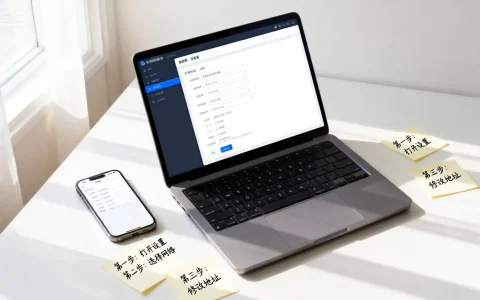
HBuilderX版本更新到3.x之后,运行菜单里多了一个“运行到Android模拟器”的选项,支持手动输入模拟器地址,具体路径是:
- 顶部菜单:运行 → 运行到手机或模拟器 → 选择设备
- 如果没出现,点击“连接模拟器”手动填写
0.0.1:5555这类地址
有些模拟器支持多开,端口会顺延,比如雷电多开第二个实例端口是5557,手动连接时要把端口写对,否则连的是空实例。
真机调试那个更老牌的连接难题
模拟器问题搞定后,真机调试是另一个深水区,问“hbuilder虚拟机调试怎么连”的人里,相当一部分实际用的是真机,只是习惯性说成“虚拟机”,真机连不上的原因主要集中在三块:USB调试开关、驱动、弹窗授权。
USB调试开关是不是真的开了
现在的安卓手机为了防止恶意调试,把USB调试选项藏得很深,常见路径是:设置 → 关于手机 → 连续点击版本号7次 → 返回设置 → 开发者选项 → 打开USB调试。
这一步看似简单,但很多人的手机是折叠屏或定制UI,比如ColorOS、MIUI、HarmonyOS,路径不完全一样,找不到就更焦虑了,建议直接使用系统设置里的搜索框搜索“USB调试”或“开发者选项”,比翻菜单快得多。
手机驱动没装对,设备管理器里全是感叹号
Windows电脑连安卓手机,HBuilderX读不到设备,通常是驱动识别问题,插上手机后,右键“此电脑” → 管理 → 设备管理器,看“便携设备”或“其他设备”里有没有带黄色感叹号的条目,有的话,右键更新驱动,选择“浏览我的电脑以查找驱动”,指定到你手机品牌官网下载的USB驱动包。
几个常见品牌的处理习惯:
- 小米/红米:需要登录小米账号并开启“USB调试(安全设置)”,部分系统还需要把“USB安装”也打开。
- oppo手机usb调试连不上hbuilderx的情况,多半是在“开发者选项”里需要额外开启“USB安装”许可,oppo的两个开关不在一个页面,只开USB调试不够。
- 华为/荣耀:连接方式要选“传输文件”,不能选“仅充电”,并且需要在设备管理器里卸载老旧ADB驱动后重装。
手机屏幕上弹出授权框时点“允许”
连线后手机上第一次会弹出“是否允许USB调试”的询问框,很多人忘了点或者点了取消,电脑端怎么刷新都没用,拔掉数据线重新插一遍,等弹窗再出现时勾选“始终允许”,这一步能救回不少看似“没救了”的连接。
几个容易踩的坑,赶时间的人直接看这里
快速的排查顺序,按优先级来:
- 模拟器没开的情况下,HBuilderX设备列表必然空白,先确认模拟器正在运行
- 电脑上装了多个安卓工具,优先检查adb端口是否被占用,
adb kill-server之后重连 - 如果模拟器能打开但HBuilderX不识别,手动执行
adb connect 127.0.0.1:5555 - 真机一直转圈,大概率是驱动问题,重装该品牌的官方USB驱动
- 换了USB口之后一切正常,说明接口供电不稳,改用机箱后置USB口或换一根数据线
数据线很关键,部分数据线只支持充电不支持数据传输,插上之后Windows只识别为充电设备,不认adb,换一根原装线试试,能排除掉这个隐蔽原因。
为什么模拟器能连但真机连不上
模拟器和真机的调试通道有本质区别,模拟器通过虚拟网卡回环地址通信,真机通过USB协议传输文件,HBuilderX的后台处理逻辑是同时监听adb的以太网通道和USB通道,但两条通道的初始化状态不同步,经常出现模拟器能显示、真机消失的情况。
处理方式:在HBuilderX的“运行”菜单里切换到真机选项,手动点“刷新设备”,如果还没出现,进手机开发者选项把“USB调试”关掉再打开一次,重插数据线,让系统重新枚举设备。
连上之后运行速度非常慢怎么办
连接成功只是第一步,推送和同步阶段卡顿是另一类高频问题,症状是:HBuilderX编译完成后,安装包推到模拟器或手机上要等很久,甚至超时失败。
两个方向可以改:
- 模拟器分配的内存不够,雷电、夜神这类模拟器在设置里可以调CPU核数和内存,建议至少给4GB内存和2核CPU,低于这个配置运行大型uni-app项目会明显吃力。
- 真机方面,关掉手机的省电模式,部分手机的省电策略会切断后台进程的网络通信,导致HBuilderX推送安装包时中断。
hbuilderx模拟器列表空白与调试器显示离线的常见问题
问:hbuilderx模拟器列表是空的,怎么刷新都不出设备,怎么办?
先确认模拟器本身能正常启动,然后打开命令行执行adb devices,如果这里也是空的,说明adb没有和模拟器建立连接,手动执行adb connect 127.0.0.1:模拟器端口,如果连接失败,检查模拟器有没有开启“ADB调试”选项,多数模拟器在设置→其他设置或高级设置里有一个独立的ADB开关。
问:hbuilderx调试器显示设备离线,但设备列表里明明有名字,怎么处理?
设备显示在线但调试器离线,通常是HBuilderX的调试端口和adb端口握手超时,把HBuilderX彻底退出,在命令行执行adb kill-server再adb start-server,然后重新启动HBuilderX,如果还不行,换一根数据线或换一个USB接口,排除物理链路问题,真机用户尤其注意,不要使用前置USB接口,供电不足会导致调试器反复离线。
问:hbuilderx怎么连电脑上的安卓模拟器最稳定,有没有推荐的设置
最稳定的是把模拟器的adb路径手动配置到HBuilderX的环境变量里,同时关闭模拟器的“自动检测系统adb”功能,避免两个adb进程打架,雷电模拟器在这方面的兼容性相对好,MuMu其次,夜神偶尔会遇到端口被占用的情况,属正常现象,保证模拟器自身设置里的“ADB调试”为开启状态,再把HBuilderX的“运行”菜单中的设备模式选为“Android模拟器”,大部分场景下即可稳定连接。
首发原创文章,作者:王坚,如若转载,请注明出处:https://idctop.com/article/742653.html