fusion虚拟机驱动安装失败,最直接的解决路径是先确认失败的具体环节,然后按“关闭系统完整性保护、清理旧驱动残留、手动安装对应版本驱动”的顺序操作,多数情况下可以修复。
先判断你的失败属于哪种类型
驱动安装失败的提示千差万别,但本质上逃不出三类,如果连提示都没仔细看就反复重装,只会浪费时间。
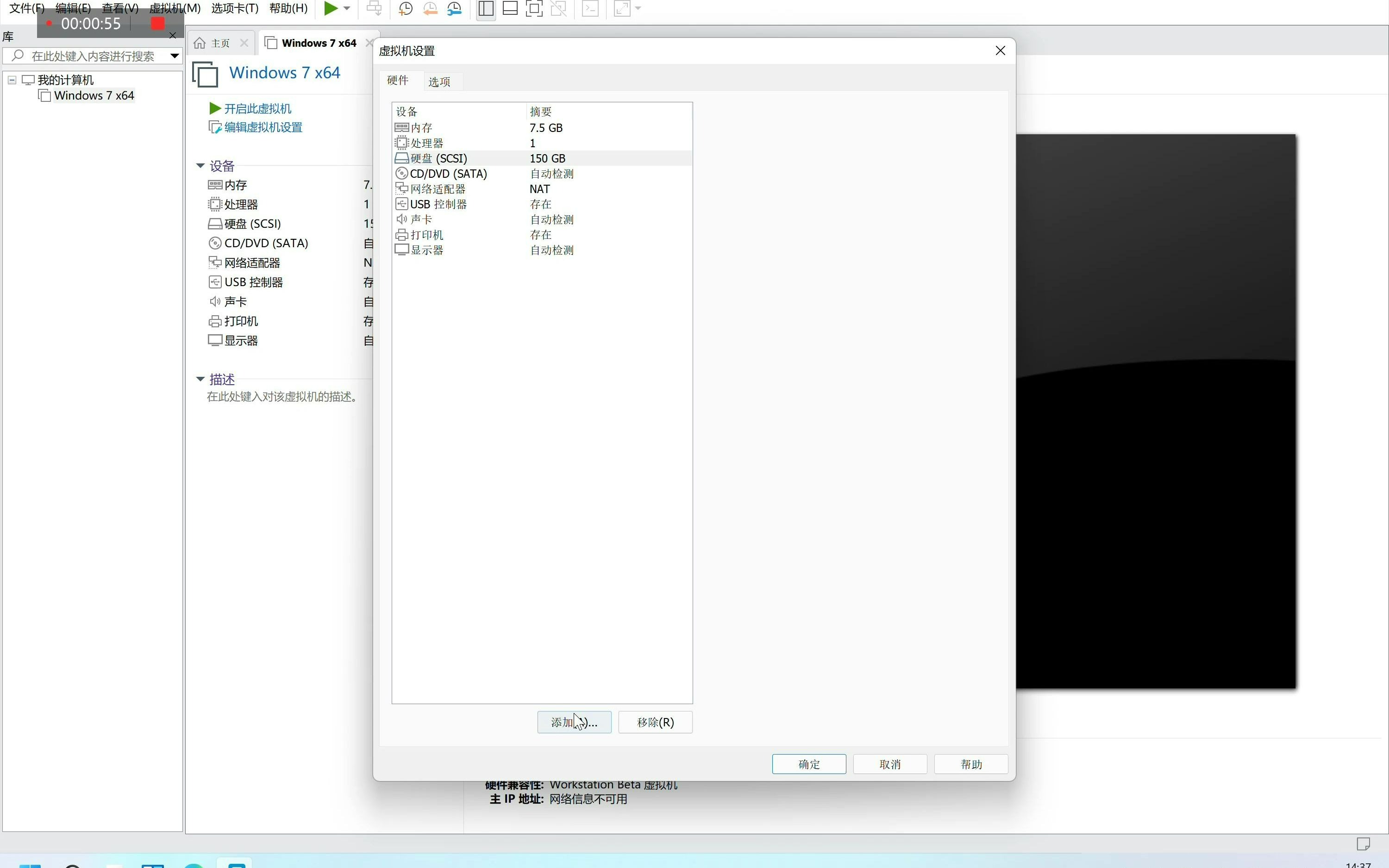

- 安装过程卡死或回滚:常见于VMware Tools安装到一半突然报错,进度条退回初始状态。
- 设备管理器中显示黄色感叹号:驱动文件其实已经装上,但系统不认,或者版本不匹配。
- 提示“无法验证发布者”或“数字签名错误”:多见于Mac系统安全策略拦截,或者Windows虚拟机未正确识别硬件。
把屏幕上的错误代码或弹窗文字记下来,这是后续搜索“fusion虚拟机驱动安装失败怎么办”时最关键的线索,没有具体报错时,优先按下面通用流程处理。
通用修复流程:按顺序操作,别跳步
第一步:关闭Mac端的安全拦截
VMware Fusion在安装驱动时,会调用一个内核扩展包,macOS从Catalina开始对内核扩展卡得很严,默认只放行App Store下载的应用,如果安装过程毫无反应,或者提示“系统扩展被阻止”,需要手动放行。
- 重启Mac,按住电源键进入恢复模式(Apple Silicon机型长按电源键,Intel机型开机时按住Command+R)。
- 在恢复模式的“实用工具”中打开终端,输入
csrutil disable,回车后重启。 - 也可以只关闭针对内核扩展的拦截:输入
csrutil enable --without kext,这个方式更安全,日常使用不受影响。
注意:关闭SIP会降低系统保护级别,修复完成后建议重新启用,行业共识认为,长期关闭SIP来运行虚拟机得不偿失,安全风险远大于驱动便利。
第二步:彻底清理旧驱动残留
很多“fusion虚拟机驱动安装失败”的根源是上次卸载不干净,Windows虚拟机里残留的旧版VMware Tools或显卡驱动会直接阻挡新驱动写入。
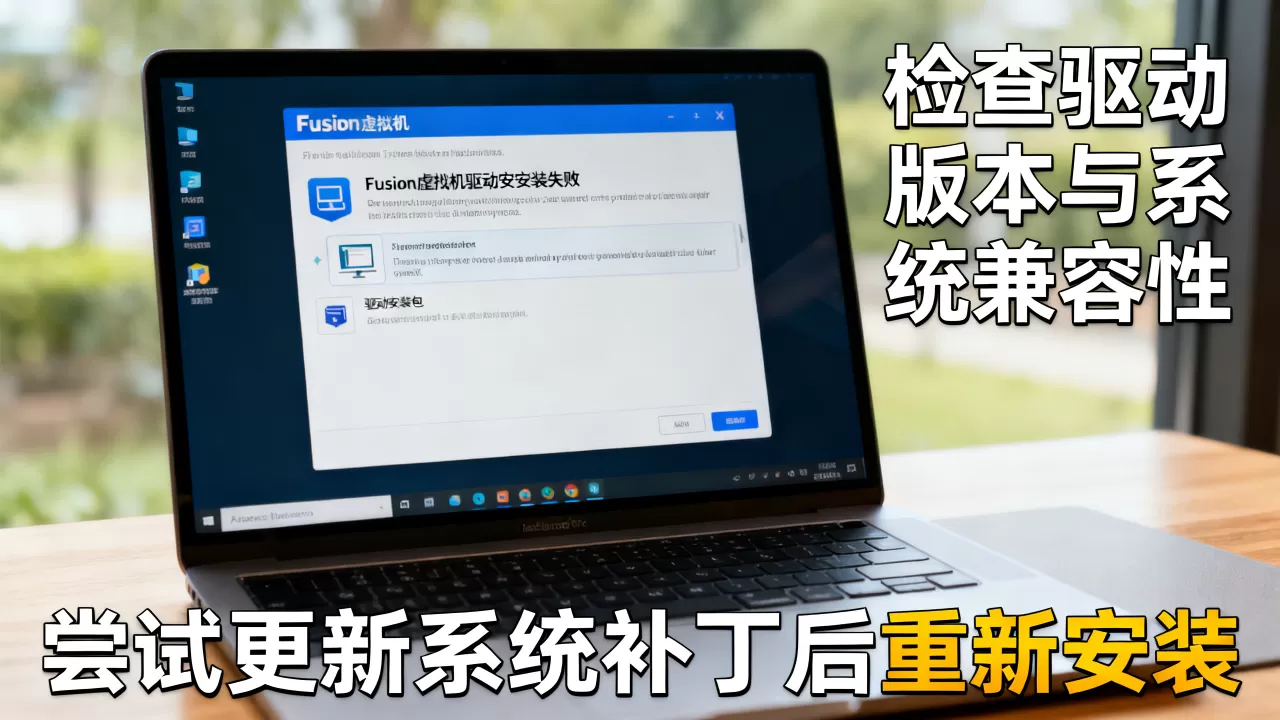
在Windows虚拟机内按如下步骤清理:
- 打开“控制面板 → 程序和功能”,卸载所有带“VMware”字样的组件,包括VMware Tools和VMware SVGA驱动。
- 打开“此电脑”的地址栏输入
C:Program FilesCommon FilesVMware,直接删除整个文件夹。 - 按
Win+R输入regedit,定位到HKEY_LOCAL_MACHINESOFTWAREVMware, Inc.,删除该注册表项。 - 重启Windows虚拟机,再做下一步。
如果你用的是Windows 10或11虚拟机,还要额外关闭“快速启动”,否则驱动文件会被系统锁住,删除时提示“正被占用”,路径是“控制面板 → 电源选项 → 选择电源按钮的功能”,取消勾选“启用快速启动”。
第三步:手动安装对应版本驱动
清理干净后,不要急着点“虚拟机 → 安装VMware Tools”,先确认几个关键信息:
- 虚拟机系统版本:Windows 7虚拟机装不上新版VMware Tools很正常,因为新版工具早已放弃对旧系统的官方支持。
- fusion版本:老版本Fusion配新版Windows也容易出问题,优先到VMware官网查兼容性列表。
- Mac芯片架构:Apple Silicon上的Fusion默认安装ARM版Windows,驱动必须对应ARM64版本,普通x86驱动装不上。
确认无误后,用ISO镜像手动安装,具体操作:
- 在Fusion菜单栏选择“虚拟机 → 安装VMware Tools”,会挂载一个虚拟光驱。
- 打开光驱里的安装包,如果无法自动运行,右键以管理员身份运行
setup64.exe。 - 安装时选择“自定义”,把显卡驱动、USB驱动等组件逐一勾选,方便分别看哪个步骤出错。
显卡驱动和USB驱动单独处理
显卡驱动:优先用微软基本显示适配器
虚拟机里的显卡性能本来就不是强项,如果驱动装不上,可以先用Windows自带的“Microsoft基本显示适配器”,虽然分辨率可能受限,但至少不会一直黑屏或蓝屏。
想在虚拟机里跑需要OpenGL的软件,比如CAD或游戏,千万不要直接装NVIDIA或AMD官网的显卡驱动,VMware Fusion提供了虚拟机专用显卡驱动,路径就在VMware Tools安装包里,如果Tools装不上,试试单独提取显卡驱动:
- 挂载Tools ISO后,找到
windowssvga目录,右键vmsvgad.inf选择“安装”。 - 安装完成后到设备管理器检查“显示适配器”,如果出现黄色感叹号,右键选择“更新驱动程序 → 自动搜索”,耐心等系统在线搜索。
USB驱动:区分设备类型
USB设备连不上虚拟机,多数时候不是驱动问题,而是Fusion没有把USB口从Mac直通给Windows,菜单栏“虚拟机 → USB与蓝牙”里,选中对应设备即可,如果已经选到,Windows端仍然识别不到,才是驱动问题。
- 对于U盘、移动硬盘等存储设备,建议先安装VMware Tools,内置USB驱动能覆盖绝大多数场景。
- 对于打印机、扫描仪等外设,需要安装设备厂商提供的Windows驱动,且确保该驱动与Windows虚拟机的系统位数一致。
场景化排查:Mac上虚拟机Windows驱动装不上
很多用户在“mac上虚拟机windows驱动装不上”时会发现,问题只在某个特定软件启动时爆发,比如视频会议软件调用摄像头,Windows提示“找不到摄像头驱动”,这种情况一般不是Fusion本身的驱动故障,而是虚拟机授予设备的访问权限不对。
在Fusion的“设置 → 隐私与安全”里,开启“摄像头”和“麦克风”访问权限,macOS 10.14及以上系统,每个应用都需要单独授权,Fusion以及Fusion Helper Tool都要保持勾选状态,授权后重启虚拟机,摄像头驱动会被重新识别。
Intel芯片Mac上如果安装了迁移助理,从旧Mac迁来了一整套系统扩展,很容易和新版Fusion的内核扩展冲突,这种情况下,单纯重装驱动无效,需要在Mac端运行“VMware Fusion的卸载工具”,把整个虚拟机软件连同扩展一起卸载,再重新下载最新版。
对经常重装系统的用户:提前准备驱动备份
如果你经常用Fusion装不同版本的Windows,建议把VMware Tools安装ISO文件备份到Mac本地,默认位置在
/Library/Application Support/VMware Fusion/isoimages/ 下的 windows.iso 或 windows-arm64.iso,把这个文件复制到桌面,下次安装系统后手动加载,比每次等Fusion自动下载快得多。
常见问题与专业解答
为什么我的fusion虚拟机驱动安装失败,提示“安装程序无法验证驱动签名”?
这个提示在Windows 10以上虚拟机里最常见,原因是系统强制要求驱动必须经过微软签名验证,而旧版VMware Tools的驱动签名已经过期,解决办法是把Windows虚拟机系统时间改为当前时间,重新下载新版VMware Tools;如果坚持用旧版,可以临时进入Windows的“高级启动 → 启动设置”,选择“禁用强制驱动程序签名”,但每次启动都要重复操作。
关闭SIP后还是装不上驱动,下一步怎么做?
先确认你是否真的进对了恢复环境,Apple Silicon Mac上需要在关机状态下按住电源键,看到“正在加载启动选项”时松开,再点击“选项”进入,Intel Mac进入恢复模式后还要检查SIP状态:在终端输入 csrutil status,如果显示“enabled”说明没有关闭成功,部分第三方防火墙工具也会拦截驱动安装,尝试在Mac上临时退出安全软件再试。
VMwave Tools装一半回滚,但没有任何报错代码,怎么定位?
比较少见但确实存在,在Windows虚拟机里打开“事件查看器 → Windows日志 → 系统”,筛选来源为“VMware Tools Installer”的事件,看红色错误条目,不少用户反映问题是Windows更新补丁KB5023837导致安装服务崩溃,卸载该补丁后恢复正常,如果找不到明确事件,也可以从Fusion菜单中选择“重新安装VMware Tools”,同时按住Option键,会弹出安装过程详细日志,用最后几行内容定位失败模块。
驱动安装失败是虚拟机使用中的常规插曲,先清理环境再匹配版本,九成以上问题能自解。 若以上步骤都试过仍未解决,直接前往VMware社区搜索“fusion虚拟机驱动安装失败怎么办”的官方讨论帖,那里有当前版本对应的最新修复包。
首发原创文章,作者:王坚,如若转载,请注明出处:https://idctop.com/article/742601.html