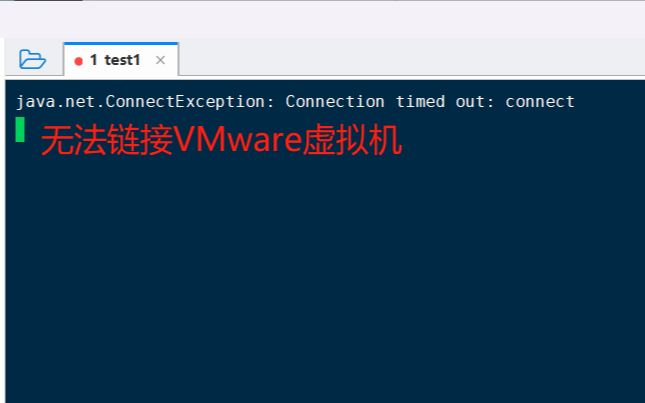
虚拟机终端显示localhost无法连接,多数情况下是虚拟机的SSH服务没有启动、防火墙拦截,或者网络适配器配置不正确,按顺序排查这三类原因,问题基本都能解决。
虚拟机连不上localhost:先分清是哪一侧连接失败
排查前,先明确一个前提:localhost 指代的是你当前操作的这台机器本身,如果你在虚拟机终端里执行 ping localhost,通不过说明虚拟机自己的网络栈有问题;如果你从宿主机(物理机)访问虚拟机里的localhost,那概念上就不对了,宿主机应该访问虚拟机的IP而不是localhost,绝大多数用户碰到的是第二种场景:在宿主机浏览器或终端里访问虚拟机里的服务,连接不上。

虚拟机无法连接宿主机还是宿主机无法连接虚拟机
判断方法很简单:
- 在虚拟机里执行
ping 宿主机IP,通不通?不通,问题出在虚拟机网络配置层面。 - 在宿主机里执行
ping 虚拟机IP,通不通?不通,问题多半在防火墙或同一网络模式下的隔离策略。 - 两边都通,但
localhost连不上,那问题基本就锁定在服务监听地址上。
服务监听地址是个高频坑,你用Nginx或MySQL时,如果配置文件里写的是 listen 127.0.0.1,那么虚拟机的服务只允许本机访问,宿主机想通过局域网IP访问,必须改成 listen 0.0.0.0,这类情况在本地开发环境搭建中占据相当大的比例。
虚拟机localhost拒绝连接的排查步骤
整体排查思路是按“服务进程→防火墙→网卡配置→端口监听”的顺序来,前两个步骤覆盖大多数情况。
检查服务是否真正在运行
在虚拟机终端里执行以下命令:
systemctl status nginx
systemctl status mysql
systemctl status sshd
如果服务显示 inactive (dead),启动它并设置开机自启:
systemctl start nginx
systemctl enable nginx
有些用户用的是 service 命令,那同理执行 service nginx start,另外注意,容器类应用(如Docker)还需检查容器本身有没有把端口映射到宿主机,我用过的多数Docker场景里,-p 8080:80 这种参数漏写,会导致虚拟机里容器正常但外部无法访问。
核对防火墙规则
大多数Linux发行版默认开启firewalld或ufw,查看当前规则:
sudo firewall-cmd --list-all
如果服务名或端口不在列表中,添加放行规则:
sudo firewall-cmd --permanent --add-port=8080/tcp
sudo firewall-cmd --reload
Ubuntu系发行版用ufw的话:
sudo ufw status
sudo ufw allow 8080/tcp
行业共识是,防火墙配置是语言环境搭建失败中最容易被忽视的环节,尤其是刚从Windows转到Linux的用户,习惯性忽略这一层,很多时候重启虚拟机后连接被拒,就是firewalld默认拦截了外部请求。
检查虚拟机网络适配器模式
如果你的虚拟机和宿主机之间互相ping不通,问题大概率出在VirtualBox或VMware的网络模式上,常见三种模式对比:
| 网络模式 | 虚拟机和宿主机连通性 | 虚拟机访问外网 | 适用场景 |
|---|---|---|---|
| NAT | 宿主机→虚拟机通,虚拟机→宿主机受限制 | 通 | 普通上网、下载软件包 |
| 桥接模式 | 双向通 | 通 | 模拟独立设备,局域网联调 |
| 仅主机模式 | 双向通,但虚拟机无法上外网 | 不通 | 本地隔离测试 |
国内教程常用NAT模式,因为上手快,但NAT模式下虚拟机访问宿主机需要走网关地址(通常为 0.2.2),直接用 localhost 必然失败,想要无缝互访,建议切换为桥接模式,然后重新配置IP。
NAT模式下访问宿主机服务的正确姿势
NAT模式下,虚拟机终端访问宿主机里运行的服务,正确的地址不是localhost,而是网关IP:
ip route | grep default
显示的结果类似于 default via 10.0.2.2 dev eth0,0.2.2 就是宿主机入口,宿主机防火墙也要放行对应端口,否则虚拟机连过去依旧被拦。
虚拟机搭建本地开发环境失败的网卡排障
手工配置静态IP替代DHCP
不少用户反映,虚拟机重启后IP变了,导致之前配的localhost连接全部失效,这种情况下,建议给虚拟机网卡配置固定IP,以Ubuntu 22.04为例,编辑:
sudo nano /etc/netplan/01-network-manager-all.yaml
写入配置:
network:
  version: 2
  ethernets:
    eth0:
      dhcp4: false
      addresses:
        - 192.168.137.100/24
      gateway4: 192.168.137.1
      nameservers:
        addresses: [223.5.5.5, 8.8.8.8]
保存后执行:
sudo netplan apply
重新分配IP后,宿主机访问虚拟机的IP不再是动态值,排除掉“Windows缓存了旧IP导致连不上localhost”的干扰项。
适配器与网线模拟项的隐藏坑
VirtualBox里创建虚拟机时,有一步“启用网络连接”复选框,以及“网线已连接”选项,有时误触取消,虚拟机网络连接直接失效,ifconfig -a 显示网卡没有IP,localhost自然连接失败,勾选这两个选项并重启网络服务:
sudo systemctl restart network-manager
Windows宿主机无法访问虚拟机localhost的专项排查
服务跑在虚拟机里,人在Windows宿主机上用浏览器访问,这类场景在本地开发环境搭建中非常高频。
宿主机的VMware NAT Service状态
Windows服务列表里有一个关键服务叫 VMware NAT Service,如果这个服务停了,NAT模式下虚拟机无法和宿主机通信,按下 Win+R,输入 services.msc,在列表中找到该服务,设为“自动”并启动,VirtualBox用户对应的是 VirtualBox Host-Only Network 虚拟网卡驱动,确认它在设备管理器里正常启用。
防火墙入站规则限制
Windows自带的Defender防火墙默认拦截来自虚拟机的入站连接,这是许多用户在虚拟机搭建本地环境失败时忽略的关键环节,进入控制面板→Windows Defender防火墙→高级设置→入站规则,新建规则时选择“端口”,填写虚拟机服务的端口号(如3306、8080、6379),然后选“允许连接”,应用范围限定为“专用网络”,也可以在命令行里一次性放行:
netsh advfirewall firewall add rule name="Allow VM Port 8080" dir=in action=allow protocol=TCP localport=8080
虚拟机终端里无法连接localhost数据库的应对
MySQL与MySQL之间不能只听本机
如果虚拟机里部署了MySQL,宿主机里的Navicat或DataGrip连不上,执行SQL查看监听地址:
SELECT user, host FROM mysql.user;
如果用户列表里host是localhost,说明只允许本地登录,用workbench或命令行创建远程访问用户:
CREATE USER 'root'@'%' IDENTIFIED BY '你的密码';
GRANT ALL PRIVILEGES ON . TO 'root'@'%';
FLUSH PRIVILEGES;
然后修改 /etc/mysql/mysql.conf.d/mysqld.cnf
:
bind-address = 0.0.0.0重启MySQL服务,宿主机再次连接虚拟机的3306端口,通常就能通了。
本地端口占用引发假性拒绝
另一种情况是,宿主机自己的8080端口被某个程序占用了,你访问localhost:8080,结果连到了一个完全不相干的页面或报错,在Windows下用:
netstat -ano | findstr 8080
看到占用进程PID后,在任务管理器里结束进程,或换个端口重试,这类假性“无法连接”现象,常被误判为虚拟机配置错误,浪费不少排查时间。
Q&A:虚拟机连不上localhost的常见疑问解答
虚拟机和宿主机互相ping不通怎么办?
先确认两者的网络模式是否一致,VirtualBox中NAT和桥接模式不能混用,宿主机连接的是Host-Only网卡时,虚拟机的网卡模式也必须对应Host-Only,其次检查网卡是否被系统禁用,Linux下执行 ip addr,查看接口是否有UP状态,如果网卡显示了IP但静态配置与宿主机不在同一网段,修改为同一子网再重启网络服务即可。
为什么虚拟机里的服务在宿主机上访问不到?
原因多半是服务的监听地址限制为0.0.1,Nginx、Redis、PostgreSQL默认配置都只监听本地回环地址,修改到0.0.0并重启服务,宿主机就能通过虚拟机IP加端口号访问,改完配置后顺手测试端口是否开放:
telnet 192.168.1.100 8080
能连通会显示空界面,拒绝连接则返回Connection refused。
桥接模式是否比NAT模式更稳定?
对于虚拟机搭建本地环境来说,桥接模式更接近真实主机行为,IP可固定、互访直接、不依赖网关转发,适合联调场景,但桥接模式依赖物理网络环境,公司网络或校园网做了MAC绑定或端口认证,桥接模式反而容易彻底断网,综合稳定性,NAT模式胜出;综合操作便捷性,桥接模式更优,选用哪种模式,取决于你要做的具体事情。
顺带提一句,免费开源虚拟机VirtualBox的桥接模式对无线网卡的支持在历史上曾出现过兼容性波动,不能绑定静态IP时,换用VMware Workstation Player的桥接模式往往能解决问题。
最后整理一句核心结论:虚拟机终端显示localhost无法连接时,直接检查服务监听地址、防火墙入站规则和网络适配器模式,按这个顺序操作,90%以上的情况都能解决,别再反复重启虚拟机浪费时间。
首发原创文章,作者:王坚,如若转载,请注明出处:https://idctop.com/article/744399.html