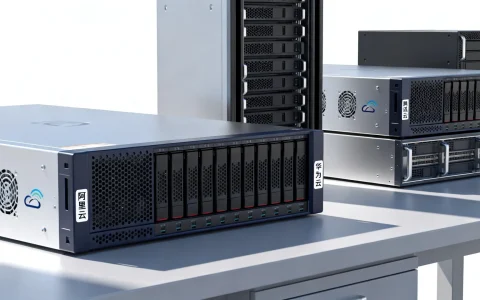
虚拟机没WiFi,通常不是虚拟机系统坏了,而是虚拟网卡模式、宿主机无线网卡桥接限制、驱动或网络服务没配好;按“先查虚拟网络编辑器,再查系统内网卡,最后换连接模式”的顺序,多数情况能在十分钟内恢复上网。
虚拟机没WiFi怎么办?先分清“没WiFi”的三种真实含义
虚拟机不是物理机,默认不会直接接管宿主机的无线网卡,它看到的是虚拟有线网卡,很多人说“没WiFi”,其实分三种。


虚拟机里根本没有无线网卡图标
- 虚拟机默认只模拟有线网卡,Intel PRO/1000 MT、VMXNET3。
- Windows 右下角显示“以太网”而不是 WiFi 是正常现象。
- 只要能上网,就不必强求 WiFi 图标。
有网卡但搜不到WiFi信号
- 虚拟机没有物理无线网卡,无法扫描周边 SSID。
- 需要宿主机连上 WiFi,再用 NAT 或桥接共享网络。
- 想在虚拟机里直接搜 WiFi,只能把 USB 无线网卡直通进去。
能上网但频繁掉线
- 常见于宿主机 WiFi 信号弱、桥接模式绑定无线网卡、企业认证网络。
- 优先改用 NAT 模式,稳定性和兼容性更好。
- 据 VMware 官方文档描述,桥接模式可将虚拟机直接连接到物理网络,但无线网卡对桥接的支持取决于驱动和系统。
虚拟机没有网络连接怎么解决?按这个顺序排查
别急着重装系统,按下面顺序走,能排除大部分问题。
检查宿主机WiFi与虚拟网络编辑器
- 确认宿主机能打开网页。
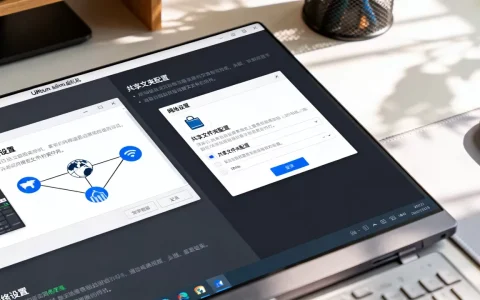
- VMware:编辑 > 虚拟网络编辑器 > 更改设置。
- 查看 VMnet0 是否桥接、VMnet8 是否 NAT。
- 若列表混乱,点“还原默认设置”。
- VirtualBox:管理 > 主机网络管理器,检查虚拟网卡是否存在。
- Windows 宿主机执行
ipconfig /all,确认默认网关和 DNS。 - 虚拟机内执行
ping 8.8.8.8,再执行nslookup baidu.com。
- 能 ping IP 不能解析域名,改 DNS。
- 两个都失败,查虚拟网卡模式和 DHCP。
检查虚拟机网络适配器模式
| 模式 | 适用场景 | 无线环境表现 |
|---|---|---|
| NAT |
日常上网、开发测试 | 兼容性好,推荐 |
| 桥接 | 需要局域网互访 | 无线网卡可能失败 |
| 仅主机 | 宿主机与虚拟机互连 | 不能上外网 |
| 内部网络 | 多台虚拟机隔离组网 | 不能上外网 |
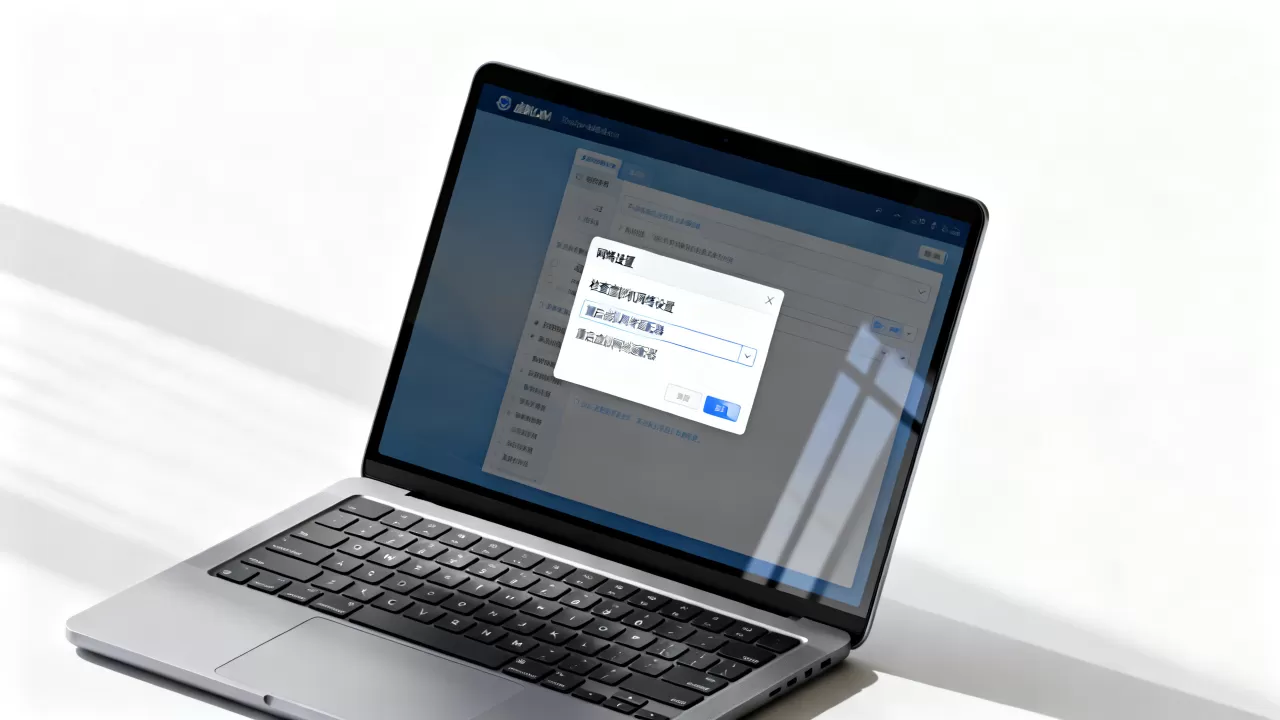
在 VMware 中:虚拟机 > 设置 > 网络适配器 > 选 NAT 或桥接,VirtualBox:设置 > 网络 > 连接方式。
检查虚拟机内网卡驱动与DHCP
Windows 虚拟机:
- 设备管理器 > 网络适配器,看是否有黄色感叹号。
- 服务中启动“DHCP Client”“Network Store Interface Service”。
- 执行
ipconfig /release、ipconfig /renew。
Linux 虚拟机:
ip a查看网卡名。nmcli device status查看连接状态。sudo dhclient -v手动获取 IP。
重置网络与虚拟网络
Windows 宿主机和虚拟机都可尝试:
netsh winsock resetnetsh int ip resetipconfig /flushdns
VMware 还可卸载后重装虚拟网卡,或删除 .lck 锁文件,操作前关闭虚拟机。
Windows虚拟机WiFi图标消失怎么办?驱动与无线服务实操
Windows 虚拟机里看不到 WiFi 图标,先别慌,虚拟机通常没有无线网卡,图标消失不等于断网。
安装VMware Tools或VirtualBox Guest Additions
- VMware:虚拟机 > 安装 VMware Tools,然后在系统内运行安装程序。
- VirtualBox:设备 > 安装增强功能。
- 作用:改善网卡驱动、显示、共享文件夹和剪贴板。
用USB无线网卡直通给虚拟机
如果必须在虚拟机内使用 WiFi,可以把 USB 无线网卡直通。
VMware 步骤:
- 插好 USB 无线网卡。
- 虚拟机 > 可移动设备 > 找到无线网卡。
- 选择“连接(断开与主机的连接)”。
- 虚拟机内安装厂商驱动,再搜索 WiFi。
VirtualBox 步骤:
- 设备 > USB > 勾选无线网卡。
- 若灰色不可选,安装 VirtualBox Extension Pack。
- 虚拟机内安装驱动。
注意:直通后宿主机可能暂时失去该网卡,笔记本内置无线网卡通常不能直通。
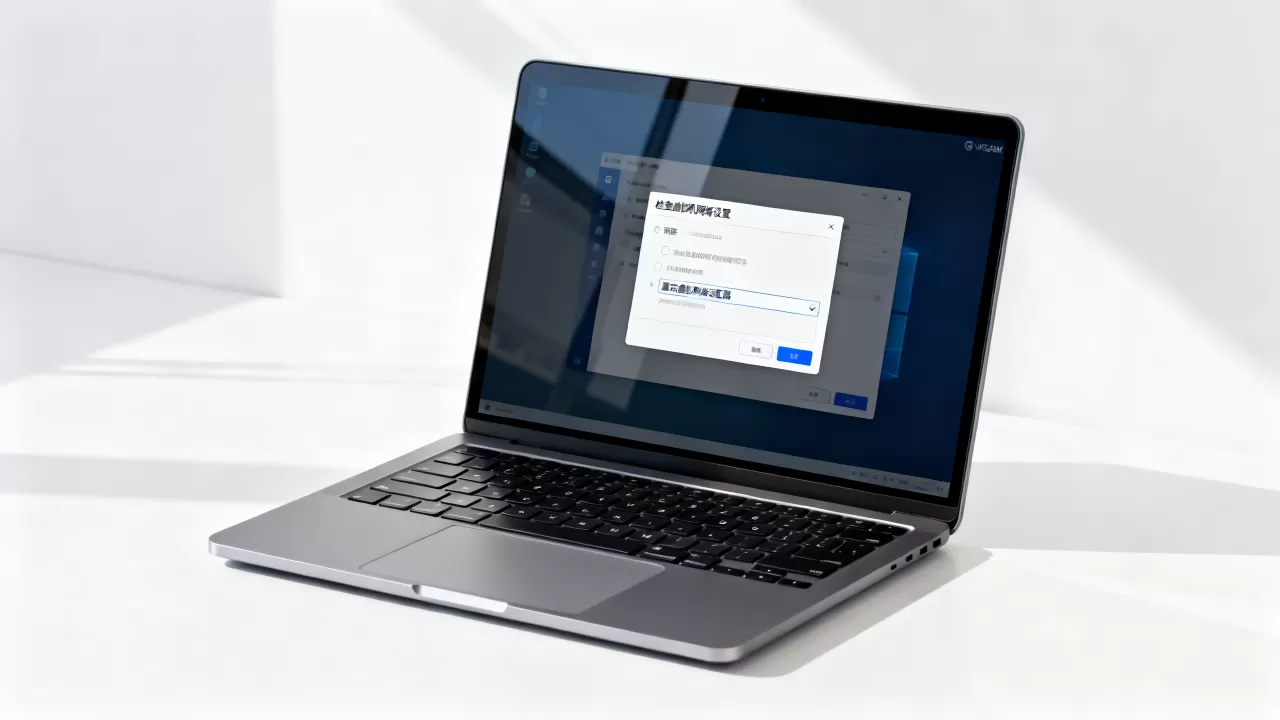
桥接失败时的替代方案
- 改用 NAT,让虚拟机共享宿主机 WiFi。
- 宿主机开启移动热点,虚拟机桥接到热点网卡。
- 用 USB 网卡直通,适合需要独立 WiFi 的场景。
虚拟机连不上WiFi是电脑问题还是软件设置问题?对比排查少走弯路
这个问题很常见,多数情况下,宿主机电脑没问题,问题在虚拟网络配置。
对比表:现象与原因
| 现象 | 可能原因 | 解决 |
|---|---|---|
| 虚拟机无网卡 | 未添加网络适配器 | 设置里添加 |
| 有网卡无IP | DHCP未启用 | 设自动获取或手动IP |
| 桥接失败 | 无线网卡不支持桥接 | 改NAT |
| 企业WiFi连不上 | 认证、MAC绑定 | NAT或找IT |
| DNS失败 | DNS未配 | 改8.8.8.8或114.114.114.114 |
北京上海远程办公场景:虚拟机WiFi连接失败
在北京、上海等写字楼,企业 WiFi 常用网页认证、802.1X 或 MAC 地址白名单,宿主机认证成功,不代表虚拟机也能过认证。
- 桥接模式:虚拟机拿独立 IP 和 MAC,可能被网关拦截。
- NAT 模式:虚拟机藏在宿主机后面,通常能直接上网。
- 若公司要求设备注册,联系 IT 绑定虚拟机 MAC,或改用有线网卡。
行业共识认为,企业网络兼容性优先选 NAT,省去认证和地址冲突。
VMware与VirtualBox在无线环境下的差异
- VMware 虚拟网络编辑器功能更完整,NAT 稳定。
- VirtualBox 免费开源,桥接无线网卡时偶尔要重装驱动。
- 两者都不默认提供无线扫描功能。
- 需要 WiFi 图标,只能 USB 直通无线网卡。
业内专家指出,无线网卡桥接容易受驱动、电源管理和企业认证影响,NAT 模式在大多数办公场景更稳妥。
免费虚拟机软件没有WiFi怎么办?VirtualBox与VMware价格及替代方案
预算有限时,先确认软件授权和功能差异。
价格与授权对比
| 软件 | 价格 | WiFi相关能力 |
|---|---|---|
| VirtualBox | 免费开源 | NAT、桥接、USB直通 |
| VMware Workstation Pro | 个人免费,商用付费 | NAT稳定,USB直通完善 |
| Hyper-V | Windows自带 | 虚拟交换机,无WiFi直通 |
| Parallels Desktop | 付费 | Mac场景优化,USB直通 |
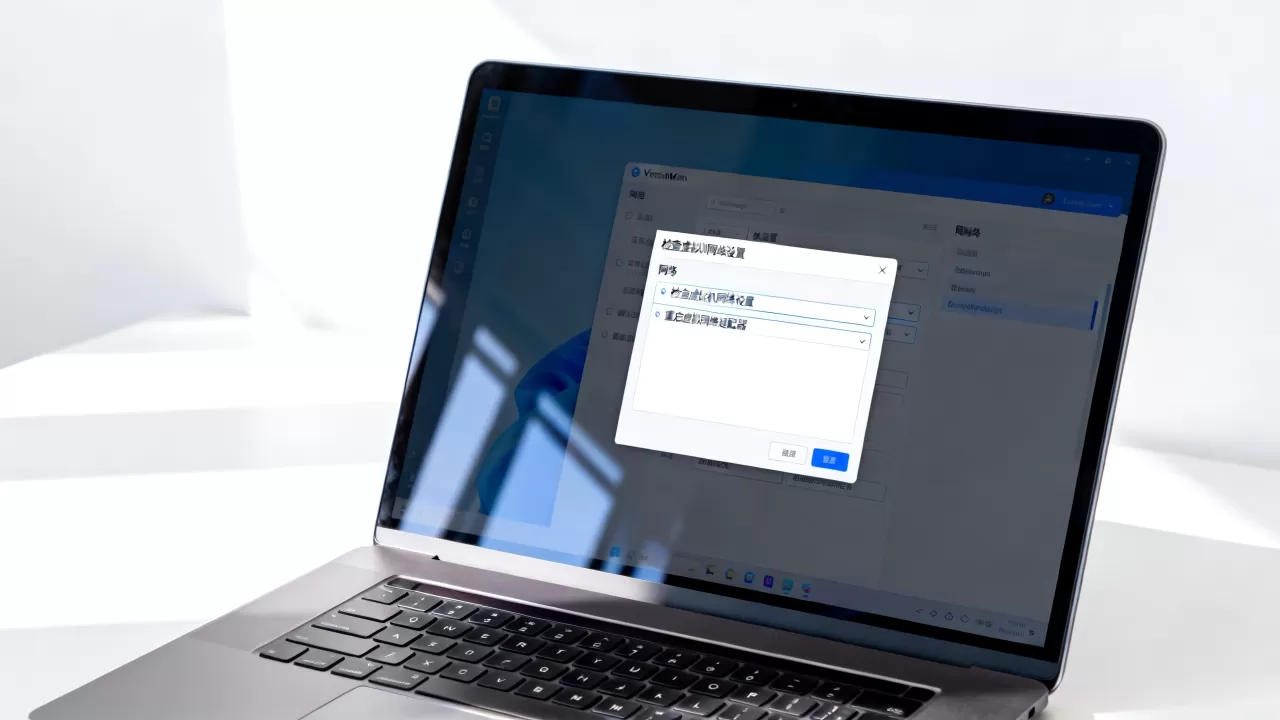
据 VMware 官方信息,Workstation Pro 对个人用户免费,商用仍需授权,VirtualBox 遵循 GPL,个人和企业均可免费使用。
快速修复步骤清单
- 宿主机连上 WiFi。
- 虚拟机网络适配器改 NAT。
- 虚拟机内设自动获取 IP 和 DNS。
- 安装 VMware Tools 或增强功能。
- 重启虚拟网络服务。
- 仍失败,删除虚拟网卡重新添加。
- 必须 WiFi,USB 无线网卡直通。
Linux虚拟机没WiFi的命令行排查
ip a:看是否有eth0、ens33、enp0s3。nmcli device status:看是否 disconnected。nmcli connection up 连接名:启用连接。sudo dhclient 网卡名:获取 IP。ping -c 4 8.8.8.8:测外网。cat /etc/resolv.conf:看 DNS。
多数 Linux 发行版安装后默认用 NAT 即可上网,没有 WiFi 图标并不影响开发。
虚拟机没WiFi的核心解法不是“给虚拟机装一个WiFi”,而是让宿主机无线网络通过 NAT 或 USB 直通共享给虚拟机。 先查模式,再查驱动,最后才考虑重装,按这个顺序,大部分问题都能定位。
虚拟机没WiFi怎么办?常见问题答疑
虚拟机里能搜到WiFi信号吗?
默认不能,虚拟机模拟的是有线网卡,没有无线扫描硬件,若必须搜 WiFi,需要把 USB 无线网卡直通给虚拟机,并安装对应驱动。
桥接模式为什么连不上WiFi?
桥接会让虚拟机直接出现在物理网络,宿主机无线网卡驱动、企业认证、MAC 绑定都可能拦截,改用 NAT 通常能恢复上网。
不装VMware Tools会影响WiFi吗?
不会直接决定 WiFi 图标,但会影响网卡驱动、性能和剪贴板共享,Windows 虚拟机建议安装 VMware Tools 或 VirtualBox Guest Additions,否则部分网卡可能没有合适驱动。
首发原创文章,作者:王坚,如若转载,请注明出处:https://idctop.com/article/744404.html