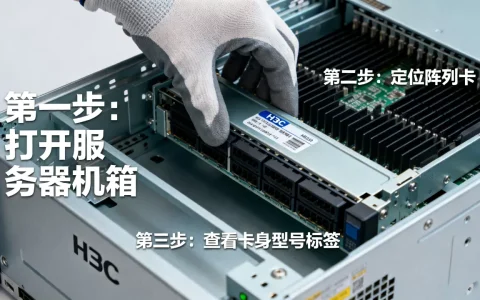
在服务器上安装打印机驱动,核心在于分清场景:如果打印机是网络打印机,直接在服务器上通过IP地址添加端口并指定驱动即可;如果是USB本地打印机,则需要启用Print Spooler服务后手动添加;如果是要做共享打印服务器,则需要在服务器上安装驱动并设置共享权限。
服务器怎么安装打印机驱动:先认清三种典型场景
很多人第一次接触服务器打印机会懵,因为服务器的操作系统(常见Windows Server 2016/2019/2026)和桌面版Windows长得像,但驱动安装逻辑完全不同,你没法像在个人电脑上那样,插上USB线系统就自动识别,Windows Server默认关闭了“即插即用”的很多自动触发机制。


针对“服务器怎么安装打印机驱动”这个问题,根据打印机接入方式,你需要先对号入座:
- 网络打印机直接接入:打印机用网线连到局域网,有自己的IP地址,服务器只需加一个“标准TCP/IP端口”,再选好驱动,就完成了。
- USB打印机直连服务器:打印机用USB线接在服务器USB口上,这种场景在小型公司很常见,特点是必须使用64位驱动安装包(因为大多数Server系统是64位)。
- 作为打印服务器共享给全公司:打印机接在A服务器上,其他电脑通过服务器IP打印机名来访问,这种场景下,驱动不仅要装,还要考虑其他客户端(32位或64位系统)能否顺利加载驱动。
行业共识认为,企业中超过大半的服务器打印机驱动问题,都集中在“权限不够”或“架构搞错”这两件事上,而不是驱动本身坏了。
Windows Server添加打印机驱动的实操步骤
以Windows Server 2019为例,按下Win+R键,输入printmanagement.msc,回车,打开打印管理控制台,这是服务器处理打印机最核心的工具,比“控制面板-设备和打印机”更直观。
启动关键服务
打开“服务”(services.msc),找到Print Spooler,如果它的状态不是“正在运行”,右键启动,并把启动类型设为“自动”,这一步卡住的话,后面所有添加步骤都会报错“无法完成操作”。
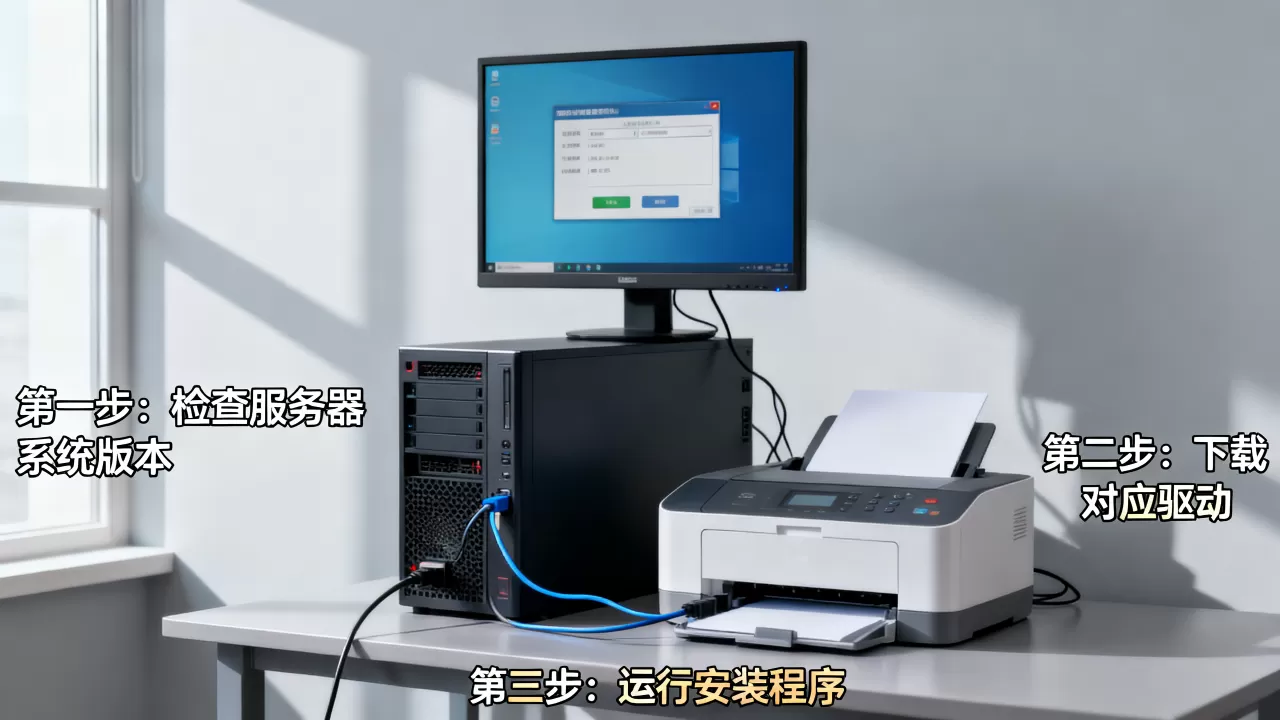
根据打印机类型选择添加路径
在“打印管理”左侧,展开“打印服务器”,点击你的服务器名称,右键右侧空白处,选择“添加打印机”。
-
场景A:网络打印机(多数情况)
选择“使用现有的端口添加新打印机”,端口类型选“Standard TCP/IP Port”,在弹窗里输入打印机IP地址,系统会自动检测打印机名,如果检测失败,取消勾选“查询打印机并自动选择要使用的驱动程序”,手动在后续列表里找品牌型号。 -
场景B:USB直连打印机
系统不一定能发现USB设备,此时在“打印机端口”中选择“USB001”或“USB002”这类虚拟USB端口,如果找不到,请先确认USB线已接好,并到设备管理器中确认打印机已被识别为一个“USB打印支持”设备。
驱动选择的坑
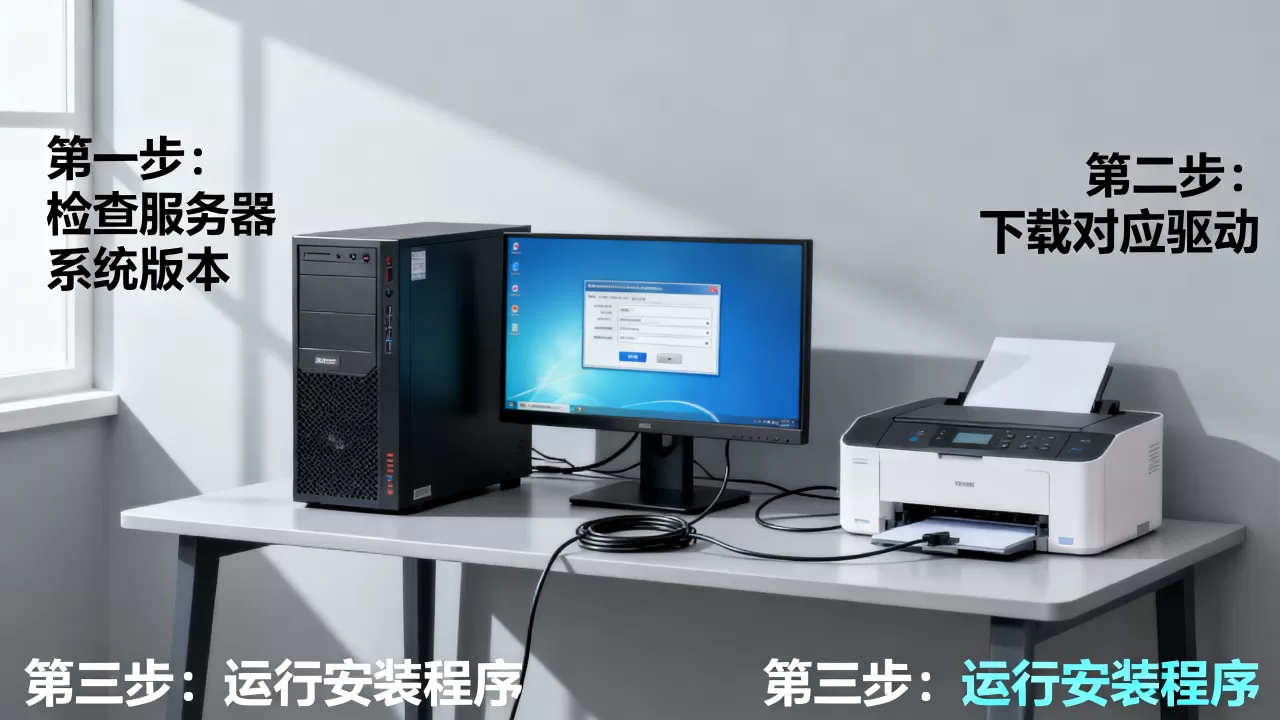
选择驱动时,如果列表里没有你要的型号,点击“从磁盘安装”,浏览到提前下载好的驱动文件夹,这里要格外注意:驱动包的架构必须为Server对应架构。
| 服务器系统位数 | 驱动选择 |
|---|---|
| 64位Windows Server | x64 / 64-bit 驱动 |
| 32位Windows Server | x86 / 32-bit 驱动 |
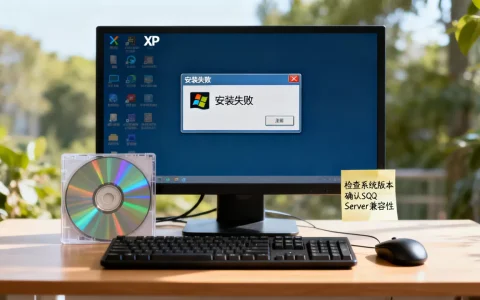
装了32位驱动到64位系统上,添加时就会直接提示“无法安装此驱动程序”。
服务器打印机驱动安装失败?排查三板斧
有相当一部分用户在添加驱动时会看到“操作无法完成(错误 0x00000057)”或“参数错误”的提示,别慌,这不是驱动文件不完整,而是系统和端口没对上。
第一斧:验证TCP/IP端口是否真的通
用CMD命令行ping一下打印机IP,能通不代表端口通,打印机抓取数据用的是9100端口,测试命令:
telnet 打印机IP 9100如果弹出黑窗口或提示连接成功,说明端口通;如果无法连接,去打印机面板上确认IP和端口号,大量案例表明,打印机自身开启了“原始打印”功能但端口号被改成其他数值,会导致驱动安装时报错。
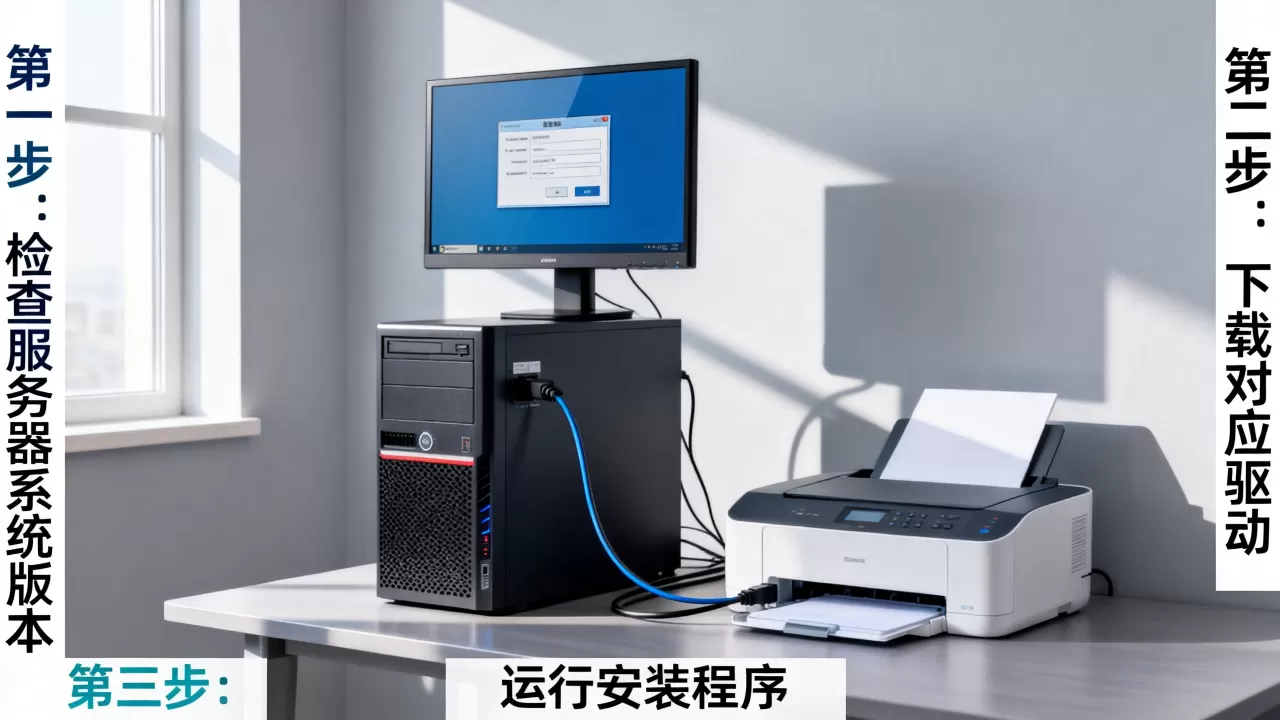
第二斧:清空残留的驱动缓存
驱动装过但删不掉、覆盖不了,服务器打印机驱动安装失败的常见原因是缓存文件里还有旧版签名,停止Print Spooler服务,然后删除C:WindowsSystem32SpoolDriversx64目录下的对应品牌文件夹,重启服务后再重新添加。
第三斧:检查系统账户权限
安装驱动需要本地管理员权限,如果你当前登录的是域用户,请确认该账号已加入服务器本地Administrators组,你可以右键“此电脑”->“管理”->“本地用户和组”,把账号加进管理员组后注销重新登录。
企业共享打印场景下的驱动分发与更新
如果你装好驱动后,发现别的电脑连不上,或连接时提示“找不到驱动程序”,问题出在驱动只装了一半,打印服务器不仅要装驱动,还要托管“客户端驱动”。
以Windows Server共享打印机为例,在“打印管理”中右键打印机->“属性”->“共享”选项卡,勾选“共享这台打印机”,然后打开“高级”选项卡,点击“驱动程序”,检查“用于以下Windows版本”是否包含“Windows 10, 64位”或对应客户端系统。
缺少客户端驱动时,点击“替换驱动程序”或“添加驱动程序”,从驱动包里把对应64位/32位驱动补全,这样才能保证员工电脑连接服务器共享打印机时,能自动从服务器上下载匹配驱动,有运维经验的人常说:“服务器上的驱动不是你装完就完事,而是要让全公司的人都能从服务器拿到驱动。”
Server打印机驱动日常维护与远端打印机装载
驱动装完不代表一劳永逸,每次打印机固件升级、更换同品牌新型号、或Windows Server打补丁后,都可能动摇驱动稳定性。
一种高效管理方式是在服务器上提前导入多台打印机的驱动,打开“打印管理”,右键服务器名称,选择“导入打印机驱动”,把用
printmanagement.msc导出的.cab或驱动包备份导入,这样即便重装系统,也能迅速恢复驱动环境。
如果打印机不在服务器本机,而是通过网络与另一台“打印盒子”或路由器直连,服务器依然可以通过“添加打印机”->“使用现有端口”添加一个指向该网络设备的IP端口,完成驱动安装,这个步骤和前面场景A一致,关键在于获取到准确的IP和端口。
常见问题速答:服务器打印驱动相关
服务器安装的打印机驱动能用在域控服务器上吗?
可以,但域控(Active Directory域控制器)上不建议安装任何打印机驱动,域控的核心职责是身份验证和策略下发,装第三方驱动会引入不稳定模块,可能拖慢认证速度,建议将打印机驱动安装到成员服务器或文件服务器上,再通过组策略把打印机发布给域内用户。
打印机驱动在服务器上安装后,客户端连接时提示“无法连接到打印机”?
先ping打印机IP是否通,再telnet 9100端口,如果通,那大概率是客户端权限问题,验证方法:在客户端和服务器上各检查一次“Print Spooler”服务是否启动,然后在服务器上把打印机的“安全”权限里添加“Everyone”并赋予“打印”权限,多数情况下,你只需要在高级共享设置里打开“启用文件和打印机共享”即可解决。
服务器上的打印机驱动能否直接导出到另一台服务器?
可以通过printmanagement.msc导出驱动程序包,展开“打印服务器”->“驱动程序”,右键你的打印机驱动,选择“导出驱动程序”,生成一个文件夹后复制到新服务器,再在“打印管理”中右键“导入打印机驱动”即可完成迁移,整个过程不依赖外部工具,属于微软官方支持的方法。
服务器安装打印机驱动的本质并不复杂,唯一需要你多花心思的是确认架构匹配、权限完备、端口通畅,把这几步踩实了,再结合Share功能配置好客户端驱动,你在服务器上遇到的驱动难题大部分都能迎刃而解。
首发原创文章,作者:王坚,如若转载,请注明出处:https://idctop.com/article/744455.html