如果你的NS提示游戏和服务器连接失败,先别急着把机器塞进抽屉,多数情况下只需要排查网络设置就能恢复。
switch连接服务器失败怎么解决
遇到连接失败,第一个念头应该是问题出在谁身上?NS还是网络?我碰到的案例里,相当一部分情况其实根本不是机器的错,而是路由器和运营商之间的“沟通障碍”。

先判断是服务器还是网络问题
任天堂的服务器偶尔也会抽风,但频率并不高,如果服务器真出问题,官网会挂出维护公告,你可以先用手机浏览器打开任天堂官网的服务器状态页面确认一下,另一个简单的判断方式是:
- 同一网络下,其他设备能不能正常上网?
- 手机开热点给NS,能不能正常连接?
- 如果热点能连、路由器不能连,问题基本锁定在路由器或宽带运营商身上。
重启与硬件排查
这个环节最容易被忽略,但确实是成本最低的解决方案,操作顺序建议如下:
- 完全关闭NS(长按电源键3秒选“电源选项”再选“关闭电源”),不是息屏待机。
- 拔掉路由器电源,等待60秒再插回去,别只按重启键,那样内存里的缓存不会清空。
- 等路由器的指示灯恢复正常后再开机NS,进“系统设置-互联网-测试连接”。
如果测试结果显示NAT类型为C或D,说明你的网络环境比较封闭,多数情况下,家庭宽带默认的NAT类型就能满足联机需求,但如果运营商用了复杂的组网方式(比如小区宽带),NAT类型会变得很难看,连接服务器自然就费劲了。
常见错误代码与排查方法
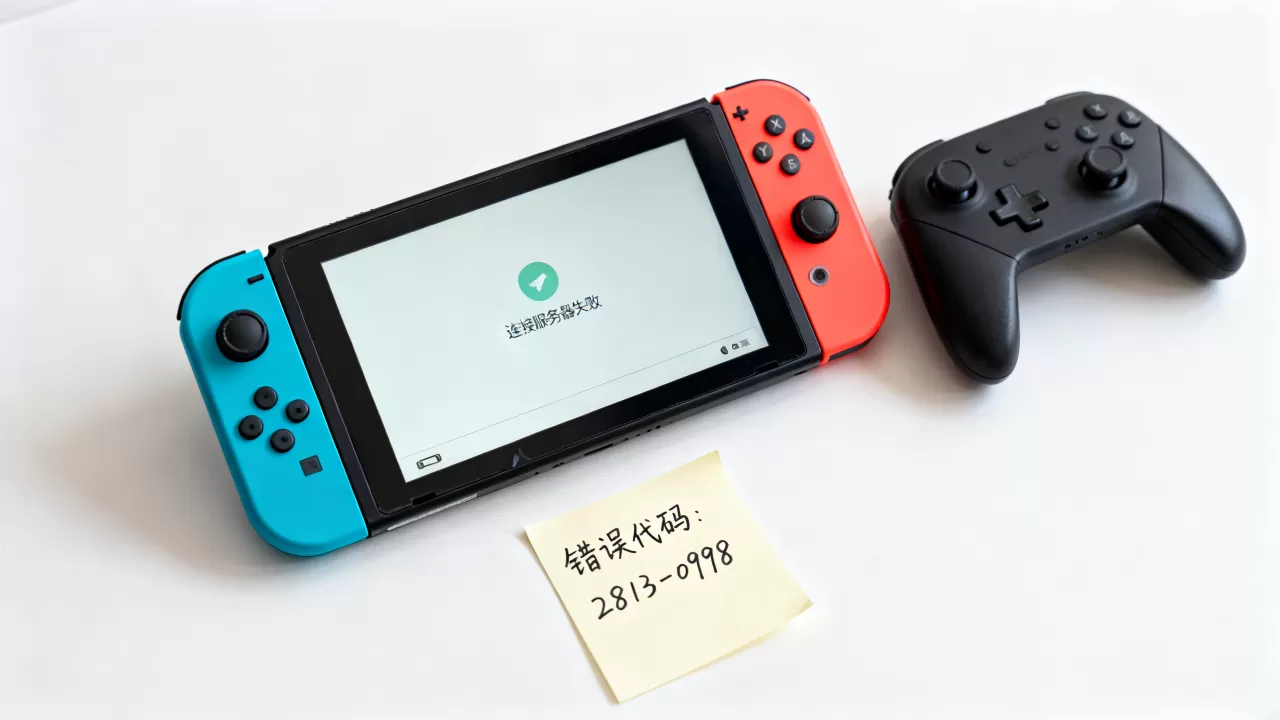
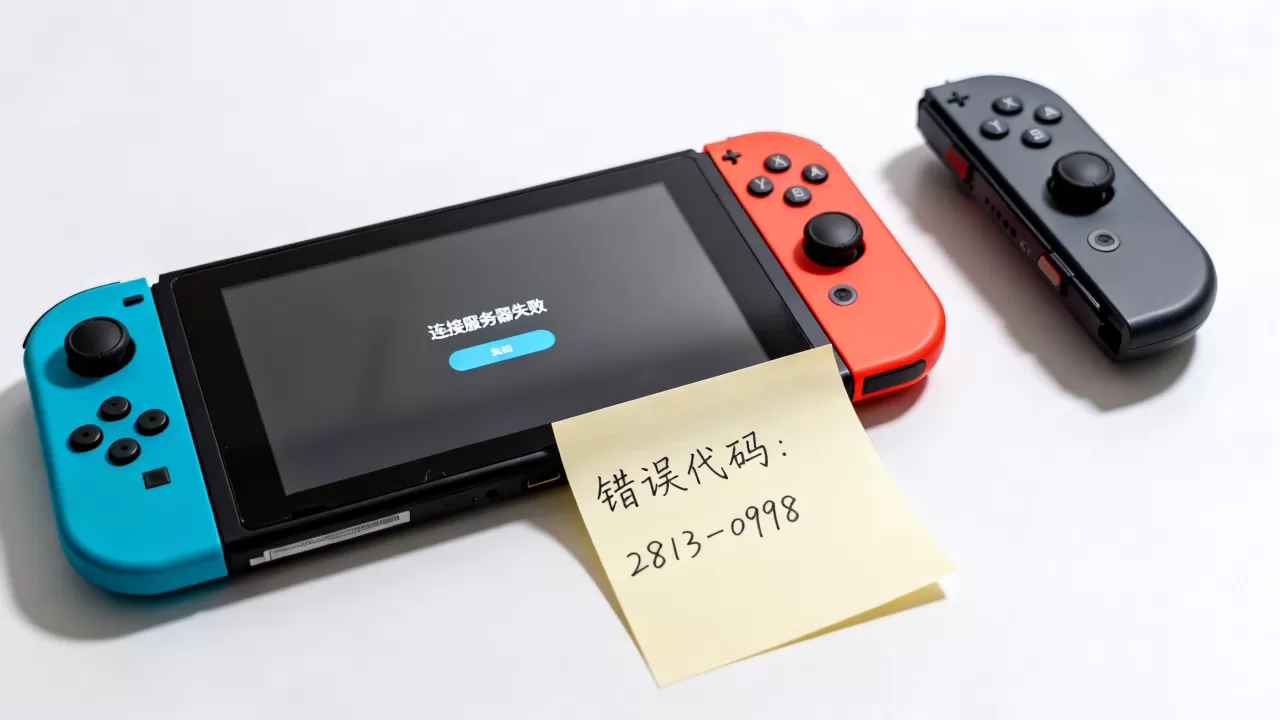
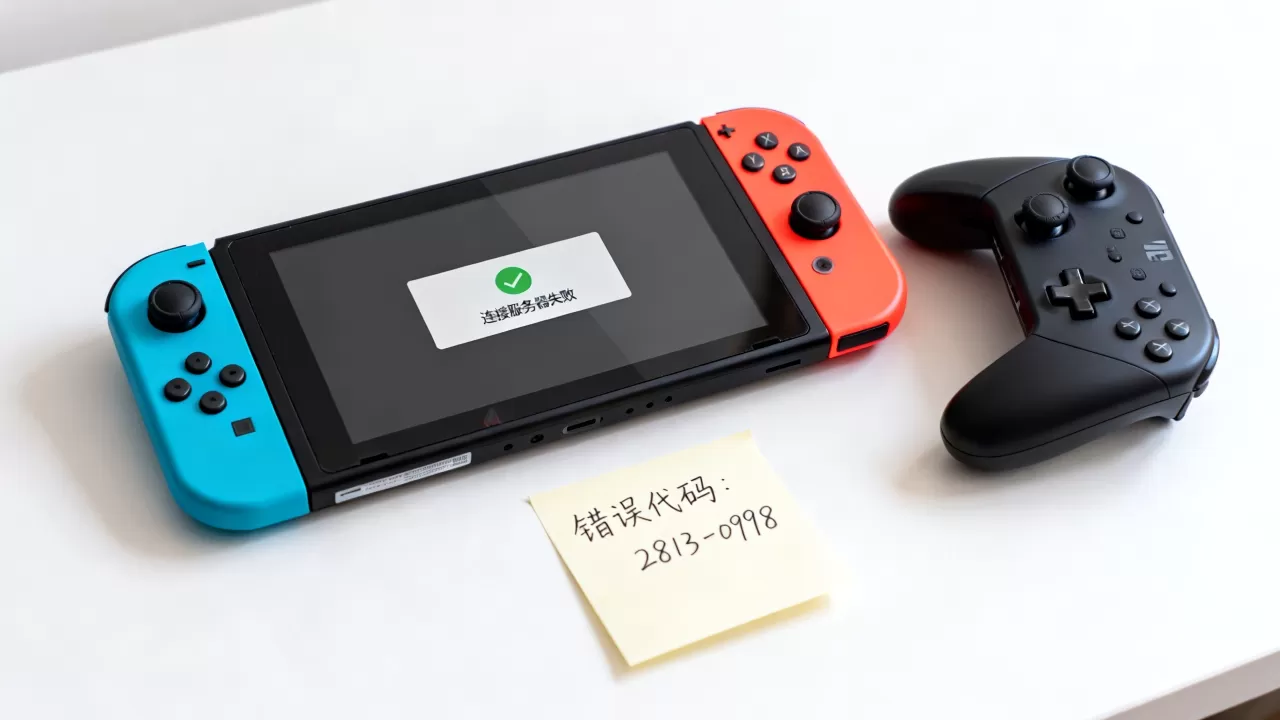
NS连接失败时通常会给你一个错误代码,不认识没关系,咱们一个一个看。
错误代码代表什么
| 错误代码 | 常见原因 | 处理思路 |
|---|---|---|
| 2618-0513 | 网络环境不稳定 | 重启路由或调整网络设置 |
| 2618-0201 | 服务器维护或服务不可用 | 等待后重试,或查官网公告 |
| 2124-8029 | 能连Wi-Fi但上不了网 | 检查DNS设置或换DNS |
| 2110-2003 | 无法连接接入点 | 检查Wi-Fi密码和信号强度 |
| 2110-1100 | 网络设置保存格式有问题 | 手动重新输入IP和DNS |
修改网络设置的正确姿势
很多朋友卡在不知道去哪改设置,路径是:系统设置 → 互联网 → 互联网设置,选中你当前的网络,选“更改设置”,里面有几个关键选项:
- IP地址设置:选“手动”,填入和路由器同网段的IP(比如路由器是192.168.1.1,那填192.168.1.100到199之间都行)。
- 子网掩码:默认255.255.255.0
- 网关:填路由器的管理地址
- DNS设置:这是大头,主DNS填114.114.114.114,副DNS填8.8.8.8,很多情况下就能救回来,要换其他DNS也可以试试,阿里223.5.5.5、腾讯119.29.29.29都能用,建议自己对比哪个稳定。
全部填好后按“保存”,再跑一次“测试连接”,这个办法能解决不少“能连Wi-Fi但连不上游戏服务器”的怪问题。
路由器端需要做什么
如果你的路由器有UPnP功能(通用即插即用),建议去后台打开,路径一般在“转发规则”或“高级设置”里,各品牌叫法不一样,开启UPnP后,NS能自动给游戏联机开对应的端口,省去手动端口转发的麻烦。
给NS绑定静态IP是个好习惯,路由器重启后IP变了,NS还拿旧设置去连,不失败才怪。
国内switch连不上服务器怎么办
在国内玩NS联机,多少有点看运气的成分,行业共识认为,任天堂的服务器部署重心在海外,国内直连的延迟和丢包率在多数情况下都不理想,尤其是高峰期。
运营商网络的影响
不同地区的宽带稳定性差异挺明显,部分运营商对海外线路的优化做得比较好,下载速度不会太离谱;也有部分地区到了晚上8点到11点,连海外服务器的丢包率会明显上升,这个和价格无关,同一运营商在不同城市的表现差别可能很大。
你可以在NS的“测试连接”里看下载速度和上传速度,如果下载只有几百Kbps,那基本没法愉快联机,测试结果里的“连接状态”能看延迟,正常应该在两位数的范围(比如30ms-80ms之间),如果常年挂着一两百毫秒,那联机体验会很难受。
加速器是不是必需品
说实话,这个得看你的网络底子,直接裸连能玩吗?部分情况下也能,但极不稳定,我见过有人用移动宽带裸连马车8跑得好好的,也有人用电信宽带连几分钟掉一次。
如果裸连的不稳定已经影响到游戏体验,加速器是当下比较靠谱的解法,目前市面上的主流加速器都支持NS,原理是通过专线中转来改善丢包和延迟。加速器不是万能药,但它能解决多数国内网络环境的海外联机问题。
选加速器注意这些点:
- 必须支持NS硬件加速(也就是能把NS当作加速设备来配置)
- 看有没有免费试用,别急着付费
- 注意节点是否覆盖你所在地区(比如你在北京,优先选有北京节点的方案)
- 加速器按月收费的价位差别不算小,先从试用版开始对比,别直接按年付款
ns游戏联机网络怎么设置
这里给一个完整体验较好的配置方案,你可以直接照着抄。
手把手的设置步骤
打开NS进入“系统设置 – 互联网 – 互联网设置”,选当前连接的Wi-Fi点“更改设置”:
- IP地址设置:手动,填入一个固定IP
- 子网掩码:255.255.255.0
- 网关:路由器的IP(常见是192.168.0.1或192.168.1.1)
- 主DNS:114.114.114.114
- 副DNS:223.5.5.5
- MTU:保持默认1500,除非路由器有特殊要求
设置完成后测试一次连接,确认NAT类型。NAT类型为A或B表示网络条件比较好,C以下联机容易碰到问题。
直连和Wi-Fi的实际差别
如果你有条件,用网线直连肯定比Wi-Fi强,NS底座背后有一个网口,插上网线后会自动识别,实际体验中,直连的延迟比Wi-Fi稳定不少,尤其是在空间里有很多无线设备干扰的情况下,画面和操控没什么影响,主要是掉线概率会低一些。
特定场景的优化思路
有些朋友问,为什么之前能连、某天突然不行了?这个大概率是网络环境变动导致的,记住一个排查逻辑:先测路由器本身的网络能不能通,再测NS自己的连接测试,把“测试连接”当作你的第一排查工具,它返回的错误代码会指向具体原因。
如果你在企业或校园网络环境下玩NS,会遇到更严格的防火墙限制,操作上除了通过手机热点绕过以外,也可以考虑给路由器刷OpenWrt等固件来做代理,但设置门槛较高,普通玩家建议直接用手机热点。
其他常见问题的Q&A
NS提示“服务器连接超时”具体怎么办?
先切到手机热点,把NS的Wi-Fi连到热点上测试,如果热点能正常连接,说明问题出在路由器或宽带配置;如果热点也连不上,可以拨打运营商客服咨询宽带海外线路情况。最快的自检步骤如下:
- 确认任天堂服务器状态正常
- 检查NS网络测试结果里的错误代码
- 重启NS和路由器
- 修改DNS为公共DNS
- 还是不行,再考虑加速器
为什么用了加速器还是显示连接失败?
加速器生效的前提是NS的流量确实走了加速通道,你需要先在加速器客户端里选对应的游戏和线路,然后按提示修改NS的DNS为加速器分配的特殊地址,常见错误是只开了加速器但没改NS的DNS,流量还在走本地线路,加速器节点和游戏服务器区域不匹配的话也会失败,比如你用美服节点去玩日服游戏,效果不一定好。你启动加速方案之后,务必回NS里跑一次“测试连接”确认通了再进游戏。
任天堂服务器一般多久能恢复?
这得看维护的类型,常规的线上维护通常持续1-4小时,日本官方的预告会给出具体时间,意外故障的恢复时间不太确定,但从历史情况看,任天堂的服务器出故障的频率不算高,恢复速度也比较快,你可以关注任天堂官网的公告页面或官方社交媒体,这类信息更新最快,等维护结束后重新测试连接即可。
解决NS连接失败的核心思路就是:先定位问题在哪一层是游戏服务器还是你的本地网络然后对症下药。 多数朋友的网络问题通过修改DNS和重启设备就能解决,少数顽固问题再考虑加速器,整体来看,NS的联机体验确实受本地网络影响很大,但排查路径是清晰的,跟着操作一步一步来,大多数情况下都能恢复。
首发原创文章,作者:王坚,如若转载,请注明出处:https://idctop.com/article/747120.html