超微主板服务器做RAID 0完全可行,而且操作路径清晰,只要进入板载Broadcom芯片的WebBIOS配置界面,按部就班创建虚拟磁盘即可,全过程约10分钟。这里直接把结论摆前面:超微主流X10、X11、X12系列服务器主板均内置RAID功能,即便没有独立阵列卡,也能通过BIOS层面完成磁盘组的构建,下面掰开揉碎讲清楚每一步,包括界面英文术语和容易踩坑的细节。
超微主板raid0设置步骤:先分清硬件类型再动手
动手之前,先确认你的超微主板用的是哪一种RAID方案,这决定了你按DEL进BIOS后该往哪儿走,超微服务器主板分为两种常见情况:
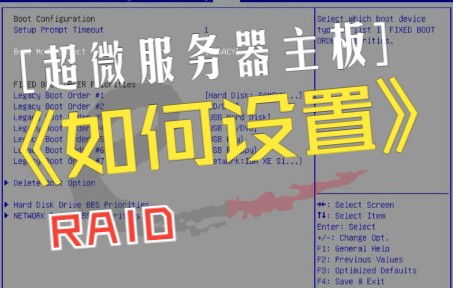

- 板载软件RAID(Intel RSTe / VROC):多见于X10、X11系列搭配英特尔芯片组的型号,例如X11DPi-N、X10DRL-i等,这类方案依赖CPU的芯片组功能,占用少量CPU资源,但配置简单。
- 板载硬件RAID(Broadcom MegaRAID):超微许多高端主板直接板载Broadcom(原LSI)芯片,例如X11系列中的X11SSH、X11SPA等,这类方案拥有独立缓存和处理器,性能和稳定性更接近独立阵列卡,WebBIOS配置界面是核心操作入口。
行业共识认为,服务器RAID 0配置的翻车事故,绝大多数源于没分清这两个通道,导致在BIOS里找不到对应菜单。
区分技巧:开机自检时留意屏幕提示,如果出现“Press Ctrl+H for WebBIOS”字样,就是Broadcom硬件RAID方案,按Ctrl+H进入,如果只有“Press Ctrl+R”或“Press Ctrl+I”提示,则分别对应Intel软件RAID或Adaptec方案。
进WebBIOS的实操路径:从开机到配置界面
以最常见的板载Broadcom方案为例,完整操作路径如下:
- 开机看到超微Logo后,连续敲击Ctrl+H组合键,进入WebBIOS启动引导界面。
- 等待数秒,自动加载RAID控制器固件,进入“Virtual Drive Management”(虚拟磁盘管理)主界面。
- 如果界面语言是英文,完全没有问题,因为RAID术语全球通用,不要试图找中文界面。
- 使用鼠标点击或键盘方向键操作均可,WebBIOS对鼠标支持良好。
场景描述:不少人在远程管理服务器时(通过IPMI或SSH),会发现WebBIOS界面卡在“Waiting for controller”状态,这不是死机,而是因为远程控制台尚未完成视频信号重定向,此时只需刷新浏览器窗口,或重新打开Java控制台(KVM)即可,国内机房运维人员在处理超微服务器raid0配置时,这个卡顿现象出现的频率相当高。
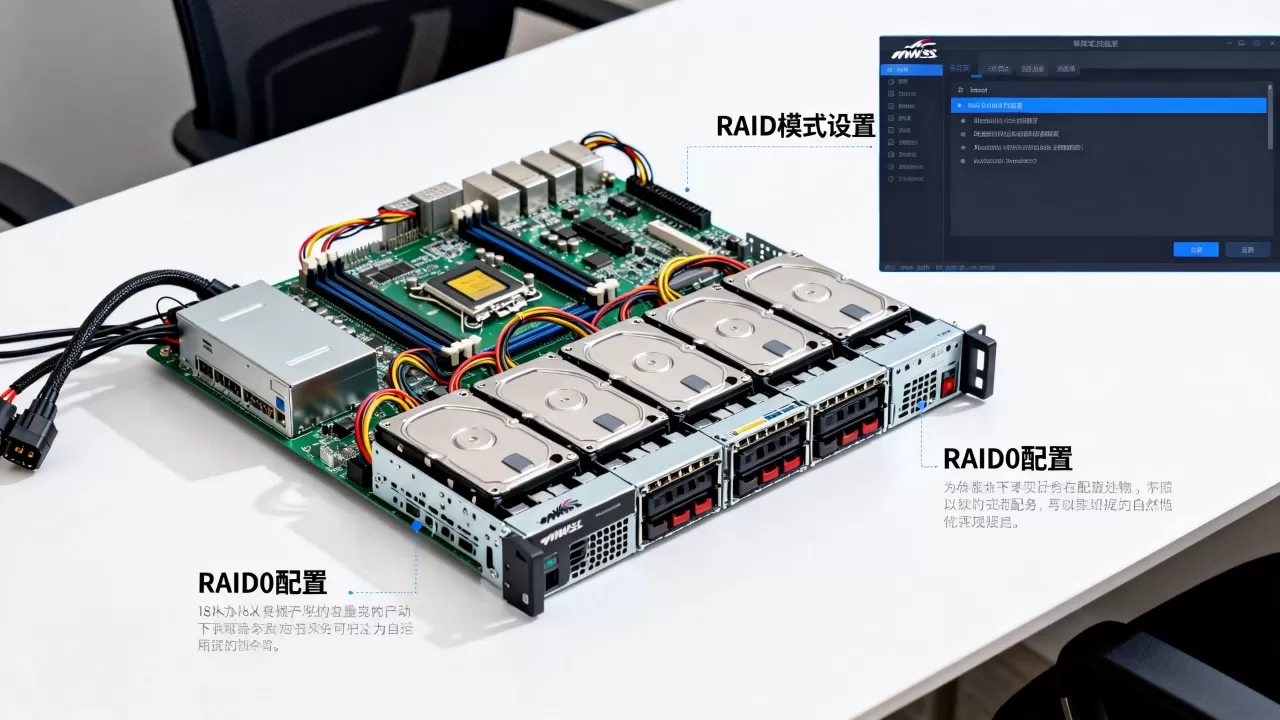
创建RAID 0阵列的完整步骤:每一步都有英文界面提示
进入“Virtual Drive Management”界面后,按照以下序列操作,每一步都对应明确的界面位置。
第一步:清空旧配置(重要操作)
新建阵列前,建议先检查是否存在遗留的虚拟磁盘,这在二手超微服务器或重装系统的场景下尤为关键。
- 点击左侧“Virtual Drive Management”菜单栏中的现有VD条目。
- 若存在旧阵列,右键或点击“Delete Virtual Drive”将其删除。
- 注意:此操作会彻底抹掉磁盘上的全部数据,无恢复可能。RAID 0本身没有冗余,任何误操作都会直接导致数据灭失。
第二步:创建新虚拟磁盘
- 点击主界面左侧的“Virtual Drive Management”图标,然后点击主面板中的“Create Virtual Drive”。
- 在“RAID Level”下拉菜单中,选择 “RAID 0”,这里要看清,不要误选成RAID 1或RAID 5。
- 右侧“Physical Disks”列表中,会显示所有物理硬盘,按住Ctrl键点击,选中你要加入阵列的硬盘,推荐相同容量、相同转速(7200转或万转)的磁盘组合,混用会导致阵列性能受限于最慢的硬盘。
- 下方“Sector Size”(扇区大小)默认512B即可,无需调整,除非你明确要安装新版VMware虚拟化系统(默认4K)。
- 点击“Create Virtual Drive”按钮。
第三步:初始化与一致性检查
阵列创建完成后,界面会提示是否进行初始化:
- 选择 “Quick Init”(快速初始化) 可以瞬间完成。
- 不要选“Full Init”(完全初始化),它会全盘写入零数据,耗时极长,生产环境没有特殊要求不必做。
- 初始化完成后,新阵列显示为“Optimal”(最优)状态,此时RAID 0已经生效。
第四步:确认启动顺序
在WebBIOS主界面,点击“Ctrl+P”进入Controller Settings(控制器设置),然后找到“Boot Device”(启动设备)选项,确认刚创建的VD1被设为第一启动项,否则可能出现开机无引导、直接进BIOS的告警。
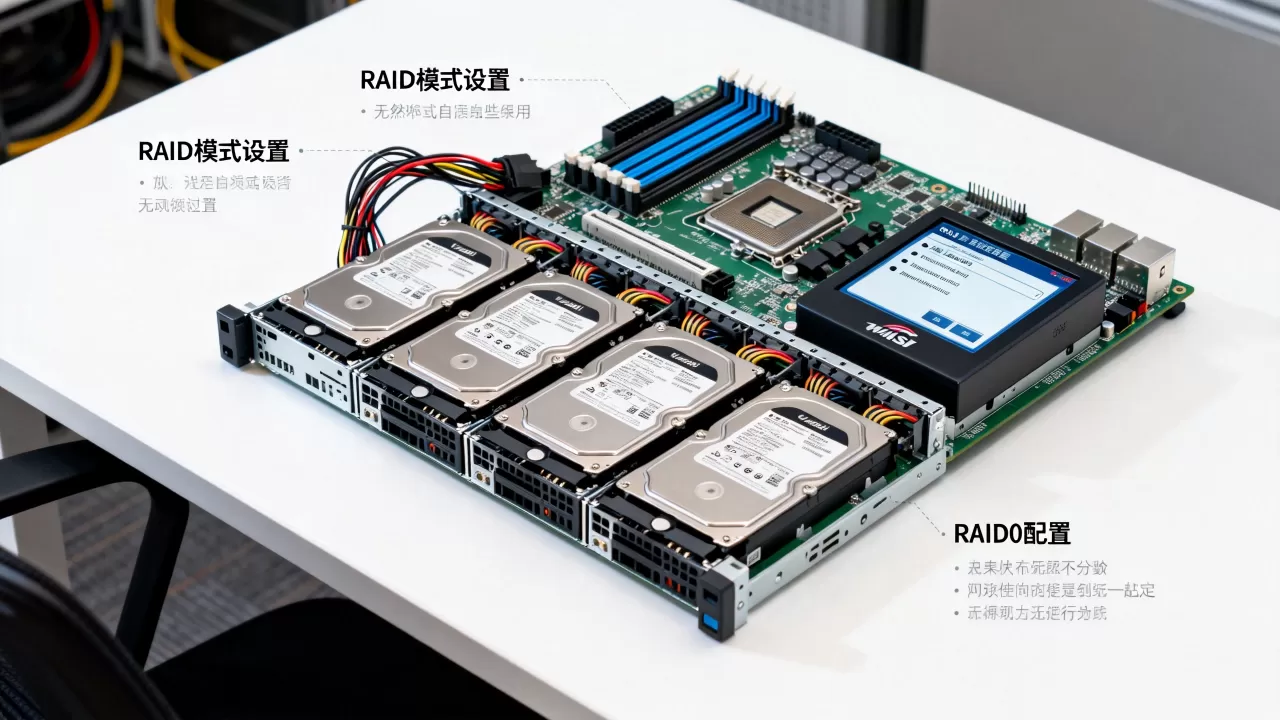
超微服务器raid阵列卡配置细节:条带大小的选择及其他选项
创建过程中,还有几个容易被忽视的选项,直接影响后续系统安装和性能表现。
- Stripe Size(条带大小):默认是64KB,建议保持默认,如果用于大型数据库日志文件,可选128KB,用于大量小文件读写如邮件服务器,选32KB。普通业务与办公场景,64KB是稳妥的通用值。
- Read Policy(读策略):默认“Normal”即可,不要轻易调整为“Always Read Ahead”,查询类业务会提升,但写入缓存压力会变大。
- Write Policy(写策略):服务器上有板载缓存电池时,选“Write Back”(回写)能明显提升性能;如无电池,选“Write Through”(直写)更安全。
- Disk Cache Policy(磁盘缓存策略):默认“Disabled”不变,开启后性能稍有提升,但突然断电时数据丢失风险增加。
对比说明:如果你用的是Intel RSTe软RAID方案,在BIOS界面中路径则不同:开机按DEL进入超微BIOS,选择“Advanced”菜单,进入“Intel(R) Rapid Storage Technology”子菜单,点击“Create RAID Volume”,选择RAID 0类型,没有WebBIOS那么多子选项,流程更短,但性能和稳定性与硬件RAID存在真实差距。
装系统时识别不到阵列的常见原因
RAID 0创建成功后,安装Windows Server或CentOS等系统时,如果提示找不到硬盘,原因通常集中在以下几方面:
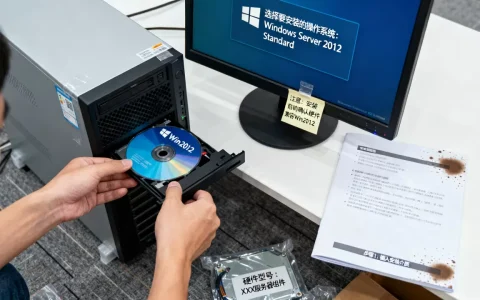
- 缺少阵列卡驱动:这是最常见的情况,即便板载RAID,Windows安装程序也未必自带Broadcom驱动,需要提前准备驱动U盘,或在安装界面中点击“加载驱动程序”,浏览U盘中解压好的驱动目录。
- 引导模式不匹配:超微主板支持UEFI和Legacy两种引导模式,如果之前用Legacy模式做阵列,装系统时用UEFI引导,识别就会出问题,全流程建议统一使用UEFI模式。
- 硬盘物理故障:SATA线松脱或硬盘本身损坏,WebBIOS里无法显示为“Online”(在线)状态,此时阵列虽已定义,但会报Foreign(外来)或Unconfigured(未配置)状态,处理方式是更换物理硬盘后重新配置。
性能验证与日常维护建议
阵列配置完成后,建议立即进行性能基准测试,可以使用CrystalDiskMark或fio工具,观察前后变化,RAID 0的核心价值在于合并带宽:两块普通SATA SSD做RAID 0,顺序读取速度可能翻倍,但延迟不会改善;四块万转机械硬盘组成RAID 0,连续读写速度能从单盘200MB/s提升至600MB/s以上。
维护建议:RAID 0不具备容错能力,任何一块硬盘损坏,整组数据全部丢失,它只适合存放系统、游戏、缓存等可再生成的数据,不建议存放任何重要业务文件,如果必须用于办公电脑的加速场景,请搭配额外的备份盘或云盘同步策略。
超微主板raid0怎么设置及常见问题解答
Q1:超微主板开机按Ctrl+H没反应,进不了WebBIOS怎么办?
首先确认该主板确实板载了Broadcom芯片,部分超威入门级主板仅支持Intel VMD软RAID,不提供WebBIOS,确认键盘连接在主板后置USB接口,不要用机箱前置USB扩展口,如果连接了显示器但画面停留在自检阶段,请等待提示符出现再按组合键,太早或太晚都会错过入口。
Q2:RAID 0创建后,系统里看到的硬盘容量为什么不是两块硬盘容量的总和?
RAID 0的容量是参与阵列硬盘容量的总和,如果容量不对,通常是因为使用了不同容量的硬盘,阵列以最小容量硬盘为基准计算总容量,例如一块1TB和一块2TB硬盘组RAID 0,总容量为2TB,其中大硬盘的1TB空间被浪费,这是RAID技术的限制。
Q3:更换主板后,原有的RAID 0阵列数据还在吗?
只要硬盘顺序未变且没有重新初始化,阵列配置信息存储在硬盘自身的配置块中,更换同品牌同系列超微主板后,WebBIOS会识别到“Foreign Config”(外部配置),选择“Import”(导入)即可恢复阵列,如果更换成其他品牌服务器主板,识别到外部配置的概率较高,但芯片组兼容性问题可能导致无法导入,部分情况下需要将硬盘按原顺序重新配置来寻找旧数据。
超微服务器做RAID 0的完整流程就是这样,核心在于确认硬件方案和操作WebBIOS,这两步走对了,剩下的系统安装阶段基本没有障碍。
首发原创文章,作者:王坚,如若转载,请注明出处:https://idctop.com/article/747144.html