在Windows 7系统上安装网络许可服务器,核心工作就是装好许可管理工具、配置授权文件并启动服务,整个过程按顺序操作就能完成部署。下面这套流程覆盖了从环境检查到故障排查的完整环节,直接照着做就行。
安装前的准备:确认系统与配套文件
动手之前先做两项检查,能省去后续大部分麻烦。
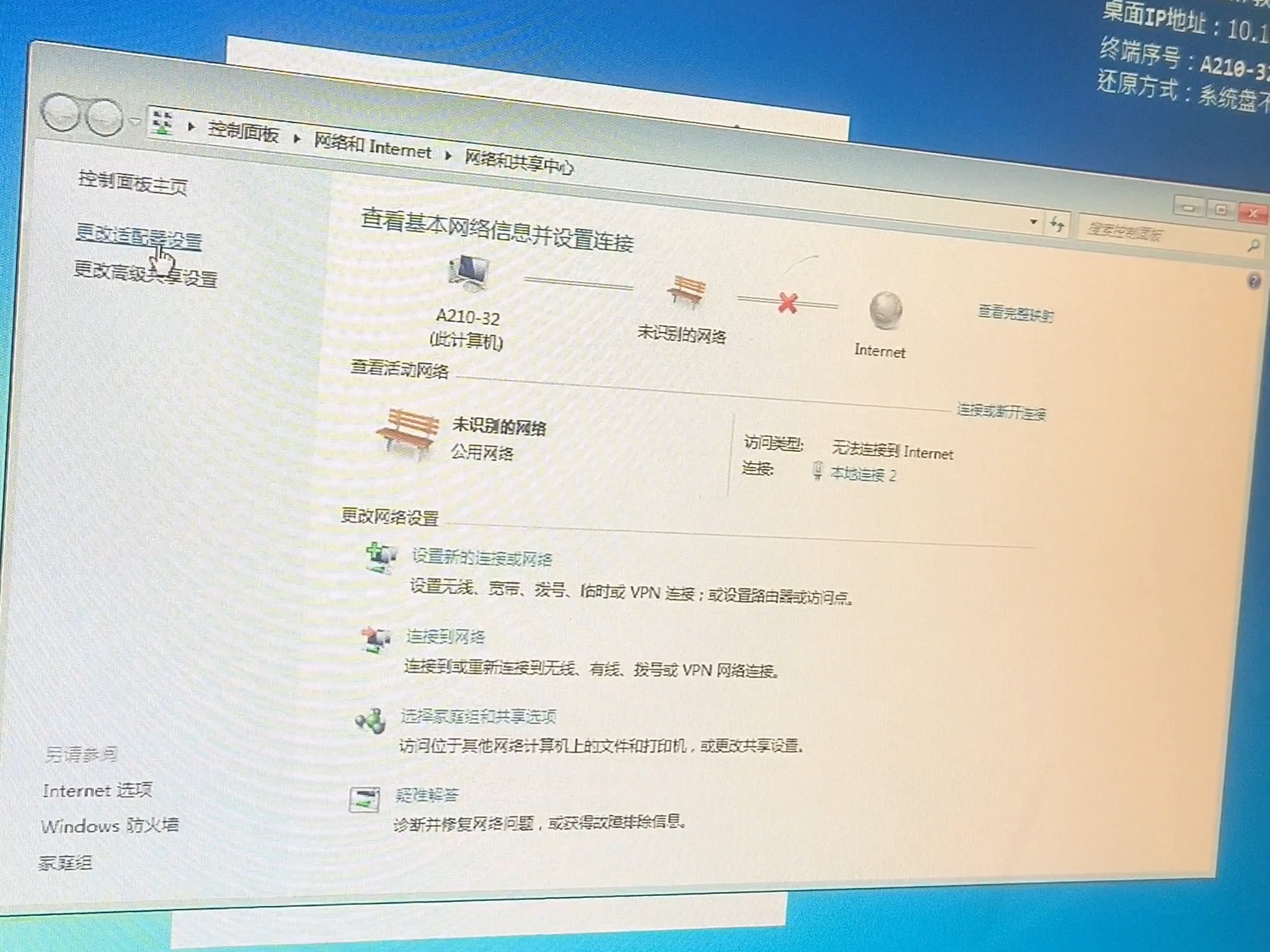

系统版本和权限要求
- 操作系统建议使用 Windows 7 专业版或旗舰版,家庭版在组策略和网络功能上受限较多。
- 确认系统是32位还是64位,许可服务器管理工具通常需要匹配对应架构。
- 当前登录账户必须拥有管理员权限,安装过程中会写入系统服务和注册表。
- 关闭UAC(用户账户控制)或将其滑块拉到最低,避免安装步骤被中断。
获取合法授权文件
网络许可服务器依赖软件厂商签发的license文件,这个文件通常由厂商销售或技术支持提供。
- 许可文件的内容包含服务器主机名、MAC地址、端口号、授权模块和到期时间。
- 在申请license前,先向厂商提供本机的计算机全名(右键“计算机” → “属性”查看)和物理网卡地址(命令提示符运行
ipconfig /all查看)。 - 拿到license文件后,用记事本打开确认内容完整,不要手动修改任何字符。
w7网络许可服务器怎么安装:逐步操作详解
以目前主流的 FlexNet Publisher 许可管理器为例,行业内多数工程软件、设计软件都基于这套服务运行。
第一步:安装许可服务器管理程序
将厂商提供的许可管理工具安装包解压,运行 setup.exe。
- 安装路径建议保持默认,如
C:Program FilesCommon FilesMacrovision SharedFlexNet Publisher,该路径在后续配置中容易定位。 - 安装过程中若提示选择许可类型,选“节点锁定”或“网络浮动”中的后者,网络浮动才对应网络许可服务器。
- 安装完成后桌面会生成
LMTools或License Server Administrator快捷方式。
第二步:配置环境变量
这一步常被忽略,但不做的后果是客户端找不到许可服务器。
- 右键“计算机” → “属性” → “高级系统设置” → “环境变量”。
- 在系统变量中新建变量,变量名为
LM_LICENSE_FILE,变量值为服务器的端口号加主机名,27000@server-pc。 - 若需同时指定多个服务器,变量值用分号分隔,格式为
27000@server1;27000@server2。
第三步:运行LMTools配置许可文件
打开LMTools,找到 “Service/License File” 选项卡。
- 勾选 “Configuration using Services”,然后点击点击 “Configure Services” 进入服务配置界面。
- 在
Service Name处自定义服务名称,通常填写软件名称或“FlexLM Server”。 Path to the lmgrd.exe file选择lmgrd.exe所在位置,默认路径是C:Program FilesCommon FilesMacrovision SharedFlexNet Publisherlmgrd.exe。Path to the license file选择你从厂商获取的.lic文件。Path to the debug log file指定日志存放位置,建议放到D盘以便查询记录。- 勾选 “Start Server at Power Up” 和 “Use Services”,保存服务设置。
第四步:启动许可服务
回到LMTools主界面,进入 “Start/Stop/Reread” 选项卡。
- 点击 “Start Server”,观察窗口下方状态栏是否显示 “Server Started”。
- 启动失败时点击 “Stop Server” 后再重新尝试,不要反复点击。
- 检查
lmgrd进程是否在任务管理器中存在,确认服务处于常驻状态。
windows7许可证服务器安装教程:客户端连接设置
服务器端就绪后,局域网内其他电脑要正常使用授权,还需要做两个小调整。
客户端环境变量配置
在每一台客户端电脑上,同样配置环境变量 LM_LICENSE_FILE。
- 变量值直接填写服务器IP地址和端口,如
27000@192.168.1.100,格式一致即可。 - 客户端无需安装完整的许可服务器管理程序,大多数软件自带许可指向功能,在软件选项里填服务器名称或IP即可。
防火墙放行策略
Windows 7自带的防火墙默认会拦截许可服务通信,必须在服务器端做放行处理。
- 打开“控制面板” → “系统和安全” → “Windows防火墙” → “允许的程序”。
- 勾选
Lmgrd.exe和lmgrd.exe所在路径,或者手动添加这两个程序为允许项。 - 若使用第三方防火墙软件,需开放 TCP 27000-27009 端口段,部分软件还要求开放TCP 27010和27011端口用于管理功能。
一个小技巧:配置完成后在客户端命令提示符里输入
lmstat -a可以查看完整授权状态,包括已用数量和剩余数量,这个命令在服务器和客户端都能用。
网络许可服务器安装失败常见原因及对策
部署过程中遇到启动失败是常态,多数原因集中在以下区域。
端口被占用
应用软件和许可服务争抢端口的事情并不罕见。
- 在命令提示符执行
netstat -ano | findstr 27000查看端口占用进程。 - 定位到占用进程后,结束对应进程或修改许可文件中的端口号。
- 修改端口后需同步更新客户端环境变量,保持端口一致。
主机名或MAC地址不匹配
license文件是绑定硬件信息的,不匹配就会启动不了。
- 确认申请license时填写的主机名是不是当前计算机的完整名称,短名称和完整名称都不能弄混。
- 如果有多块网卡,license只会绑定申请时填的那个物理地址,检查
ipconfig /all里是否存在多个网卡地址。 - 硬件信息不匹配时只能联系厂商重新签发license,自己改动文件内容是无效的。
启动服务后自动停止
服务启动后几秒内自动停止,通常是指定了错误的工作路径。
- 检查license文件里
SERVER行是否使用了绝对路径引用日志文件。 - 查看debug日志文件内容,lmgrd运行日志会直接显示报错原因。
- 重新安装许可管理器时,先卸载干净残留服务,再以管理员权限重装。
局域网场景下的许可服务部署建议
在办公室或实验室环境中,许可服务器的部署位置直接影响稳定性。
- 专机专用,服务器端电脑不要频繁休眠或关机,授权服务中断会直接影响所有客户端。
- 固定IP地址,不做DHCP动态分配,设置静态IP并关闭系统自动更新重启功能。
- 局域网规模较小时,单台服务器即可满足日常使用,多数情况下50个并发用户并不需要额外负载均衡。
- 跨网段使用时,确保路由设备放行TCP/UDP端口段。
Windows 7 EOL背景下的风险和应对
2020年微软已经停止对Windows 7的扩展支持,这意味着系统漏洞不再获得官方修补。
- 许可服务器如果长期运行在Windows 7上,面临的安全风险会逐年累积,这点在联网办公环境中尤为突出。
- 行业共识认为,对于负责核心授权服务的老旧系统,迁移到Linux或Windows Server是性价比更高的选择。
- 若短时间内无法更换系统,务必做到物理隔离内网,关闭不必要的远程桌面端口,并定期人工检查防火墙策略。
业内专家指出,授权服务本质上是轻量级的单一进程,对硬件要求极低,但运行时长和网络稳定性的权重远高于机器性能。
Q&A:w7许可服务器安装高频问题
问:Windows 7许可服务器安装后客户端提示无法连接是什么情况?
答:先确认服务器端服务是否处于启动状态,查看任务管理器中有没有 lmgrd.exe 进程,再用服务器本机命令提示符执行 ping 客户端IP 检查网络互通,客户端提示无法连接绝大多数是环境变量格式写错,比如端口号后少写了 符号,或者把IP写成了服务器名称,防火墙策略和TCP端口放行也要复查一遍,这部分最容易出疏漏。
问: w7 64位系统安装网络许可服务器是否必须安装Java或.NET?
答:许可服务器管理器LMTools部分版本基于Java运行,安装前查看厂商自带说明文件,按要求安装对应版本的Java SE Runtime Environment,虽然微软的.NET Framework在Windows 7上普遍预装,但FlexNet Publisher本身并不强依赖它,仅在部分软件的管理工具中有所需求,以厂商要求为准,不必额外装齐全部组件。
回到最核心的那句话:部署Windows 7网络许可服务器,重点是许可文件的正确配置和服务的稳定启动,安装完成后在客户端实测一次授权获取,整个流程就算真正闭环了。
首发原创文章,作者:王坚,如若转载,请注明出处:https://idctop.com/article/747152.html