虚拟机桌面变大,核心是安装或更新 Guest Tools 后,在虚拟机内调整分辨率并开启平台的自动缩放;调整分辨率后显示不全,优先让客户机分辨率、宿主窗口和远程桌面会话三者匹配,再重启显示服务或系统。
虚拟机桌面怎么变大?先分清分辨率、缩放和驱动三件事
虚拟机桌面小,不一定是系统坏了,它通常卡在三个层面:虚拟机内操作系统的分辨率、虚拟化平台的显示适配器、远程访问协议或客户端窗口,你只改其中一个,另外两个没跟上,就会出现黑边、裁切、模糊或鼠标错位。

桌面小、显示不全,常见原因有哪些
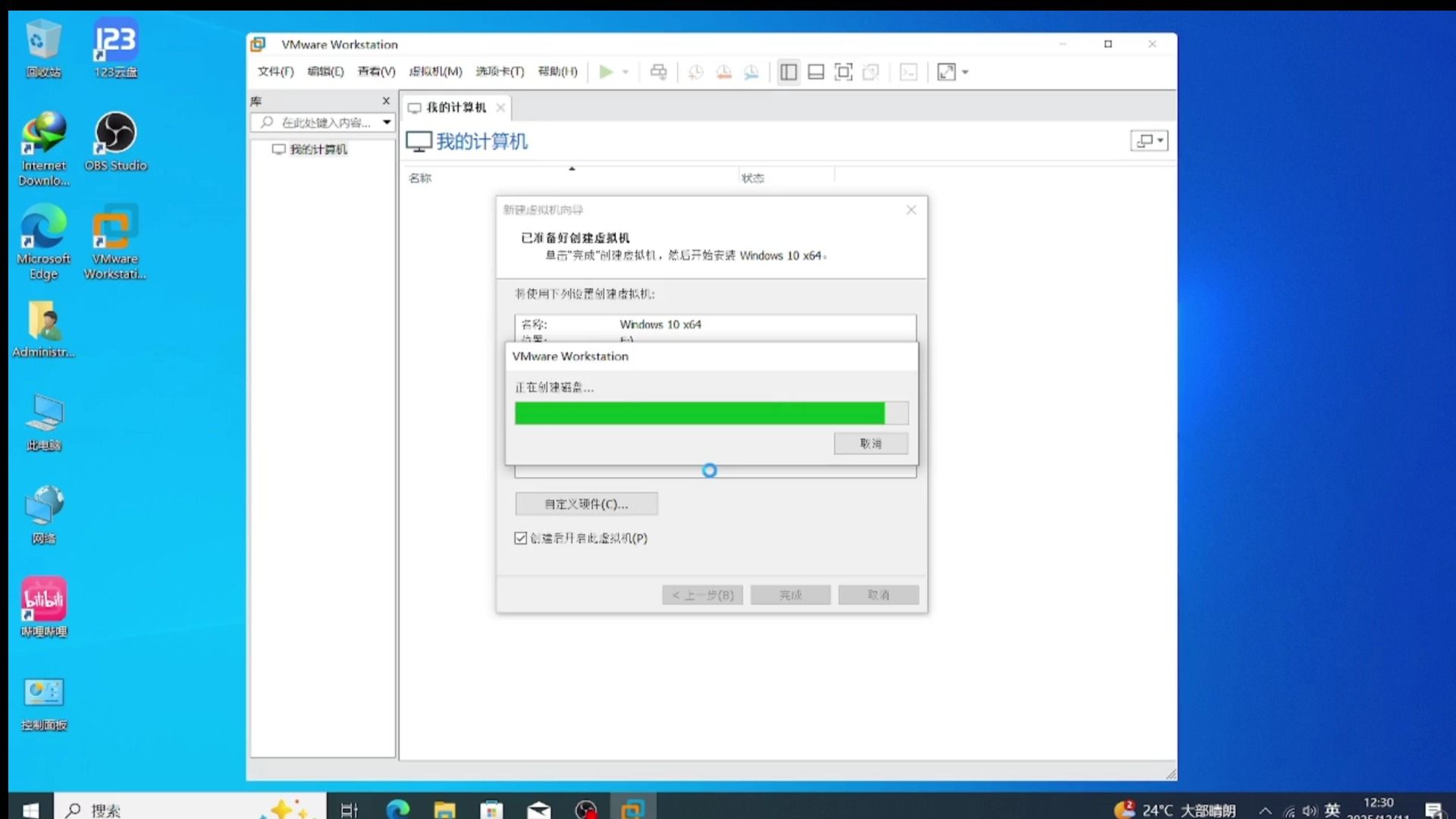
- 虚拟机内分辨率过低:Windows 显示设置里只有 800×600、1024×768 等选项,桌面自然小。
- Guest Tools 没装或版本旧:VMware Tools、VirtualBox Guest Additions、Hyper-V 集成服务负责显示驱动和鼠标同步,行业共识认为,这类工具是否安装,直接决定分辨率选项是否完整。
- 平台自动缩放没开:VMware 的“自动适应客户机”、VirtualBox 的“自动缩放模式”没启用,窗口一大就出现黑边。
- 远程桌面协议参数限制:RDP、VNC、SPICE 会协商分辨率,客户端设置不对,远程桌面就只显示局部。
- DPI 缩放冲突:本地是 4K 屏,远程是 1080P,Windows 缩放比例又不一致,字体和界面就会发虚或超出边界。
通用四步法:让虚拟机桌面变大且不裁切
- 第一步,装工具:Windows 客户机运行安装程序后重启;Linux 客户机安装 open-vm-tools、virtualbox-guest-additions 等对应包。
- 第二步,改分辨率:进入虚拟机内系统的显示设置,先选与宿主窗口接近的分辨率,1920×1080。
- 第三步,开缩放:在虚拟化平台菜单里开启自动适应窗口、自动缩放或全屏模式。
- 第四步,重启显示服务:Windows 可注销重登或重启;Linux 可重启显示管理器,必要时重启虚拟机。
如果显示适配器仍显示“基本显示适配器”“标准 VGA”,说明驱动没生效,此时继续改分辨率意义不大,先解决工具安装问题。
VMware虚拟机分辨率怎么调大才不黑屏?
VMware Workstation、VMware Player 和 ESXi 的桌面调节思路接近,但入口不同,关键动作是安装 VMware Tools,然后让客户机自动适应宿主窗口。
Windows 客户机操作路径
- 打开虚拟机,点击菜单 虚拟机 > 安装 VMware Tools。
- 进入 Windows 客户机,打开光驱,运行 setup.exe 或 VMware Tools 安装程序。
- 按默认选项安装,完成后重启。
- 桌面右键进入 显示设置,选择更高分辨率,1920×1080 或与显示器匹配的值。
- 在 VMware 菜单选择 查看 > 自动调整大小 > 自动适应客户机。
- 需要沉浸式使用时,按 Ctrl+Alt+Enter 进入全屏模式。
Linux 客户机操作路径
- Debian/Ubuntu 系执行:

sudo apt update && sudo apt install open-vm-tools open-vm-tools-desktop
- RHEL/CentOS/Fedora 系执行:
sudo dnf install open-vm-tools open-vm-tools-desktop。 - 安装后重启,再用
xrandr查看可用分辨率。 - 如果缺少目标模式,可临时添加:
cvt 1920 1080 60,再根据输出执行xrandr --newmode、xrandr --addmode、xrandr --output Virtual1 --mode 1920x1080。
黑屏、显示不全时检查什么
- 客户机分辨率不要超过宿主窗口可显示范围,先降到 1600×900 再逐步调高。
- 更新 VMware Tools,旧版驱动可能不支持高分辨率。
- 关闭 3D 加速再试,部分旧显卡或远程环境会冲突。
- 多显示器场景下,取消“使用全部显示器”或改为单屏自动适应。
- 如果菜单里“自动适应客户机”灰色,先确认工具已安装并重启。
VirtualBox虚拟机显示不全怎么设置?增强功能与视图菜单要配合
VirtualBox 的显示调整,依赖 Guest Additions 和视图菜单,只装系统不装增强功能,分辨率选项往往很少,自动缩放也不可用。
安装增强功能
- 启动虚拟机,点击菜单 设备 > 安装增强功能。
- Windows 客户机打开光驱,运行 VBoxWindowsAdditions.exe,安装后重启。
- Linux 客户机先挂载光驱:
sudo mount /dev/cdrom /mnt,再执行sudo /mnt/VBoxLinuxAdditions.run,完成后重启。 - 如果提示内核模块编译失败,安装
build-essential、dkms和当前内核头文件后重试。
视图菜单与显示设置
- 自动缩放模式:默认快捷键 Host+C,Host 键通常是右侧 Ctrl,开启后,客户机画面会跟随窗口缩放。
- 全屏模式:默认 Host+F,适合演示或长期使用。
- 调整窗口大小:部分客户机支持自动跟随窗口变化。
- 显示设置:显存适当调大,图形控制器按客户机选择 VBoxSVGA、VMSVGA 或 VBoxVGA,3D 加速视场景开启。
- 最终分辨率仍在客户机系统内设置,VirtualBox 不会直接替 Windows 或 Linux 决定桌面大小。
显示不全的排查顺序
- 增强功能是否安装成功,可查看设备管理器是否有 VirtualBox 显示适配器。
- 是否误开了“自动缩放模式”但客户机分辨率仍大于窗口。
- 多显示器设置是否把主屏放到了不可见区域。
- 是否使用了远程桌面叠加 VNC,双重缩放导致裁切。
Windows远程桌面虚拟机分辨率调整后显示不全怎么办?
远程桌面场景下,分辨率由客户端和服务器协商,你改的是虚拟机内分辨率,但 mstsc 窗口仍可能按旧参数连接,于是显示不全。
客户端参数直接指定分辨率
- 运行:
mstsc /w:1920 /h:1080,再连接目标虚拟机。 - 编辑
.rdp文件,加入desktopwidth:i:1920、desktopheight:i:1080。 - 在远程桌面客户端勾选“智能缩放”或“适合窗口”,但要注意它可能让字体变模糊。
- 断开重连,不要只最小化窗口,旧会话可能仍保留原分辨率。
北京远程办公场景下,远程桌面虚拟机分辨率调整要点
不少北京团队用云主机或办公室虚拟机做跳板机,本地是 2K、4K 显示器,远程却是默认小分辨率,此时统一缩放比例更实用:本地 Windows 缩放设为 100% 或 125%,远程也设相同档位,再选择 1920×1080 或 2560×1440,如果远程画面只显示左上角,通常是本地缩放和远程分辨率叠加造成,先把 mstsc 窗口拉大再重连。
免费虚拟机软件和商业版调整分辨率有什么区别
免费版如 VirtualBox、VMware Player 也能调分辨率,但自动缩放、多显示器、3D 加速的顺滑程度不同,商业版如 VMware Workstation Pro、Parallels Desktop 通常提供更完整的自动适配和 Retina 支持,对普通办公、测试环境,免费版足够;对高频多屏、图形设计场景,商业版省心一些,业内专家指出,远程桌面协议的分辨率协商优先看客户端参数,软件价格差异不会改变这个基本逻辑。
云主机/VPS 显示不全的修复清单
- 控制台 VNC 分辨率低,先进入系统改显示设置。
- RDP 会话断开重连,必要时用
mstsc /w、/h指定尺寸。 - 更新云厂商提供的 Guest Agent 或驱动。
- 检查安全组和远程协议是否限制了显示能力。
- 本地多显示器只保留一个,再逐步增加。
Linux虚拟机桌面变大命令实操:xrandr与GRUB分辨率
Linux 虚拟机桌面小,常见于未安装桌面增强工具或虚拟显卡驱动不完整,图形界面能调则调,调不了就用命令行。
临时调整:xrandr
- 查看输出名:
xrandr,常见有 Virtual1、VGA-1、HDMI-1。 - 生成模型行:
cvt 1920 1080 60。 - 新建模式:
xrandr --newmode "1920x1080_60.00" 173.00 1920 2048 2248 2576 1080 1083 1088 1120 -hsync +vsync,具体参数以 cvt 输出为准。 - 添加模式:
xrandr --addmode Virtual1 "1920x1080_60.00"。 - 应用模式:
xrandr --output Virtual1 --mode "1920x1080_60.00"。
永久调整:GRUB 与显示管理器
- 编辑
/etc/default/grub,设置GRUB_GFXMODE=1920x1080,必要时加GRUB_GFXPAYLOAD_LINUX=keep。 - 执行
sudo update-grub后重启。 - 安装
open-vm-tools-desktop或virtualbox-guest-utils,让桌面环境识别动态分辨率。 - 如果登录界面正常、进入桌面后变小,检查显示管理器和桌面环境的缩放设置。
显示不全的典型修复
xrandr --output Virtual1 --mode 1920x1080报错,说明模式未添加或输出名不对。- 画面只显示左上角,降低分辨率到 1600×900,再开自动缩放。
- 鼠标错位,安装 Guest Additions 或 open-vm-tools-desktop 后重启。
- 多屏扩展后主屏消失,用
xrandr --output Virtual1 --primary指定主输出。
Hyper-V、Proxmox与云平台:虚拟机桌面变大设置要点
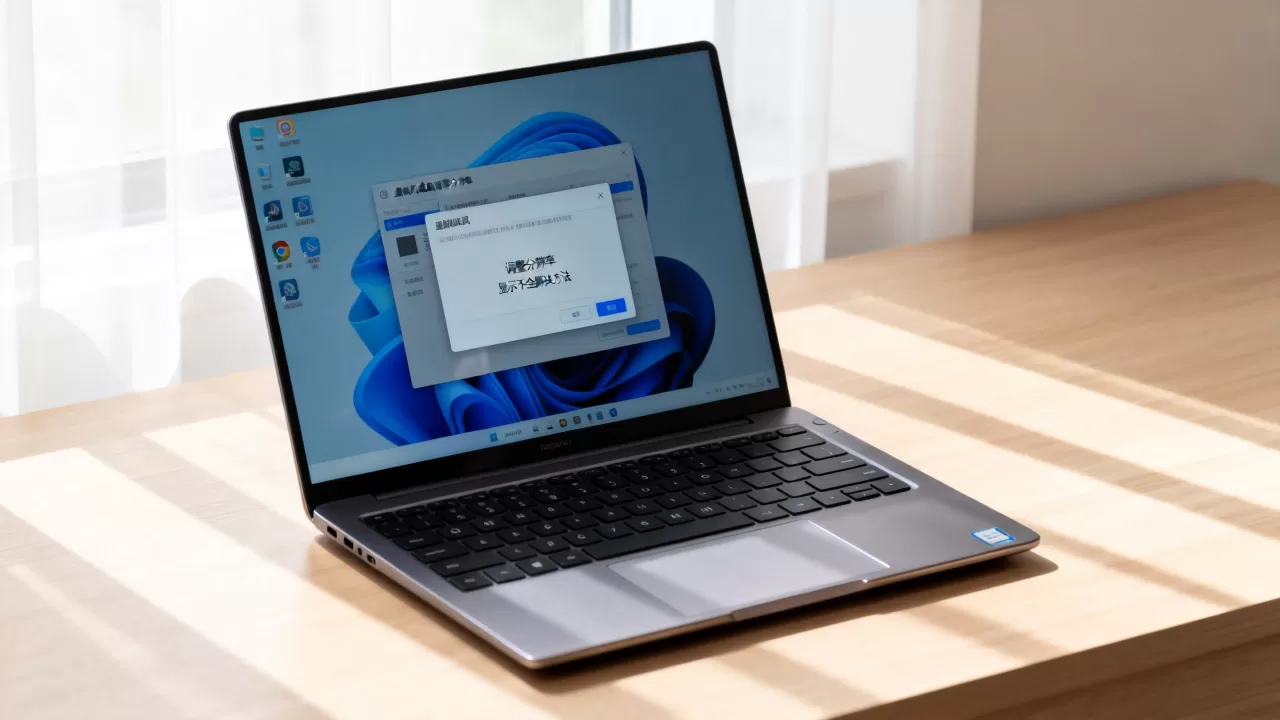
不同平台菜单不同,但都绕不开客户机驱动和显示协议。
Hyper-V
- Windows 客户机启用 增强会话模式,连接时可选分辨率。
- PowerShell 可设置:
Set-VMVideo -VMName "VM名称" -HorizontalResolution 1920 -VerticalResolution 1080 -Restart。 - Linux 客户机安装
linux-image-virtual、linux-tools-virtual等集成服务包,再重启。 - 显示不全时,先退出增强会话,改用基本会话,再重新启用。
Proxmox VE
- 使用 SPICE 或 VNC 控制台,安装
qemu-guest-agent。 - 显示类型可选 VirtIO-GPU、SPICE、std,图形客户机优先 VirtIO-GPU。
- 分辨率仍在客户机内改,Proxmox 只负责提供虚拟显卡。
- SPICE 多显示器异常,先改单显示器并更新客户端。
云服务器与 VPS
- 控制台 VNC 通常只提供基础分辨率,适合救援,不适合长期办公。
- 长期使用建议开 RDP 或 SSH 隧道,再调整远程会话分辨率。
- 安装云厂商 Guest Agent,有助于同步显示和网络状态。
- 带宽不影响分辨率,但影响高分辨率下的操作流畅度。
调整分辨率后显示不全的排查顺序
| 现象 | 可能原因 | 优先操作 |
|---|---|---|
| 四周黑边 | 自动缩放未开 | 开自动适应客户机或自动缩放模式 |
| 只显示左上角 | 客户机分辨率大于宿主窗口 | 降低分辨率,再拉大窗口重连 |
| 字体模糊 | DPI 缩放不一致 | 本地和远程统一缩放比例 |
| 鼠标错位 | Guest Tools 鼠标驱动未生效 | 重装或更新工具后重启 |
| 分辨率选项灰色 | 显示驱动未安装 | 检查基本显示适配器,安装对应工具 |
| 远程桌面裁切 | RDP 客户端参数旧 | 用 mstsc /w /h 重连 |
关于虚拟机桌面变大与分辨率显示不全的常见问答
虚拟机桌面怎么变大,一定要重装系统吗?
不用,多数情况下安装 Guest Tools、在系统内调分辨率、开启平台自动缩放就能解决,只有驱动损坏且修复失败时,才考虑重装或新建虚拟机。
调整分辨率后显示不全,应该先改宿主机还是虚拟机?
先改虚拟机内分辨率,让它与宿主窗口或远程会话匹配;再开平台自动缩放,远程桌面场景先改客户端连接参数,mstsc 的宽高,最后重启显示服务或重连会话。
VMware和VirtualBox哪个调整分辨率更省事?
VMware 安装 VMware Tools 后,自动适应客户机通常更直接;VirtualBox 需要安装增强功能,再配合自动缩放模式和显示设置,两者都能实现高分辨率桌面,区别主要在自动适配的顺滑程度和平台菜单入口。
虚拟机桌面变大并不复杂,关键是让驱动、分辨率和缩放模式三者一致;调整后显示不全时,按“客户机分辨率、平台缩放、远程客户端参数”的顺序排查,绝大多数裁切和黑边都能定位到具体环节。
首发原创文章,作者:王坚,如若转载,请注明出处:https://idctop.com/article/747460.html