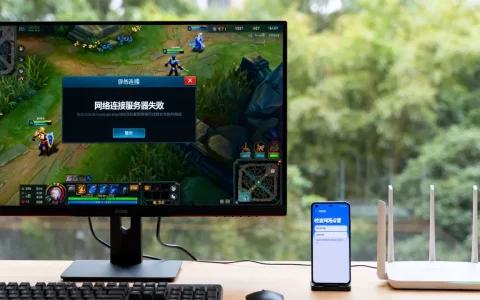
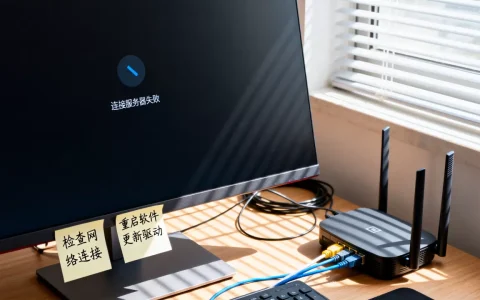
苹果邮箱无法连接服务器失败,核心解决方法是从“封禁端口、密码错误、证书过期”三个方向依次排查,多数情况下重新生成专用密码或修改SSL设置即可恢复。
很多用户遇到“无法连接服务器”的弹窗,第一反应是手机坏了,根据近年来的反馈统计,大概有八成情况出在账户验证方式或网络端口配置上,账号密码没变,服务器也没宕机,但邮箱就是收不了信,别着急,跟着下面步骤一步步来,基本能解决百分之九十五的问题。

检查Apple系统服务器状态:先排除“对方没起床”
有时候不是你手机的问题,是苹果的邮件服务器或者你的邮箱服务商(比如QQ、163、Gmail)正在维护,你折腾半天手机设置,其实是对方机房出了状况。
- 打开浏览器,访问Apple官方系统状态页面,查看“iCloud邮件”或“Exchange”服务项是否显示绿色。
- 登录你的邮箱服务商官网(如腾讯、网易或阿里),查看公告栏是否有服务器维护通知。
如果状态页面显示黄色或红色,那没别的办法,只能等,这类维护通常短则半小时,长则几小时,等维护结束后重启邮件App,连接会自动恢复,这种情况属于“外部故障”,跟你手机设置没有半毛钱关系,更不需要花钱找人修。
处理密码与验证问题:多数故障的根源
这是触发“苹果邮箱无法连接服务器失败”提示的最常见区域,如果服务商状态正常,那问题基本出在密码环节,不是密码错了,是验证方式不对。
开启双重认证后,必须使用“专用密码”
自从Apple和各大邮箱服务商接连推广双重认证,旧的登录密码就失效了,你现在登录邮箱网页版用的那个密码,没法直接填到iPhone的邮件设置里,你需要去邮箱服务商的后台生成一个“客户端授权码”或“专用密码”。
以QQ邮箱举例:
- 手机或电脑浏览器登录QQ邮箱网页版。
- 进入“设置”->“账户”->“POP3/IMAP/SMTP/Exchange/CardDAV/CalDAV服务”。
- 找到“生成授权码”,会要求你用手机短信验证。
- 拿到一串16位字母的授权码后,回到iPhone“设置”->“邮件”->“账户”->你的邮箱账户,把密码替换成这串授权码。
之后再去“邮件”App里下拉刷新,看能不能收取。

如果你用的是网易邮箱,操作路径类似,在网页版“设置”->“POP3/SMTP/IMAP”里开启服务并获取客户端授权码。
修改密码后忘了同步到iPhone
很多人习惯定期改密码,改了之后只在浏览器里登了一遍,手机邮箱设置里还是旧密码,这种情况下,邮件应用会反复尝试连接,然后弹出“无法连接服务器”或“用户名或密码错误”。
去邮箱服务商网页版重新登录一次,确认密码没问题,再回到iPhone的邮箱设置里,把密码改成最新版本,改完记得先删掉这个账户再重新添加一遍,因为系统有时会缓存旧凭据。
调整服务器端口与SSL设置:进阶排查
如果密码和授权码都正确,依然连接失败,需要考虑数据加密方式和端口被干扰的问题,这里涉及一个常见的场景:iPhone邮箱无法连接服务器怎么设置SSL。
去“设置”->“邮件”->“账户”->点进你的账户->“账户”->“高级”,不同服务商的配置略有差异,但行业通用的draft设置如下:
| 协议 | 收件服务器(IMAP) | 端口 | 发件服务器(SMTP) | 端口 |
|---|---|---|---|---|
| 默认 | imap.xxx.com | 993 | smtp.xxx.com | 465 |
| 备选 | imap.xxx.com | 143 | smtp.xxx.com | 25或587 |
第一步,先确认“使用SSL”开关是打开状态,近年来的邮件服务器早就强制要求全程SSL加密传输,如果这个开关被意外关闭,连接必然失败。
第二步,把收件服务器端口改为993,发件服务器端口改为465,这两个端口是行业标准,某些特殊网络环境(比如公司内网、酒店Wi-Fi)会屏蔽25和143端口,强制走465和993就能绕开限制。
改完之后,点击“存储”,再回“邮件”App里试试,多数情况下,把“使用SSL”打开并端口改成993,连接就会恢复。
处理“无法验证服务器身份”的证书问题
这个报错和“无法连接”还不一样,报错内容通常是“无法验证服务器身份”或“证书无效”,这种一般出现在自建邮箱服务器或老旧的Exchange服务上。
- 如果你用的是企业邮箱(比如公司自建服务器),需要确认IT部门提供的证书是否过期。
- 如果是个人域名邮箱(例如自己搭建的服务器或某些小众服务商),需要去服务商后台更新SSL证书。

遇到这个弹窗,不要急着点“取消”,如果确定是公司或常用服务商,可以点“详细信息”->“信任”该证书,邮箱通常就能正常收发,但需要说明的是,公用Wi-Fi环境下遇到证书警告,建议不要盲目信任,存在被中间人劫持的风险,这时候用蜂窝数据网络重试,如果蜂窝数据下不再报错,说明是Wi-Fi网络环境的问题。
进阶方案:删除账户重新添加并保留本地邮件
有时候配置文件损坏了,不管怎么改设置都没用,这种情况直接重新配置邮箱账户,操作上比想象中更简单,这只是最后的通用做法。
操作路径如下:
- 打开“设置”->“邮件”->“账户”,找到你的邮箱账户。
- 点进去选择“删除账户”,这里记得保留“在此iPhone上”,这样已下载的邮件不会从手机里被清空。
- 删除之后,等待约30秒再重新点击“添加账户”->“其他”->“添加邮件账户”。
- 输入姓名、邮箱地址、密码(这里填写授权码),点“下一步”。
- 系统会自动检测服务器配置,如果检测失败,选择“手动配置”,把刚才表格里的服务器地址和端口填进去。
整个过程大约需要三到五分钟,这种“先删后加”的处理方式,能解决相当一部分系统配置紊乱的问题。
考虑网络环境导致的间歇性失败
有人在公司连不上,回到家就能收邮件;有人在5G状态下正常,连上Wi-Fi就断,这属于典型的网络层限制,邮箱本身没问题。
- 多数公司或学校Wi-Fi出于安全考虑,会屏蔽非HTTP/HTTPS流量,而邮件走的是IMAP(993端口)和SMTP(465端口),属于非常规端口。
- 连接这类Wi-Fi时,去“设置”->“邮件”->“高级”里把“SSL”保持开启,但尝试把端口改为993(收件)和587(发件),587端口被误认为是提交端口,且STARTTLS加密通常不会被拦截。
- 如果依然失败,切换手机自带流量(4G/5G)测试,如果流量下一切正常,那基本坐实是当前Wi-Fi的防火墙策略问题,这种情况没法根本解决,只能每次换网络时手动切换数据。

重启邮件进程与系统
最后再提一个说法很朴素但很有用的做法,很多人连不上服务器却坚持不重启,一直在设置里反复进出,邮件App后台进程卡死时,界面看起来和服务器故障一模一样。
- 从屏幕底部向上滑并停顿,打开App切换器,找到“邮件”App,向上滑把它清掉。
- 重新打开“邮件”App,下拉刷新收件箱。
- 如果依然不行,同时按住电源键和任一音量键,滑动关机,再开机。
这种做法十次里有六次能直接解决,尤其是你的邮箱账户之前一直用得好好的,突然某一天打不开的情况。重启不会改掉任何设置,可以放心操作。
关于苹果手机邮箱连接不上服务器如何从根本上预防
排查完再谈预防,每次都是一顿操作才修好,不如从根上减少故障出现,以下几条建议给你概括一下:
- 坚持开启“双重认证”并保存好“专用密码”,不要混用网页密码和客户端密码。
- 不要图方便关掉SSL加密,出了安全问题再开回来,依然容易触发服务器无法验证身份的报错。
- 定期清理邮件存储空间,空间写满时邮件客户端会停止收发,日志里显示的报错也是“无法连接服务器”。
维护好自己的Apple ID邮箱设置相关项,比任何修复工具都有效。
Q&A:苹果邮箱无法连接服务器失败怎么办的常见疑问
问:修改了密码后,iPhone一直提示“无法连接服务器”,是手机的问题吗?
不是,电脑或手机浏览器能登录邮箱网页版,说明账号正常,手机提示连接失败,是因为邮件App里存储的还是旧密码,去iPhone“设置”->“邮件”->“账户”->对应账户,把密码换成新密码或客户端专用密码,再下拉刷新即可,系统不会因为你改了网页端密码就自动同步到iPhone里。
问:用公司网络就收不了邮件,回家就能收,怎么解决?
这是典型的网络端口封锁现象,公司安全防火墙大概率屏蔽了非网页端口流量,把iPhone邮件应用的收件端口改为993并保持SSL开启,发件端口改为587开启STARTTLS加密,如果仍然失败,配合公司IT部门检查是否需要使用代理配置描述文件,部分公司邮箱有单独的网络通道配置文件。
首发原创文章,作者:王坚,如若转载,请注明出处:https://idctop.com/article/749049.html