u盘装服务器系统失败,八成不是U盘坏了,而是镜像文件不完整、启动盘制作方式不对、或者BIOS/UEFI启动模式没调对按下面的排查顺序操作,大多数问题都能解决。
先搞明白:你的U盘装系统失败是哪种“失败”
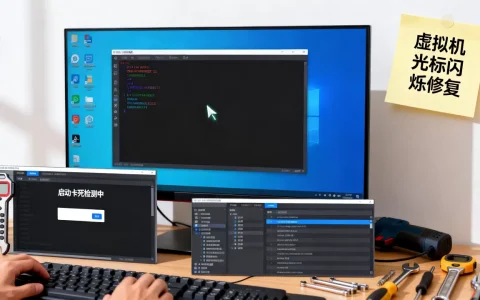
很多人遇到U盘装服务器系统失败就慌,先把现象分清楚,是把启动盘插上后直接黑屏、左上角光标一直闪?还是进入到安装界面后提示“找不到有效的驱动程序”?又或者是分区阶段报错、写入引导失败?
不同阶段的报错指向的原因完全不一样,多数情况下,启动盘没被识别属于引导方式和制作工具的问题,安装过程中途报错则大概率是镜像源或者硬件驱动的问题,先把这一层搞清楚,再往下对号入座,效率要高得多。


判断核心因素:U盘本身、镜像文件和接口
- U盘本身是否损坏换一个读卡器或者插到别的电脑上看看能否正常识别文件。
- 镜像文件是否完整下载的ISO文件经常因为网络中断或者使用了不靠谱的下载工具而出现数据缺失,哈希校验这一步不能省。
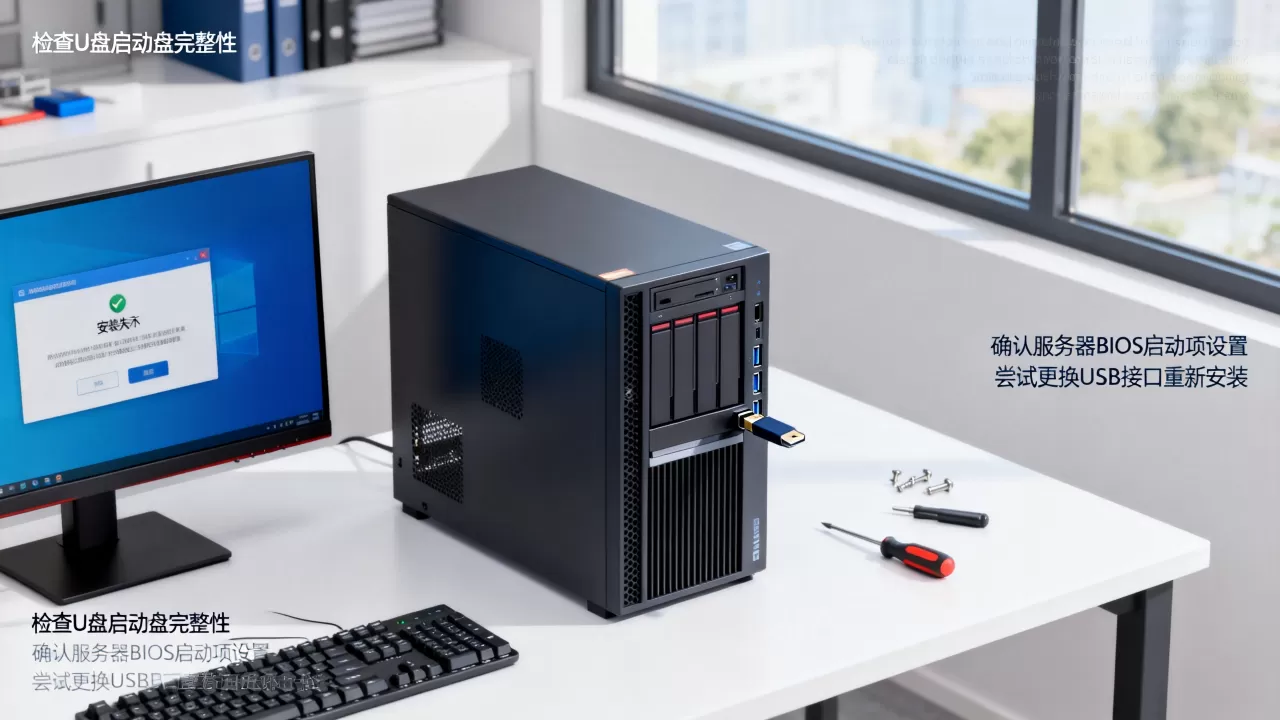
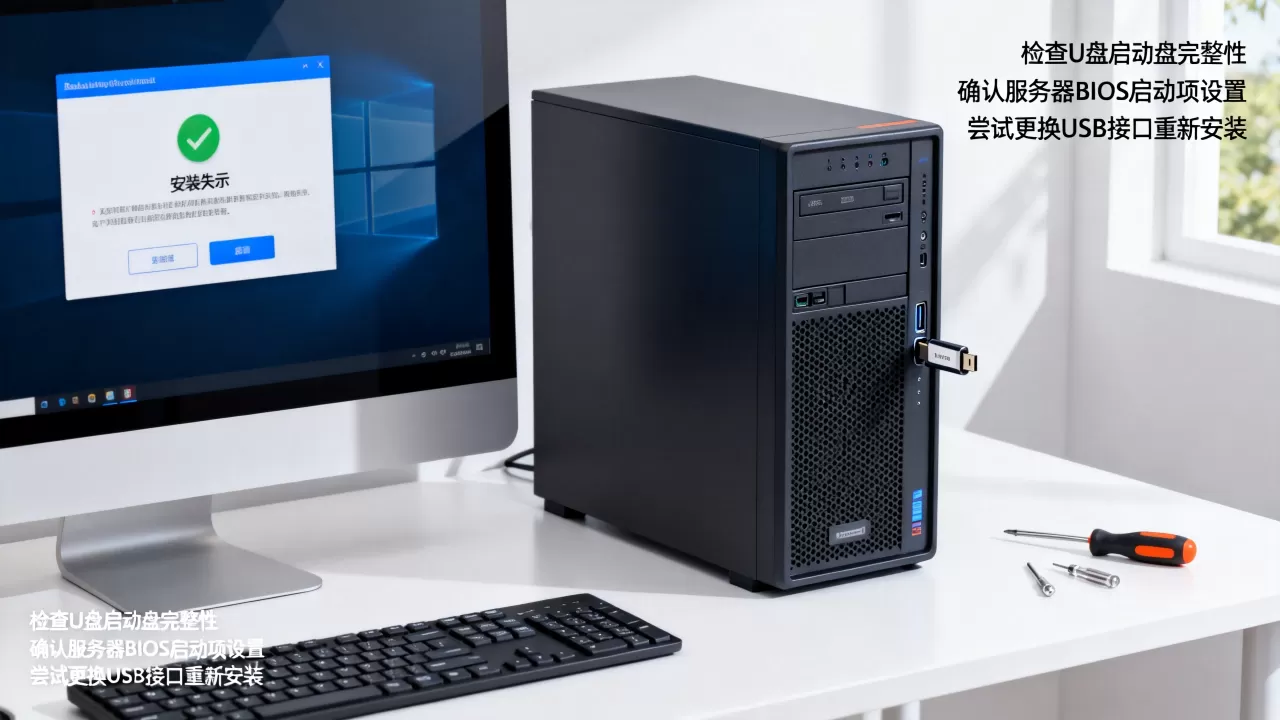
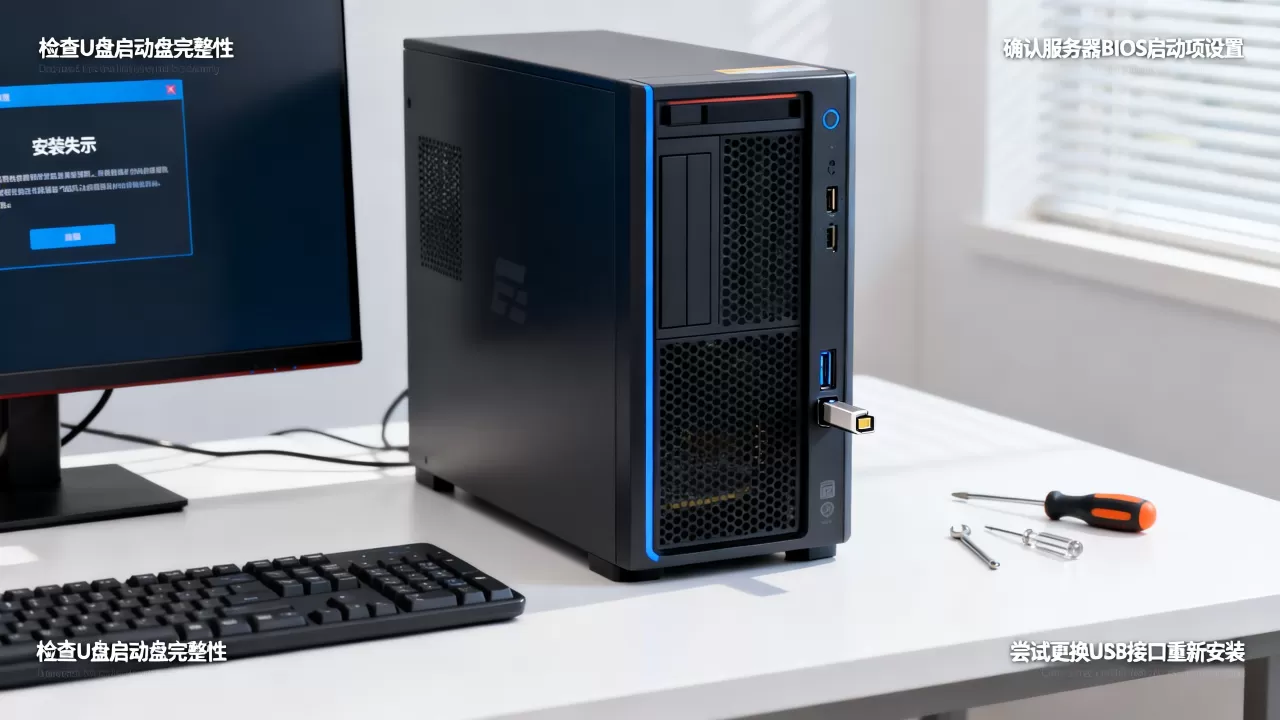
- 插的接口是否合适尽量插在机箱后置的USB 2.0接口,不要用前置面板或者USB 3.0口,某些老服务器的BIOS对USB 3.0的启动支持很差,这一步就能排除很多莫名其妙的情况。
制作启动盘最常见的坑:直接把ISO解压复制进U盘
行业共识认为,超过一半的U盘装服务器系统失败案例,原因都是把ISO镜像“解压后复制到U盘”这种操作,ISO文件里面包含了引导文件、安装源和目录结构,直接解压复制虽然能看到文件,但U盘没有可引导的引导记录(MBR),服务器在POST自检后根本找不打可启动的设备。
正确的做法是用专门的写入工具把ISO镜像“写入”U盘,不是“复制进去”。
推荐两种靠谱的制作方式
- Rufus:选择ISO文件,分区类型按照服务器固件类型选GPT(UEFI模式)或MBR(Legacy模式),文件系统保持默认的NTFS或者FAT32,直接开始写入,注意,Rufus会格式化U盘,之前的数据不备份就没了。
- Ventoy:把Ventoy安装在U盘上之后,后续只需要把多个ISO文件直接复制进U盘里,开机后从Ventoy菜单选择对应镜像即可,这个工具侧重“多镜像启动”,对经常需要装多台服务器的运维人员来说很实用。
- 老工具UltraISO(软碟通) 也能用,但写入时需要选择“写入硬盘映像”,且建议勾选“USB-HDD+”模式,如果用了“USB-ZIP+”就有可能在部分服务器上启动失败。
BIOS/UEFI设置和启动模式不匹配是重灾区
即使U盘没问题,启动项里面没有U盘选项或者选了之后进不去,十有八九是安全启动(Secure Boot) 和启动模式(UEFI/Legacy) 的匹配问题。
很多新服务器默认只开启UEFI模式,而有人制作的启动盘却是Legacy引导的MBR分区表,两者不匹配自然也认不出来。
具体的BIOS调整路径(以常见服务器品牌为例)
- 开机按Del或F2进BIOS,具体按键看开机画面的提示。
- 找到 “Boot”菜单,优先检查 “Secure Boot” 选项,改成 “Disabled”(禁用)。
- 找到 “Boot Mode”或者 “UEFI/Legacy Boot”,设置为 “Legacy Only”、“UEFI Only”或“Both”具体选哪个,取决于你U盘是用Rufus以哪种分区类型写入的。
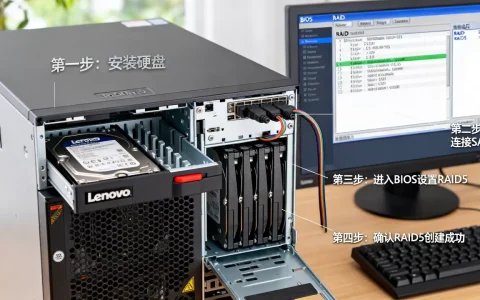
- 部分戴尔服务器还需要在“General → Boot Sequence”里把U盘设备调整到第一启动项,并在“System Configuration → SATA Settings”确认硬盘控制器的模式(AHCI或RAID)。
- 保存并退出(F10),再次从U盘启动,如果还是进不去,可以尝试关闭“Wake on LAN”等无关功能,避免部分机型网络唤醒干扰USB初始化。
安装中途报错:常见提示和对应解法
找不到驱动器/第三方驱动程序
这几年在戴尔、惠普、联想机架式服务器上安装Windows Server或特定的Linux发行版时,经常出现“找不到任何驱动器”的报错,这不是U盘的问题,而是服务器内部的存储控制器(如RAID卡、NVMe驱动器)默认不在系统安装镜像的驱动库内,Windows安装程序需要你手动加载VMD或者RAID控制器驱动。
到服务器厂商官网下载对应的“驱动程序引导盘”或者单独的驱动解压包,放到另一个FAT32格式的U盘里,在报错界面点击“加载驱动程序”,浏览到该U盘目录即可,某些场景下也需要在BIOS里先把SATA模式从RAID切换为AHCI,能规避不少额外的驱动问题。
更实际的建议:先排除硬件故障
装机失败的很多人忽略了基础硬件状态,服务器上有两根内存条,其中一根接触不良或损坏,系统安装到解压驱动阶段就会突然死机或蓝屏,进PE系统跑一下硬盘坏道检测,再使用MemTest86检测内存,确认硬件没问题再折腾系统镜像,不然做各种尝试都是空耗时间。
制作U盘时,用这些设置能提高兼容性
分区表类型和文件系统
- 对于大多数现代服务器,建议使用 “GPT分区表 + UEFI模式”。
- 如果服务器比较老旧(2015年以前的机型),换成 “MBR + Legacy模式”成功率更高。
- 文件系统格式:UEFI启动通常使用FAT32,但Windows Server 2026的安装镜像里
install.wim文件超过4GB,FAT32放不下,这种情况推荐在Rufus里选择“分区类型GPT + 文件系统NTFS”的组合来写入,UEFI主板也能通过NTFS引导,或者直接使用exFAT方案(看主板兼容性)。 - 写入完成后用DiskGenius或者系统自带的磁盘管理看一下U盘的分区结构,确认引导分区状态是否为“活动”。
善用U盘量产工具
部分U盘(尤其是杂牌U盘)在“U盘启动兼容性”上不如大品牌,遇到这种“百插不启”的情况,可以用对应的芯片型号查询工具(如ChipGenius)找出主控方案,再用量产工具将U盘模式修改为“USB-HDD”,但量产有变砖风险,动手前确认自己需要的是“固定磁盘”模式。
换个角度:网络安装可以救急
什么时候需要网络安装
服务器在机房、U盘系统又一直挺不住,或者本地电脑只有一块老旧U盘怎么调BIOS都无法引导,那PXE网络安装就是一个更合适的选择,通过局域网内的DHCP和TFTP服务,让服务器网卡承担启动和加载安装源的职责,Debian、Ubuntu、CentOS/Rocky Linux等主流Linux发行版都支持这一方式。
Windows Server也可以通过Windows部署服务(WDS)做网络引导,但配置成本较高,中小环境下不太推荐,除非你手头有一套现成的Windows域环境。
成本对比:U盘安装和网络安装
| 安装方式 | 时间成本 | 硬件要求 | 适合场景 | 大致的费用投入 |
|---|---|---|---|---|
| U盘安装 | 等待写入和安装的时间 | 一个4GB以上U盘(约30-60元) | 单台或少量的服务器装机维护 | 几乎没有额外成本 |
| PXE网络安装 | 前期配置DHCP/TFTP需要1-2小时 | 局域网内需要有路由器/交换机及一台装有服务的电脑 | 机房二三十台以上服务器批量部署或重装系统 | 需要额外的一台管理主机,不增加硬件费用 |
如果自己真搞不定:怎么找外部帮助
两大类选择对比
- 去维修店修:只装系统流程简单,价格大约50-80元一次,但注意部分小店对服务器不熟悉,给出的解决方案与普通PC装机没什么两样,容易忽略阵列卡驱动问题。
- 找远程协助/专业运维人员:服务器项目多是外地采购的情况居多,远程协助最常见的费用区间在100-200元一次,能提供具体的故障排查步骤,效率和个人瞎折腾相比差别很大。
常见问题速查
服务器装系统时提示“NO Bootable Device”怎么办?
优先检查U盘是否被识别,方法:开机进BIOS,在Boot菜单里查看硬盘列表里是否出现U盘设备,识别不到就换个USB接口或者重做启动盘;识别到但启动不了,调整Boot模式尝试Legacy/UEFI切换,并确认U盘分区表类型一致。
Windows Server安装时卡在“正在安装驱动”很长一段时间正常吗?
不正常,多数情况下是安装介质本身的驱动加载逻辑卡死或存储控制器的响应异常,可考虑在BIOS中临时关闭CPU虚拟化、SR-IOV等高级功能后用标准模式重装,很多服务器在安装系统阶段不需要这些特性。
用Rufus制作Ubuntu Server启动盘时,U盘写入模式怎么选?
选择“DD镜像”模式(而非“ISO镜像”模式)在用户操作时不可选Rufus对含完整启动目录的Linux镜像会自动选择合适的模式,按默认写入即可,如果默认模式引导不进U盘,再手动切回ISO模式并用Ventoy重新制作一遍。
说到底,U盘装服务器系统失败主要发生在启动引导和驱动适配两个环节,按ISO完整性、接口/启动模式、驱动注入顺序排查比对任何软件教程都有用。 为了减少来回折腾的次数,花二三十块钱多准备一两个不同品牌的U盘、提前下载好对应服务器的RAID控制器驱动放U盘备用,才是真正省时间的做法。
首发原创文章,作者:王坚,如若转载,请注明出处:https://idctop.com/article/749479.html