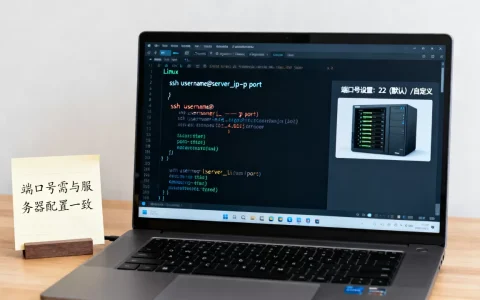
打开iPhone 6s的“设置→蜂窝移动网络”,你能直接查看流量使用数据,而判断数据连接服务器是否正常,要看“蜂窝移动数据”开关状态和信号栏的4G标识,同时可用3001#12345#进入工程模式读取信号参数。这是一套无需越狱、不装第三方App就能完成的排查流程,下面把每一步拆开来讲。
6s流量查看方法:系统自带统计入口藏得深但够用
很多旧款iPhone用户换过电池后依然坚守6s,就是因为它运行iOS 12到iOS 15都还算流畅,流量统计功能从iOS 7开始就没大变过,在6s上查流量不必下载流量监控软件,系统里自带一套完整的记录逻辑。
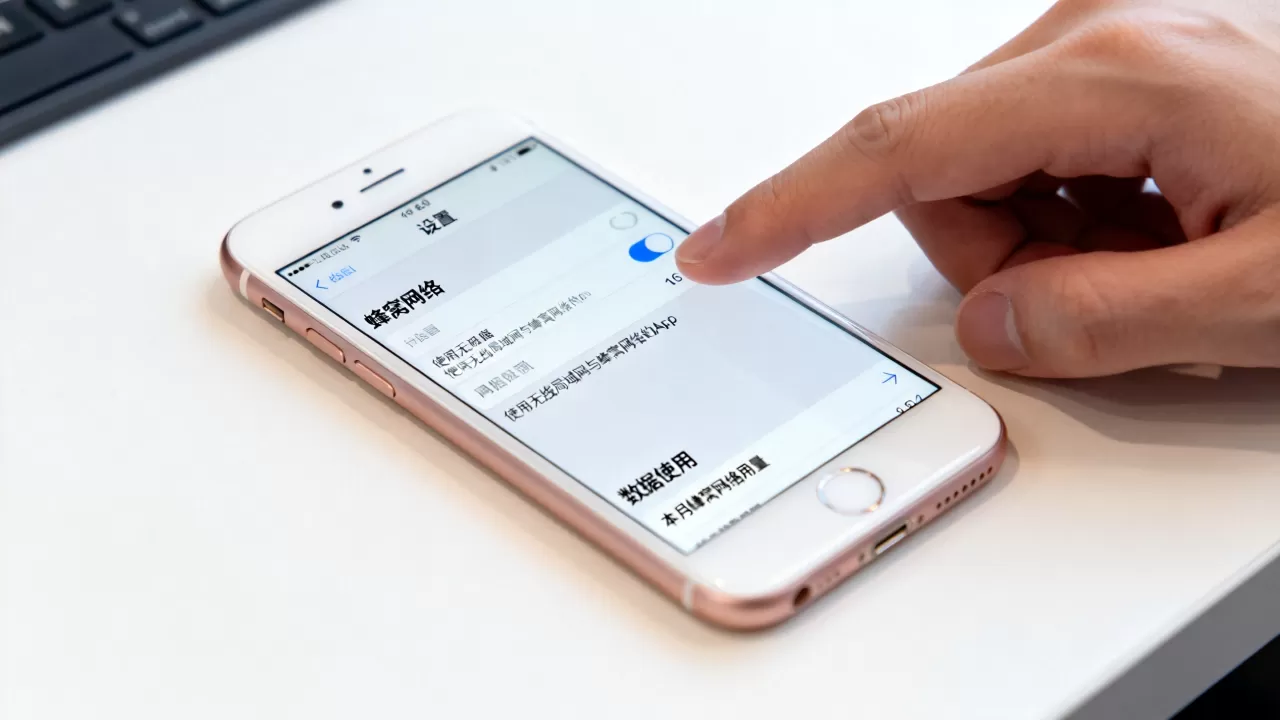
蜂窝移动网络页面是流量数据的总闸门
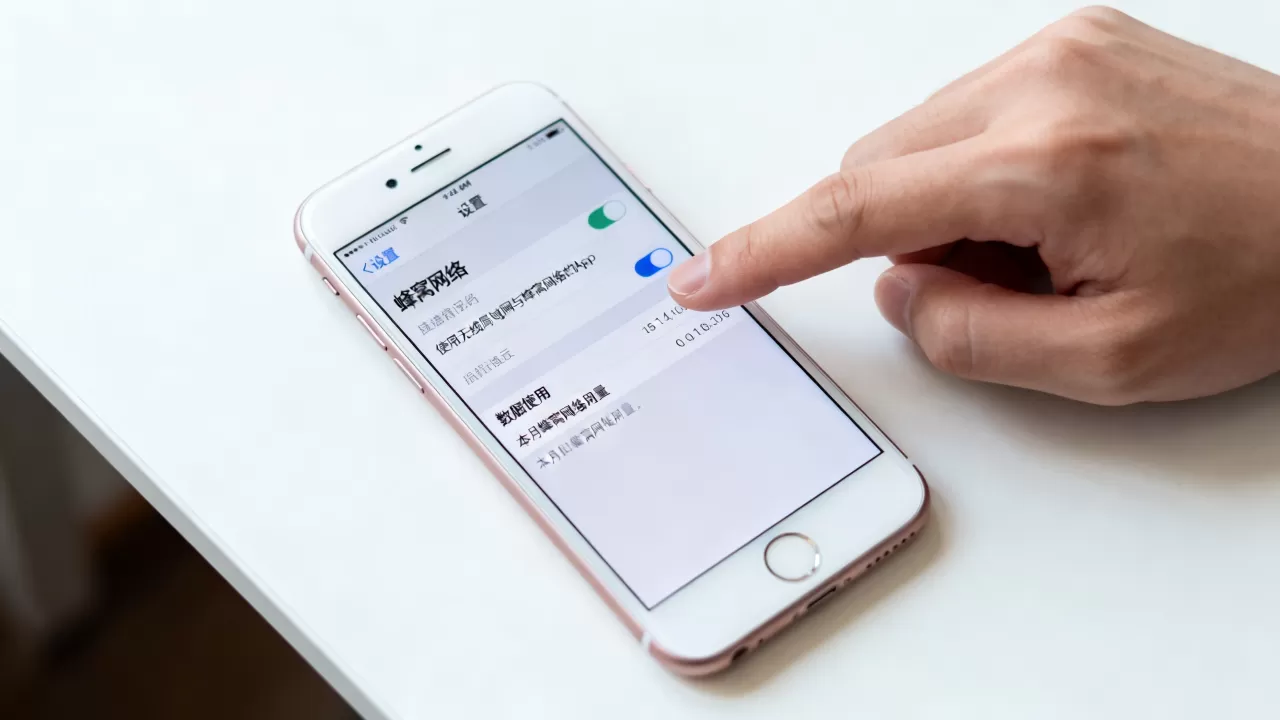
操作路径是“设置→蜂窝移动网络”,这个页面顶部有一个总开关,写着“蜂窝移动数据”,它控制着整台手机的数据连接,你担心“数据连接服务器”是否正常,第一件事就是看这个开关是不是绿色的,如果是灰色,所有流量都会切断,微信收不到消息、网页打不开、邮件不刷新,表现就和服务器连不上一样。
下方列表里每一行对应一个App,显示的是“当前周期”的流量消耗,点击每个App进入详细页,还能看到“WLAN数据”和“蜂窝移动数据”两个子项目,分别记录在Wi-Fi下和用4G/3G时各消耗了多少,如果你怀疑某个App在后台持续连接服务器,比如某个新闻客户端每隔几分钟就拉取一次内容,这个列表能直接暴露谁的流量消耗最大。
流量计数周期可以自定义重置
工程师在iOS里内置了“统计周期”这个概念,但默认是从某个日期开始累计,长时间不重置会让总数失真,我建议你养成每月重置的习惯:滑到页面底部,点击“统计周期”下方的红色小字“还原统计数据”,重置后,所有App的流量归零,从这一刻开始重新计数,你就能清晰掌握“这个月数据连接服务器消耗了多少MB”。
行业共识认为,运营商流量账单延迟1到2天是正常的,手机本地统计和运营商后台数据允许存在个位数误差,查看流量使用数据时,应以手机为参考、运营商账单为最终依据。
6s数据连接不上 流量消耗异常怎么办
很多用户遇到的问题是“App能打开但图片加载很慢”或者“信号满格却收不到微信通知”,这类现象本质上不是服务器宕机,而是数据连接链路出了问题,在6s上,排查要从信号参数和APN配置两个方向入手。
用工程模式代码读取服务器连接信号值
iPhone 6s拨号键盘输入3001#12345#,再按拨号键,会进入Field Test模式,这个界面显示的不是普通信号格数,而是具体的RSRP数值(参考信号接收功率),单位是dBm,行业共识认为,RSRP在-80dBm到-100dBm之间属于正常范围,低于-110dBm说明基站信号极差,数据连接服务器的成功率会大幅下降。
在这个界面里按电源键锁屏,再点亮屏幕,退出工程模式,信号栏左下角会显示数值化的信号强度,替代原来的扇形信号格,长按电源键呼出滑动关机界面,再按Home键取消,信号栏会恢复成格数显示。
检查APN接入点名称是否匹配运营商套餐
6s使用数据连接服务器,依靠的是运营商下发的APN参数,如果APN被改动过(比如为了蹭免费流量手动改过cmnet、wap之类的参数),数据连接会时断时续,检查方法是“设置→通用→关于本机→蜂窝数据网络”,每个运营商的APN字段应由SIM卡自动配置,除非你明确知道自己在做什么,否则不要修改这里的任何一项。
同时建议去“设置→蜂窝移动网络→蜂窝移动数据选项→启用4G”,确保语音与数据两项都打开,6s时代很多用户把“VoLTE”关掉以求省电,但关闭后数据和语音不能同时进行,来电时流量会中断几十秒,观感上就像“服务器断连”,把这个选项开启,就能避免这种切换抖动。
第三方流量监控工具和系统统计怎么选
虽然系统自带统计够用,但如果你有多张SIM卡轮换使用,或者想按天看流量消耗曲线,第三方App有它的优势,我对比了几类工具的侧重点:
| 工具类型 | 核心功能 | 适合场景 | 注意事项 |
|---|---|---|---|
| 运营商官方App | 实时话费、套餐剩余流量同步 | 月末怕超套、需要精准账单 | 不统计Wi-Fi消耗,后台刷新耗电 |
| 手机管家类(如腾讯手机管家) | 联网控制、每日流量提醒 | 拦截App后台偷跑流量 | iOS权限受限,无法读取系统级流量 |
| 快捷指令自动化 | 每天固定时间读取蜂窝数据计数 | 轻度使用、不想装App | 需iOS 13以上,6s升级后可用 |
需要说明的是,6s的iOS系统权限没有安卓那么开放,第三方工具能读取的流量信息上限就是“蜂窝移动网络”页面展示的数据,所以第三方App并不能比系统多算出什么,只能帮你做提醒和每日汇总,如果你只是想知道本月用了多少流量,系统自带页面足够了;要是你频繁切换单卡和双卡,建议用运营商官方App同步数据。
具体场景:一个月下旬发现流量快超标,怎么定位服务器连接大户
这里给你一套实操步骤,适用于“流量快用完但不知道谁在偷跑”的紧急情况。
第一步:重置统计归零
打开“设置→蜂窝移动网络”,滑到底部,点击“还原统计数据”,确认后,所有App的流量计数归零,这是整个排查流程的起点,记录此刻的时间。
第二步:全天只用数据流量
在接下来几个小时里,暂时关闭家里和公司的Wi-Fi连接,让手机完全处于数据连接状态,别急着刷视频,正常用微信、刷新闻、看邮件就行,半天后最多一天后,回到蜂窝移动网络页面,按消耗量从大到小排序,看哪个App占据了第一。
第三步:定位后台转发或自动更新
如果排名靠前的是系统服务(名称会显示为“系统服务”而非具体App名称),点进去看明细,判断是否包含“推送通知”“自动更新”“备份”等项目,6s的iCloud云备份默认在Wi-Fi下进行,但在某些情况下会通过蜂窝数据同步照片和文稿,如果你发现这项数值异常,去“设置→Apple ID→iCloud→备份”里关闭蜂窝数据备份开关。
第四步:限制最可疑App的服务器访问
找到偷跑流量的元凶后,在“蜂窝移动网络”页面里,把它对应的开关调成灰色,这不会卸载App,只是禁止它使用数据连接服务器,后续如果你想让它联网,重新打开即可。
这套流程里每次操作都能在手机屏幕上看到响应,不需要连接电脑,也没有任何风险。
数据连接服务器正常与否的自我测速法
除了看流量数值,你还可以用6s内置的Safari浏览器做简单的连接测试,访问一个轻量级页面,比如百度的首页,能正常打开说明数据链路通畅;打开后图片加载缓慢,说明服务器响应正常但带宽受限,可能是运营商限速了,这种情况下流量统计未必异常,但体验变差,多数时候是套餐内高速流量用尽被降速了。
较精准的判断方法是使用Speedtest类工具,但这类工具本身要消耗流量,建议仅在“怀疑网络异常但找不到原因”时使用,测一次约消耗50MB左右,测出的延迟(ping)在80ms以下属正常范围,下载速度低于3Mbps基本可以断定是被降速了。
关于6s流量问题的排查逻辑总结
查看流量使用数据的核心路径是“设置→蜂窝移动网络”,这是所有排查的基础入口,数据连接服务器是否正常,需要结合信号值、APN参数、VoLTE开关和App用量列表综合判断,单看某一项容易误判,这篇文章没有涉及任何越狱和修改系统文件的操作,全部都能在纯原装iOS系统上完成。
把“还原统计数据”当成你的日常习惯,每月1日重置一次,到了月底心里就有准确数字了,流量异常时按上面四步排查,你能在几分钟内锁定问题App,服务器连接是否正常在信号数值里也能找到答案。
Q&A:6s流量查看与服务器连接相关问题
问:iPhone 6s怎么查每天用了多少流量?
打开“设置→蜂窝移动网络”,系统默认显示本周期累计用量,暂时没法直接按天查看,你可以在每天睡前记下当前总量,第二天对比差值就是当日消耗,或者使用快捷指令自动记录每日数值,但需手动设置。
问:6s显示4G信号满格,但微信一直转圈发不出去,是服务器问题吗?
不是服务器问题,是数据连接链路中的DNS解析或APN异常,先切一次飞行模式重连网络,若无效,去“设置→通用→还原→还原网络设置”,这会清除本机保存的Wi-Fi密码和蓝牙配对记录,但不会影响照片和App数据,运营商参数会重新从SIM卡读取,6s的数据通道会恢复到出厂状态,服务器连接通常在还原后秒级恢复。
首发原创文章,作者:王坚,如若转载,请注明出处:https://idctop.com/article/750110.html