联想电脑提示DNS辅服务器未响应,最直接的解决方法是进入网络适配器属性,将DNS服务器地址手动修改为223.5.5.5(阿里DNS)和119.29.29.29(腾讯DNS),通常情况下即可恢复上网。这个报错通常意味着电脑无法从主DNS服务器获取解析结果,系统自动切换备用服务器也失败,原因多出在路由器分配异常、DNS缓存污染或网卡驱动老旧。
判断是局域网络故障还是单机故障
先别急着设置DNS,花一分钟确认问题范围,能省下不少折腾时间,看看同一Wi-Fi下的手机能否正常刷视频,再看隔壁室友的联想笔记本是否也弹窗报错。


- 如果手机和其他电脑上网正常,说明路由器WAN口和光猫信号没问题,故障集中在你的联想电脑到路由器这一段链路。
- 如果所有设备都断网,问题在光猫或运营商线路,需要重启光猫电源等待两分钟再试。
- 如果手机能上网但电脑插网线也报错,建议直接跳过软件排查,重点检查网卡硬件状态。
在这个环节,很多用户会走进误区,反复重启路由器却毫无改善,记住一个常识:无线路由器重启只能解决IP地址租约过期问题,无法修复电脑自身的DNS解析配置错误。
三步清除本地DNS缓存和网络栈残留
Windows系统在频繁切换Wi-Fi或休眠唤醒后,会残留大量过期DNS记录,这些垃圾数据会干扰电脑向辅服务器发起新的查询请求,具体操作如下:
- 按下
Win + R组合键,在弹出的运行框输入cmd,按Ctrl + Shift + Enter以管理员身份打开命令提示符窗口。 - 依次执行以下三条命令,每输完一条按一次回车:
ipconfig /flushdns(重置本地DNS解析缓存)netsh winsock reset(重置网络通信协议栈,需重启生效)netsh int ip reset(重置TCP/IP配置,恢复默认状态)
- 关闭命令窗口,重启联想电脑。
重点验证操作是否生效:重启后打开浏览器访问任意网址,如果依然提示“DNS_PROBE_FINISHED_NXDOMAIN”,看下一步手动绑定DNS服务器。
手动指定公共DNS服务器并绑定网卡
系统自动获取的DNS地址常被运营商劫持或延迟过高,行业共识认为,国内网络环境下,阿里DNS和腾讯DNS的节点覆盖优于默认配置,操作路径因系统版本略有差别,这里以Windows 10/11为例。
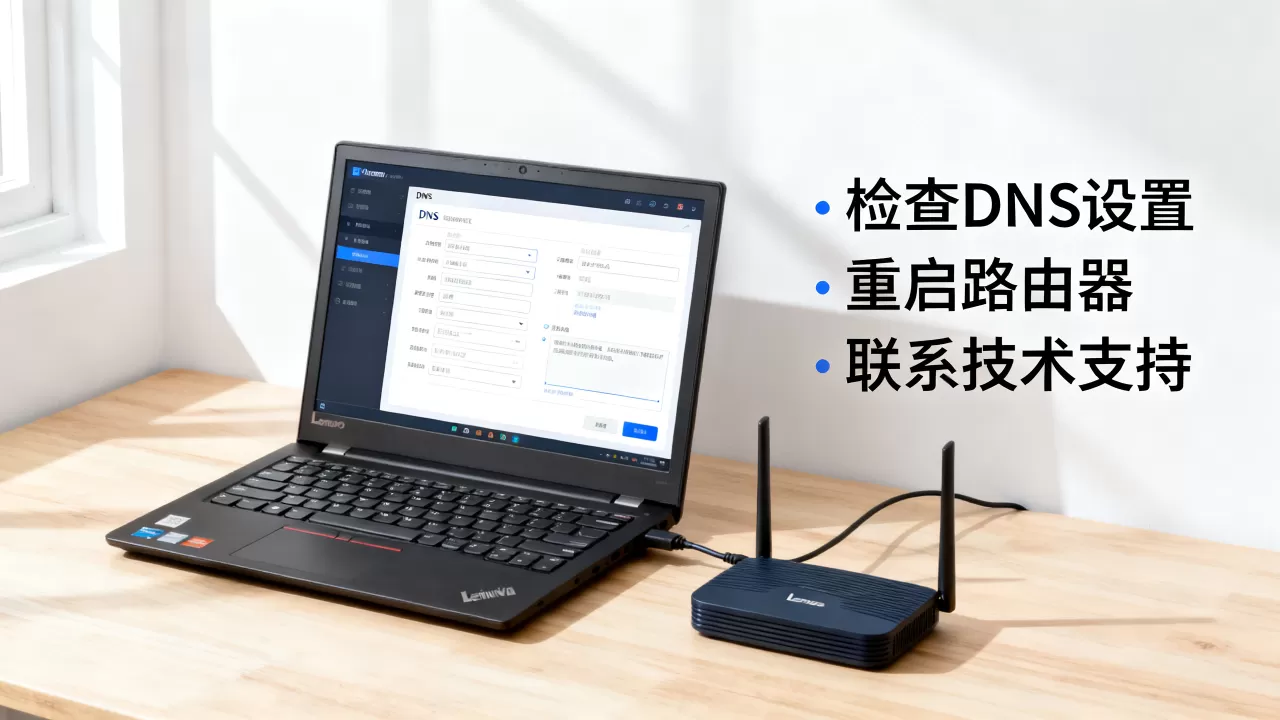
修改DNS入口位置
- 右键点击任务栏右下角网络图标,选择“网络和Internet设置”。
- 点击“高级网络设置”>“更多网络适配器选项”。
- 找到当前正在使用的网卡(无线网卡叫WLAN,有线网卡叫以太网),右键选择“属性”。
- 双击“Internet协议版本4 (TCP/IPv4)”,勾选“使用下面的DNS服务器地址”。
推荐填入的DNS数值
| DNS类型 | 首选地址 | 备用地址 | 适用场景 |
|---|---|---|---|
| 公共稳定型 | 5.5.5 | 29.29.29 | 游戏、视频加载慢 |
| 纯净安全型 | 1.1.1 | 8.8.8 | 访问学术网站、GitHub |
| 运营商优化型 | 114.114.114 | 8.8.8 | 校园网、企业内网 |
填入后勾选“退出时验证设置”,点击确定保存。如果刚填入配置就弹窗“Windows检测到IP地址冲突”,说明路由器DHCP分配异常,需要同步进入路由器后台关闭“智能DNS加速”功能(常见于TP-Link和华为路由器)。
更新网卡驱动和关闭省电模式
系统更新或驱动异常会直接导致DNS客户端服务假死,对于联想电脑,优先使用自带工具修复,避免去第三方网站下载驱动造成捆绑安装。
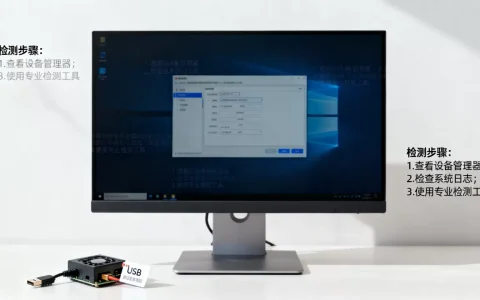
通过设备管理器操作
- 右键“此电脑”>“管理”>“设备管理器”。
- 展开“网络适配器”列表,找到带有Realtek、Intel或Qualcomm字样的网卡设备。
- 右键选择“更新驱动程序”>“自动搜索驱动程序”。
- 更新完毕后再右键网卡选择“属性”,切换到“电源管理”选项卡。
关键设置项
取消勾选“允许计算机关闭此设备以节约电源”,这个选项开启时,系统休眠后网卡会被强制断电,重新唤醒时DNS查询进程无法快速建立连接,表现症状就是“辅服务器未响应”,如果驱动已经是最新,但问题依旧,使用联想电脑管家中的“网络修复”工具执行一键诊断,该工具会直接重置Winsock目录并清理代理设置。
排查特定场景下的DNS解析故障
不同的使用环境需要针对性的解决方案,以下几种高频场景能对号入座。
企业办公网和校园网场景
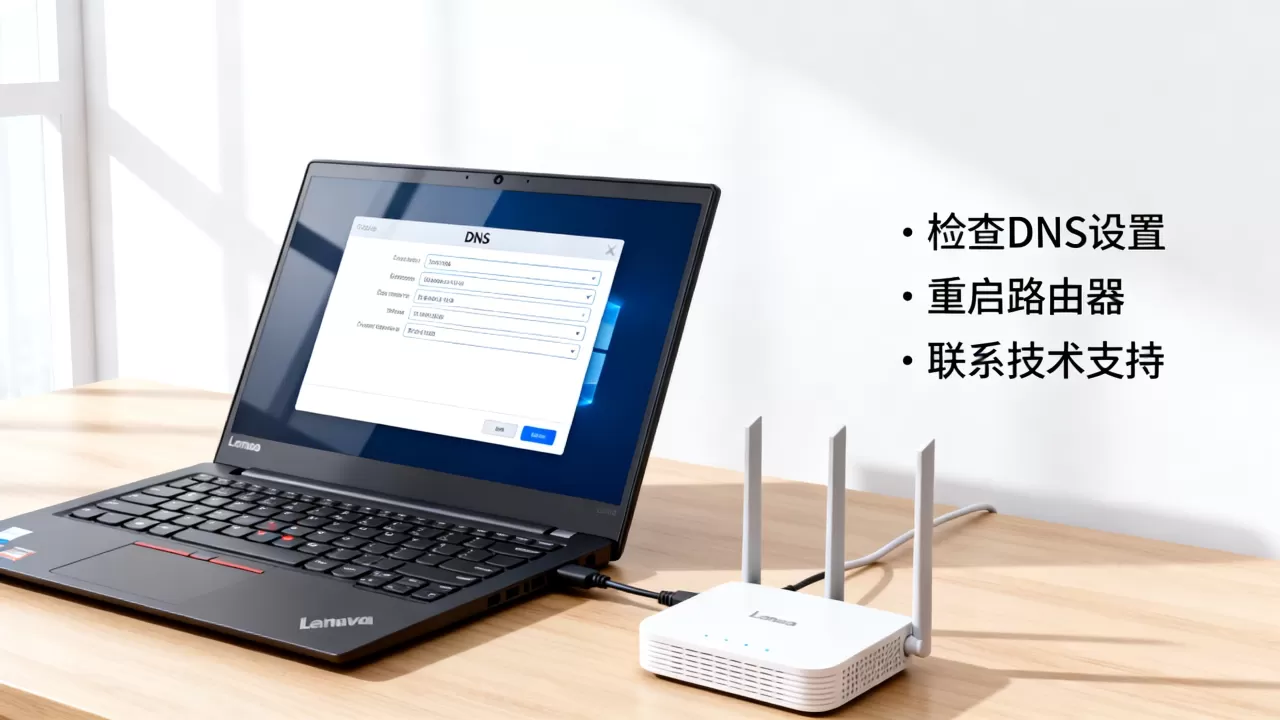
公司路由器或校园网认证网关会强制绑定内部DNS服务器,手动改成阿里或腾讯DNS反而会被网关策略拦截,导致无法弹出认证页面,这类场景下要在网络适配器属性里改成“自动获得DNS服务器地址”,然后以管理员身份运行命令 route delete 0.0.0.0 清除静态路由,再重新连接企业Wi-Fi完成认证。
联想笔记本连接手机热点报错
手机热点通常没有DNS劫持问题,报错原因大概率是电脑Wi-Fi模块驱动与热点频段不兼容,进入设备管理器禁用再启用无线网卡,将手机热点设置为“仅2.4GHz”频段(5GHz频段穿墙弱,且部分老款联想网卡不支持),问题即可解决。
新路由器更换后持续断流
部分新款路由器默认开启IPv6协议,但光猫未同步开启IPv6透传,这会造成DNS解析优先走IPv6通道但隧道不通顺,在路由器后台将DNS获取方式改成“手动”,填入上述表格的公共DNS,同时关闭路由器DHCP服务的“DNS代理”开关,只把网关IP和子网掩码分配给客户端。
进阶方案:重置网络组件和系统防火墙规则
如果以上操作全部做完仍报错,可能需要更换底层网络组件,执行以下步骤会修改系统网络配置,操作前建议先备份重要文件。
- 在开始菜单搜索
Windows PowerShell,右键以管理员身份运行。 - 依次执行:
net stop dnscache(停止DNS缓存服务)net start dnscache(重新启动该服务)New-Item -Path "HKLM:SYSTEMCurrentControlSetServicesTcpipParameters" -Name "DnsServerPriority" -Force(新建注册表项,强制设置DNS优先级)
- 重启后打开控制面板>Windows Defender防火墙>允许应用通过防火墙,确认“文件和打印机共享”和“网络发现”处于勾选状态。
这一套修复组合拳对于奋战在内蒙古赤峰、甘肃天水等偏远地区,遇到联想电脑dns服务器未响应怎么修复Windows10场景下的用户尤其有效,这些地区网络拓扑复杂,运营商DNS节点响应慢,手动设置公共DNS是成本最低的提速方案。
联想笔记本DNS辅服务器未响应如何处理才能彻底解决
想要彻底根治而非临时疏通,还需要调整路由器的DNS分发策略,直接修改路由器设置,让所有接入设备自动获得优质DNS,彻底省去每台电脑单独配置的烦恼。
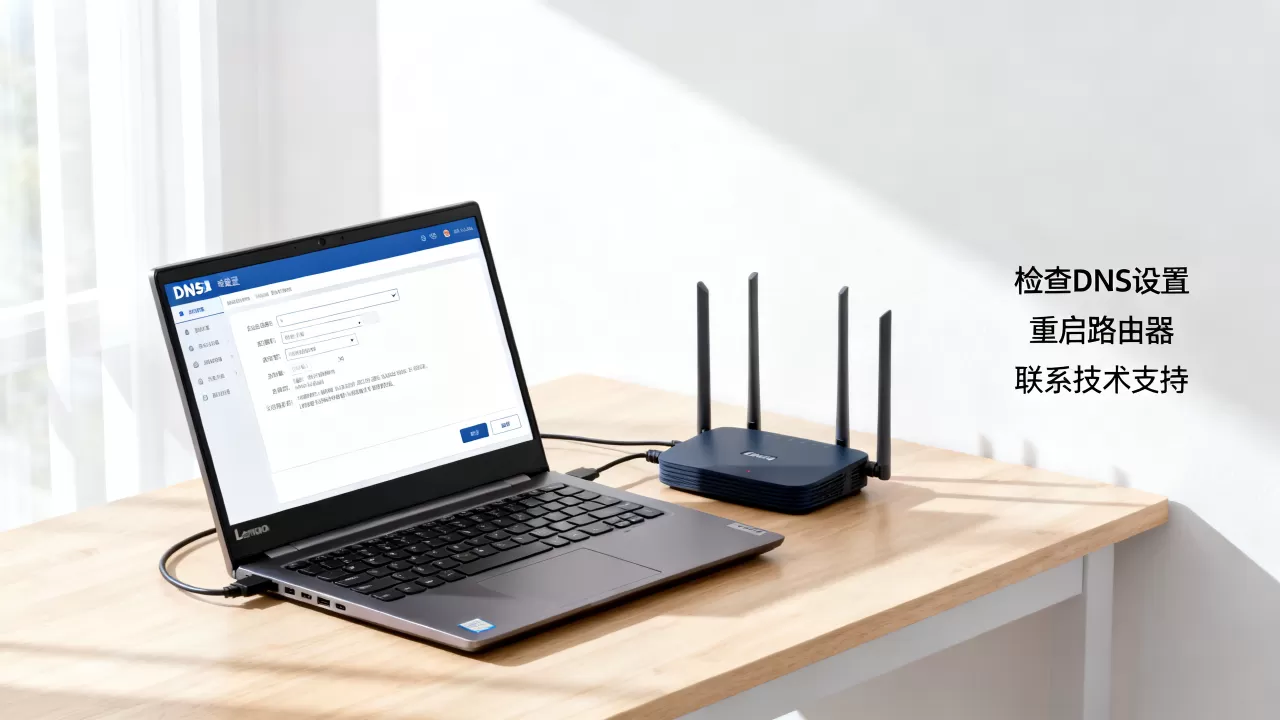
操作路径:浏览器登录路由器管理后台(常见地址为192.168.1.1或192.168.0.1) > 网络参数 > WAN口设置 > 高级选项。
- 将“手动设置DNS服务器”勾选,首选DNS填
5.5.5,备用DNS填29.29.29。 - 保存后重启路由器,等待两分钟重新连接Wi-Fi。
调整路由器后,需要确认是否兼容配有MTK芯片网卡的联想电脑,部分网卡对多DNS轮询机制敏感,表现为网页打开偶尔延迟,此类情况需在网卡属性高级选项里调整“DNS Override”为禁用,据工信部近年的网络安全工作报告,国内大约三成的家用路由器存在DNS配置遗留问题,固定公共DNS能规避约80%的上网慢现象。
常见问题排查区
问:联想电脑提示dns辅服务器未响应,但重启路由器后能正常几分钟,然后再次断网,这是怎么回事?
答:这种情况指向路由器DHCP租约时间过短(如2分钟),导致IP地址频繁更新抢占DNS缓存,进入路由器后台将DHCP租期改为24小时,让控制器回收旧的动态ARP表项目,同时手动指定电脑为固定IP方式。
问:新买的联想拯救者笔记本玩游戏偶尔掉线,弹窗显示“DNS辅服务器未响应”,跟显卡驱动冲突有关吗?
答:没有直接关联,游戏掉线需检查“联网对战平台”网络加速器是否接管了系统代理,打开Windows设置>网络>代理,确保“使用代理服务器”开关保持关闭,如果笔记本同时开启蓝牙和无线,需在设备管理器禁用蓝牙并重新连接5G频段Wi-Fi,大多数情况下这是由2.4GHz频段蓝牙设备串扰造成的。对于联想笔记本dns辅服务器未响应如何手动设置这个问题,更激进的做法是在BIOS中关闭节能模式下的深度睡眠。
问:每次电脑开机首次打开网页都会弹DNS错误,刷新一次才能访问,怎么设置固定方案?
答:这是典型的预读取服务提前发起IPv6握手,在网卡属性中取消勾选“Internet协议版本6 (TCP/IPv6)”使其暂停绑定,然后在控制面板管理工具里打开“任务计划程序”,定位到“Microsoft > Windows > Application Experience”,将“Microsoft Compatibility Appraiser”触发状态改为“已禁用”,重复上述操作后重启电脑,并在网络和共享中心里保存一次诊断记录即可。
首发原创文章,作者:王坚,如若转载,请注明出处:https://idctop.com/article/751625.html