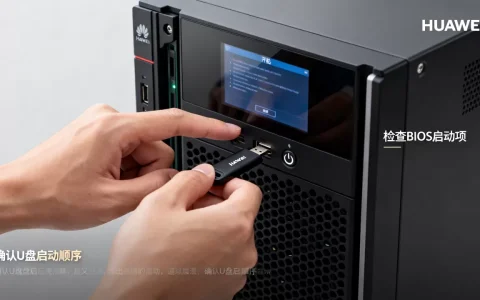
联想服务器U盘无法启动,多半不是服务器坏了,而是启动模式、Secure Boot、U盘分区格式或启动项选择不匹配;按“U盘制作检查 → BIOS启动模式 → 临时启动菜单 → XCC虚拟介质 → 最小化硬件”顺序排查,大多数问题能在机房现场解决。
联想服务器U盘无法启动怎么办啊?先分清“不识别”和“不引导”
很多人一看到黑屏就以为主板坏了,其实先看现象,方向会清楚很多。
BIOS里看不到U盘
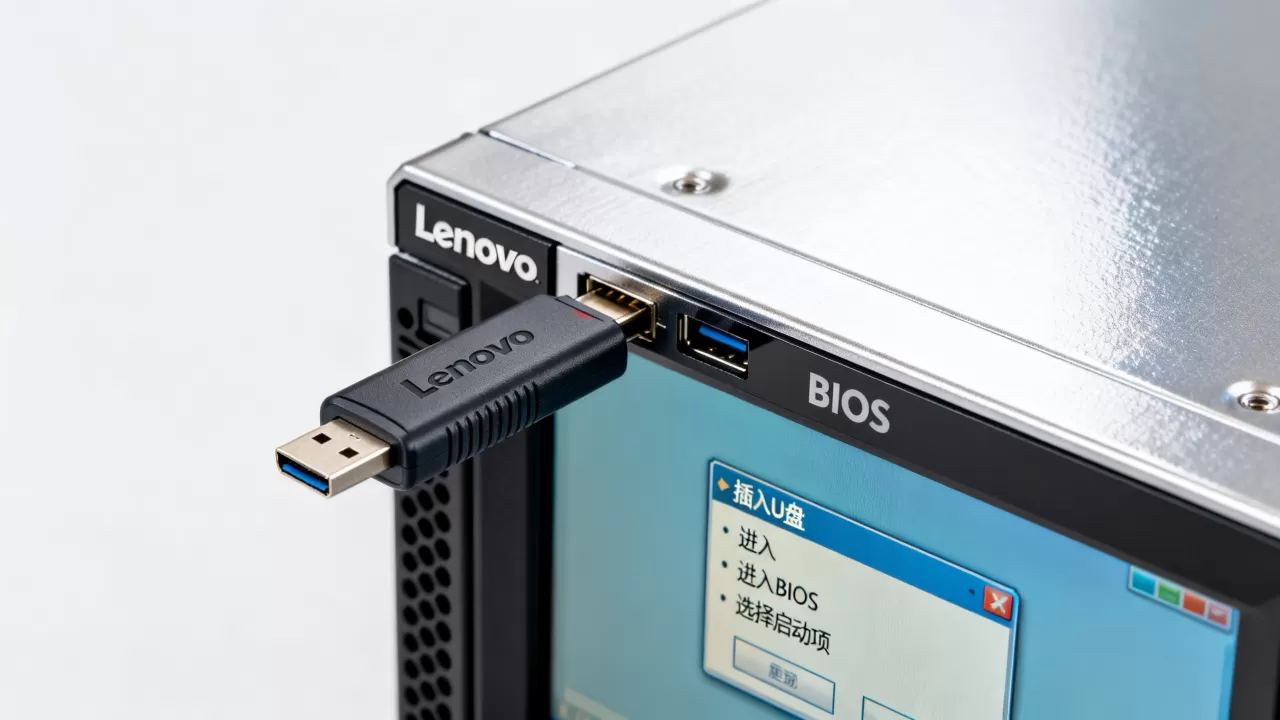
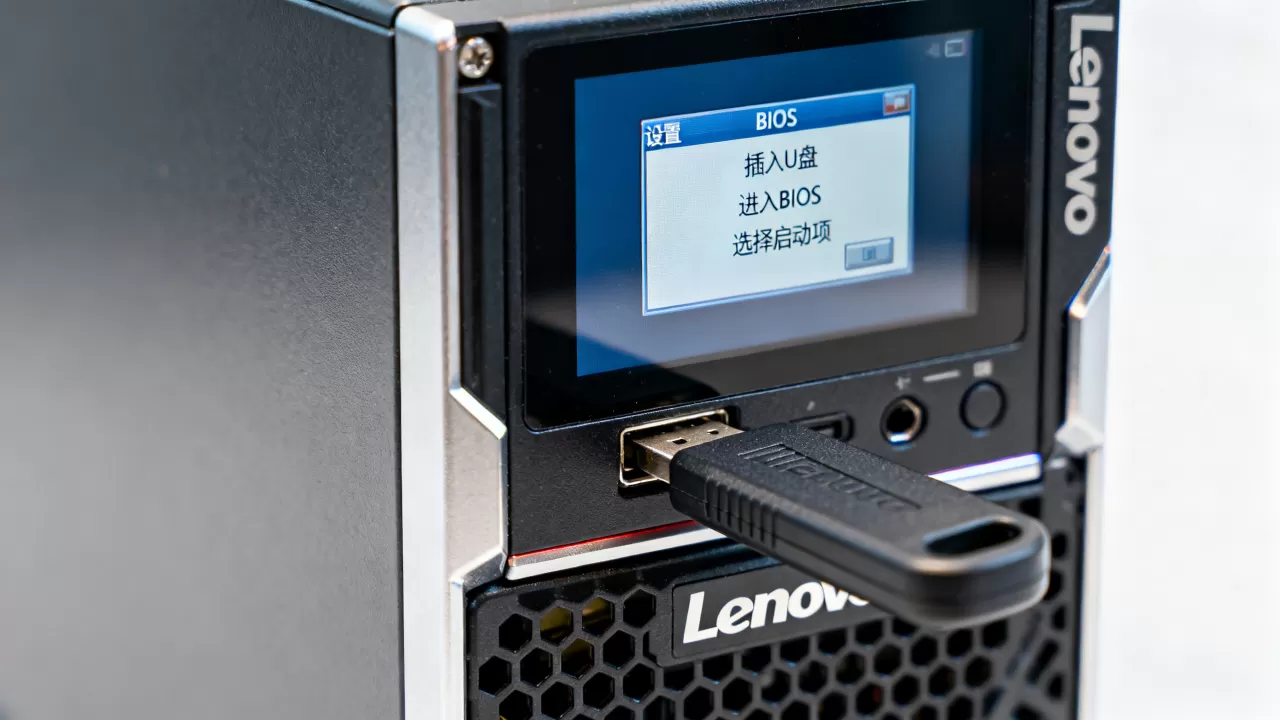
如果按F12或进BIOS后,启动菜单里根本没有USB HDD、USB Key、UEFI: 优盘品牌这类条目,说明服务器还没把U盘当成可启动设备,常见原因有:
- U盘插在只供电不认引导的前置口,换到后置USB口试试。
- U盘分区表是MBR,但BIOS只开了UEFI;或者U盘是GPT,却只开了Legacy。
- U盘文件系统是NTFS,而当前UEFI模式只认FAT32。
- Secure Boot开启,拦截了非签名引导文件。
- U盘本身制作失败,换一台电脑也无法引导。
能看到U盘但进不去安装界面
如果启动菜单里能看到U盘,选它之后却黑屏、转圈、提示“No bootable device”,或者又回到BIOS,这属于“不引导”,重点查:
- ISO是否完整,制作工具是否把引导扇区写对。
- Windows安装盘里的
install.wim是否超过4GB,FAT32放不下。 - 服务器是否开了CSM,和U盘引导方式冲突。
- RAID卡、NVMe、硬盘驱动是否影响安装阶段,虽然不影响U盘被识别,但会影响后续装系统。
| 现象 | 更可能的原因 | 先做动作 |
|---|---|---|
| BIOS无USB项 | 端口、U盘、USB Support关闭 | 换后置口,开USB Support |
| 有USB项但黑屏 | 引导模式不匹配 | 切UEFI/Legacy,关CSM或开CSM测试 |
| 选U盘后回BIOS | Secure Boot、分区格式 | 关Secure Boot,改FAT32/GPT |
| 安装界面找不到硬盘 | RAID未配置、缺驱动 | 配RAID,加载驱动 |
联想服务器U盘启动项怎么设置:BIOS与快捷启动菜单
联想服务器U盘启动项怎么设置,核心就三件事:进对菜单、选对模式、排对顺序。
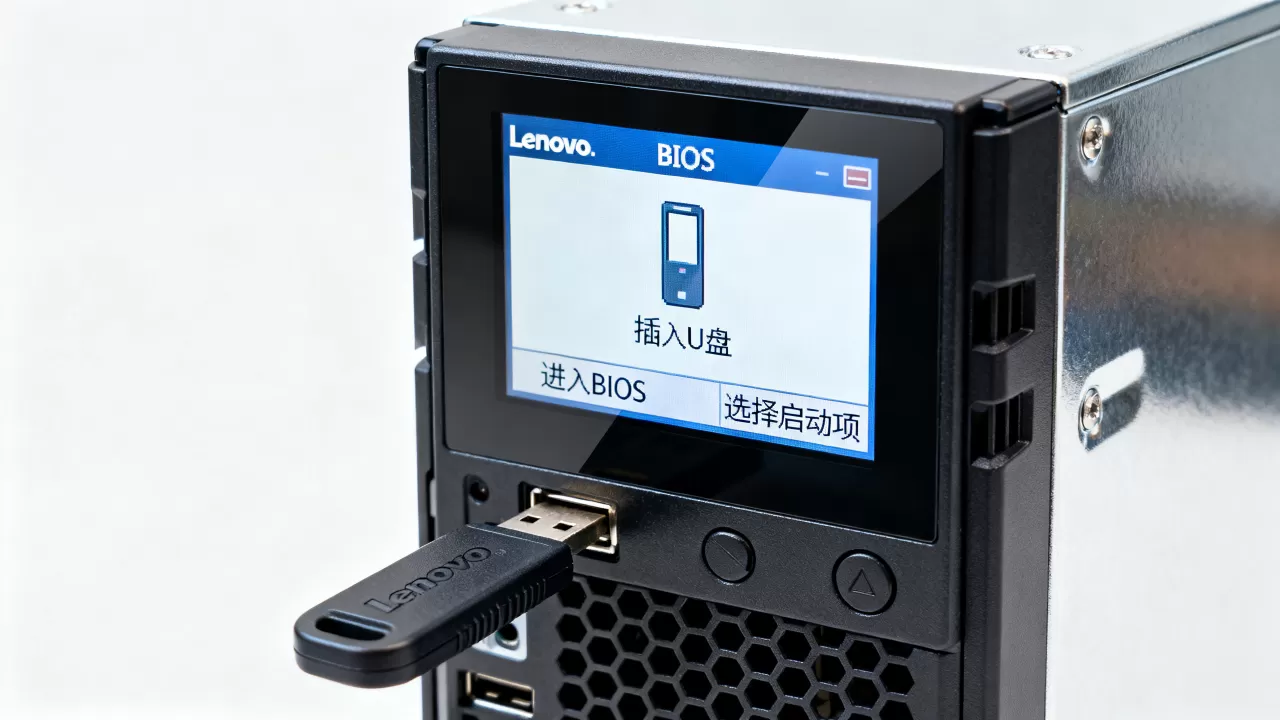
进BIOS和启动菜单的常用按键
多数ThinkSystem机型开机按F1进BIOS Setup,按F12调出临时启动菜单,老款System x可能也是F1/F12,部分机型需要先按Enter再按F1,看到Lenovo Logo就连续点按,不要长按。
UEFI、Legacy与CSM怎么选
现在装Windows Server 2016/2019/2026、主流Linux,优先用UEFI,U盘建议:
- 分区表:GPT
- 文件系统:FAT32
- 制作工具:Rufus选“GPT + UEFI”,或Ventoy直接拖ISO
- Secure Boot:如果引导文件没签名,先关掉测试
如果必须用Legacy,就要把CSM打开,U盘用MBR+NTFS或MBR+FAT32,不要一边开UEFI Only,一边用MBR盘,这样很容易互相不认。
启动顺序和Boot Option
进BIOS后找:
Startup → Boot Manager → Boot Option #1
把UEFI: 你的U盘调到第一,保存退出按F10,如果临时启动,直接F12选UEFI: U盘名或USB HDD,有些机器会显示两个U盘条目,一个带UEFI,一个不带,选带UEFI的。
业内专家指出,服务器USB启动兼容性问题,多数来自UEFI/CSM与分区表组合不匹配,而不是服务器硬件故障。
联想ThinkSystem服务器U盘装系统找不到启动项,常见排查路径
联想ThinkSystem服务器U盘装系统找不到启动项,先别急着报修,按下面路径走。
先检查U盘制作
用Rufus重新做一遍:
- 设备选对U盘,别选错成移动硬盘。
- 引导类型选ISO镜像,分区类型GPT,目标系统UEFI。
- 文件系统FAT32,如果提示文件过大,看下一步。
- 点击开始,等待写入完成。
Linux下可以用dd,但要确认设备名:
dd if=xxx.iso of=/dev/sdX bs=4M status=progress oflag=sync
/dev/sdX一定不能写错,否则会清掉别的盘。
处理大于4GB的install.wim
Windows Server ISO里的install.wim经常超过4GB,FAT32单文件限制是4GB,直接复制会失败,两种做法:
- 用Rufus的“拆分install.wim”选项。
- 用NTFS格式U盘,再配合UEFI:NTFS引导,部分联想服务器对NTFS UEFI支持一般,优先拆分。
- 或用Ventoy,它支持大文件,兼容性较好。
换端口与XCC虚拟介质
如果物理U盘一直不认,登录XClarity Controller:
XCC Web → Remote Control → Remote Console → Mount Media → 选择ISO → 映射
这样服务器会把ISO当成虚拟光驱,物理U盘不行时,虚拟介质往往更快,行业共识认为,能远程就优先远程,减少进机房插拔带来的变量。
驱动和RAID影响的是安装后段
U盘能引导,但安装程序找不到硬盘,通常是RAID卡驱动或未配置阵列,进BIOS的RAID配置界面建VD,或加载对应驱动,这个阶段不是U盘启动问题,而是存储识别问题。
北京机房现场:联想服务器U盘启动失败时的排查顺序
在北京、上海这类机房现场,时间紧、噪音大,排查要按最短路径来。
最小化硬件
拔掉多余USB设备、KVM切换器、外接硬盘,只留键盘、显示器和目标U盘,换后置USB 2.0口,再换另一个U盘,两个U盘都不行,才重点怀疑服务器设置。
重置BIOS与更新固件
进BIOS:
System Settings → Devices and I/O Ports → USB Support 确认开启。
Startup → Boot Manager 确认启动项。
Security → Secure Boot 先关。
如果BIOS混乱,选Load Default Settings,再重新配RAID和启动项,固件过旧也可能导致新U盘不认,可通过XCC更新BIOS和BMC固件,但生产机要安排窗口。
用XCC挂载ISO替代U盘
现场没带U盘或U盘反复失败,直接登录XCC挂ISO,路径:
XCC IP → Remote Control → Remote Console → Mount Media → ISO
映射后重启,按F12选虚拟光驱,这个方法对ThinkSystem SR650、SR850、SR590等常见机型都适用。
联想服务器U盘启动维修价格与保修判断
联想服务器U盘启动维修价格,不能只看“修不修得好”,先看是不是硬件故障。
自己处理的范围
以下情况通常不用花钱:
- BIOS启动项没选对。
- Secure Boot没关。
- U盘制作错误。
- CSM/UEFI模式冲突。
- RAID未配置导致装系统找不到盘。
这些属于配置问题,花时间就能解决。
报修和价格因素
如果换U盘、换端口、清BIOS、XCC挂ISO都不行,且服务器报USB控制器错误、主板告警,才考虑报修,价格通常取决于:
-

是否在保,保内非人为一般免费。
- 是否上门,上门服务费另计。
- 是否换件,主板、RAID卡、背板价格差异大。
- 是否紧急,加急和备件调拨可能影响费用。
不要只看“U盘启动维修”报价,先让工程师判断故障点,据联想官方支持文档,保内设备先查序列号和保修状态,再走服务流程。
联想服务器U盘启动快捷键是哪个?不同机型操作差异
联想服务器U盘启动快捷键是哪个,没有唯一答案,但常见规律如下。
| 机型/系列 | 进BIOS | 临时启动菜单 | 说明 |
|---|---|---|---|
| ThinkSystem多数机型 | F1 | F12 | 最常见 |
| 老款System x | F1 | F12 | 部分需Enter后按 |
| 部分ThinkServer | F1或Del | F12或F11 | 看屏幕提示 |
| 带XCC远程 | 不依赖本地键 | 虚拟光驱 | 远程挂ISO |
开机时屏幕下方会显示按键提示,没有提示就连续点按F1、F12,如果键盘是USB,确认BIOS里USB Legacy Support开启。
Q&A:联想服务器U盘无法启动怎么办啊?
联想服务器U盘启动后找不到硬盘,是U盘问题吗?
不是,U盘只负责引导安装程序,找不到硬盘通常是RAID卡未配置、阵列没建、驱动未加载,或者硬盘背板、线缆异常,进RAID BIOS建VD,或在安装界面加载驱动。
联想服务器U盘启动项里没有USB,但U盘在别的电脑能启动,怎么处理?
先换后置USB口,再进BIOS确认USB Support开启,然后看U盘是GPT还是MBR,和UEFI/CSM是否匹配,Secure Boot先关,还不行就用XCC挂载ISO,绕过物理U盘。
联想服务器U盘启动失败,必须更新BIOS吗?
不一定,多数是启动模式、分区格式、Secure Boot和启动项问题,只有清BIOS、换U盘、换端口、XCC挂ISO都无效,且怀疑固件兼容性时,才在维护窗口更新BIOS和BMC固件,更新前确认电源稳定,不要中途断电。
联想服务器U盘无法启动,优先按配置问题排查,别一上来就换主板,把U盘制作、BIOS模式、启动项和XCC虚拟介质这四步做扎实,绝大多数现场问题都能收敛到明确原因。
首发原创文章,作者:王坚,如若转载,请注明出处:https://idctop.com/article/752042.html