虚拟机连不上主机,优先怀疑虚拟网络模式、IP地址、防火墙和服务监听地址这四层,按“先链路、后服务”的顺序排查,多数问题能在十分钟内定位。 下面按真实运维场景拆开讲,每一步都给出可验证的命令和操作路径。
虚拟机怎么连不上主机?先分清连不通的方向
“连不上”至少分四种方向,方向不同,排查起点完全不同。


- 主机 ping 虚拟机:看虚拟网卡、虚拟机 IP、虚拟机防火墙。
- 虚拟机 ping 主机:看网关、主机虚拟网卡、主机防火墙。
- 主机访问虚拟机服务:看服务是否监听 0.0.0.0、端口是否放行。
- 虚拟机访问主机服务:看主机服务监听地址、主机防火墙、NAT/桥接模式。
先用最小化命令确认断点
Windows 主机常用:
ipconfig /all查看 VMnet1、VMnet8、物理网卡地址。ping 虚拟机IP测链路。telnet 主机IP 端口测服务。netstat -ano | findstr 端口看监听。
Linux 虚拟机常用:
ip addr看 IP。ip route看网关。ping 主机IP测链路。ss -tulnp看监听。firewall-cmd --list-all或ufw status看防火墙。
ping 不通,问题在链路层或防火墙,ping 通但端口连不上,问题在服务监听或端口放行。
VMware虚拟机ping不通主机怎么解决?从网卡模式开始
VMware Workstation 的虚拟网络模式决定了默认互通范围,业内专家指出,虚拟化网络故障中,配置层问题占相当一部分。
NAT模式:虚拟机出网容易,主机访问虚拟机常被挡
NAT 模式下,虚拟机通常走 VMnet8,典型地址是:
- 虚拟机 IP:
168.x.128 - 网关:
168.x.2 - 主机 VMnet8:
168.x.1
虚拟机 ping 主机时,先 ping 168.x.1,不通就检查:
- VMware NAT Service 是否启动。
- VMware DHCP Service 是否启动。
- 主机防火墙是否拦截 VMnet8。
- 虚拟网络编辑器里 NAT 设置是否被改乱。
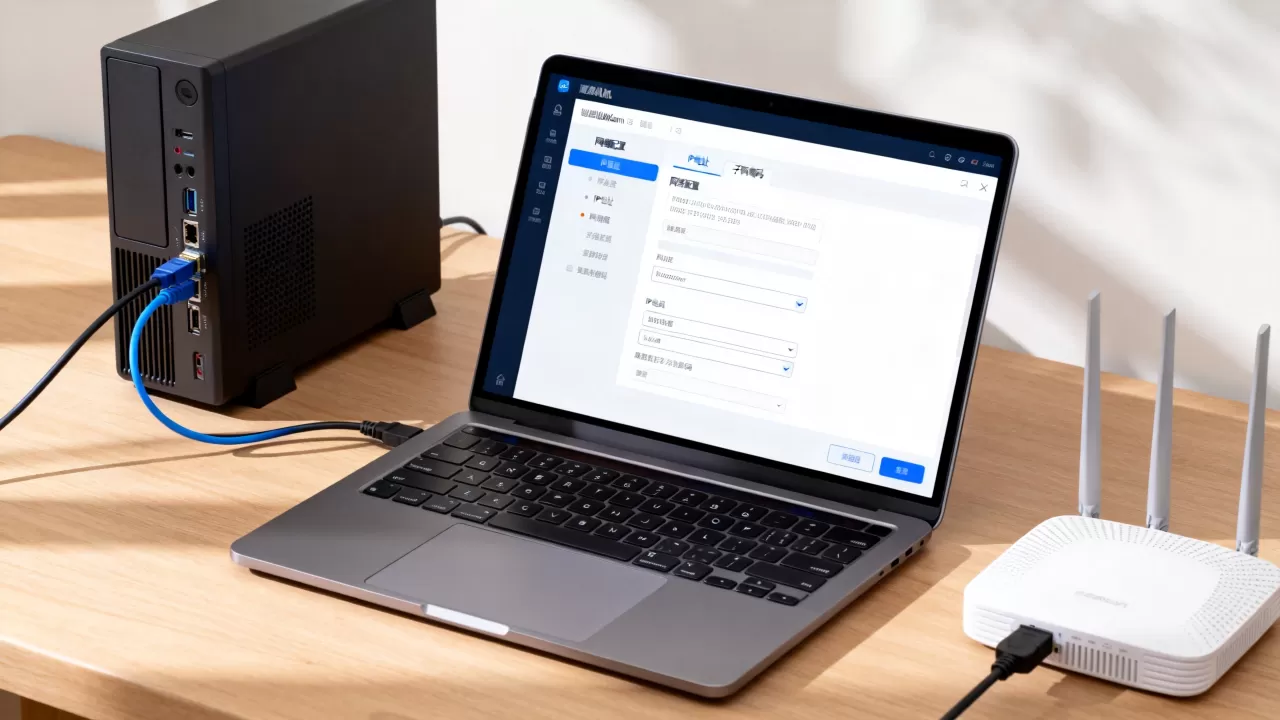
主机访问虚拟机服务时,要把主机端口转发到虚拟机端口,VMware 的 NAT 设置里可以加端口转发规则。
桥接模式:同网段却常被无线网卡和AP隔离卡住
桥接模式让虚拟机像局域网里另一台电脑,常见故障:
- 桥接到了错误的物理网卡,比如连到虚拟网卡或已断开的网卡。
- 无线网络开启了 AP 隔离,设备之间不能互访。
- 虚拟机 IP 与局域网其他设备冲突。
- 子网掩码或网关填错。
排查动作:
- 在虚拟机设置里指定桥接网卡。
- 在虚拟网络编辑器里桥接到当前上网的物理网卡。
- 虚拟机改成 DHCP 获取,确认拿到的网段和主机一致。
- 用
arp -a看是否学到对方 MAC。
仅主机模式:只能本地互通,不能上外网
仅主机模式走 VMnet1,它天生只允许主机和虚拟机通信,若虚拟机需要上外网,要额外做 NAT 或改用 NAT 模式。
检查点:
- 主机 VMnet1 是否启用。
- 虚拟机 IP 是否在 VMnet1 同网段。
- 主机防火墙是否放行 VMnet1。
虚拟网络编辑器还原默认设置
如果模式反复改过,建议:
- 关闭所有虚拟机。
- 以管理员身份运行 VMware。
- 打开“编辑”里的“虚拟网络编辑器”。
- 点击“还原默认设置”。
- 重新启动 VMware NAT Service 和 DHCP Service。
这一步能解决较大比例的虚拟网卡错乱问题。
本地虚拟机与主机网络互通配置对比:NAT、桥接、仅主机
| 模式 | 虚拟机→主机 | 主机→虚拟机 | 虚拟机→外网 | 适用场景 |
|---|---|---|---|---|
| NAT | 通常可通 | 需端口转发或防火墙放行 | 可通 | 虚拟机上网、开发测试 |
| 桥接 | 可通 | 可通 | 可通 | 模拟局域网服务器 |
| 仅主机 | 可通 | 可通 | 默认不可 | 隔离实验、本地互通 |
| 内部网络 | 默认隔离 | 默认隔离 | 不可 | 多虚拟机内网实验 |
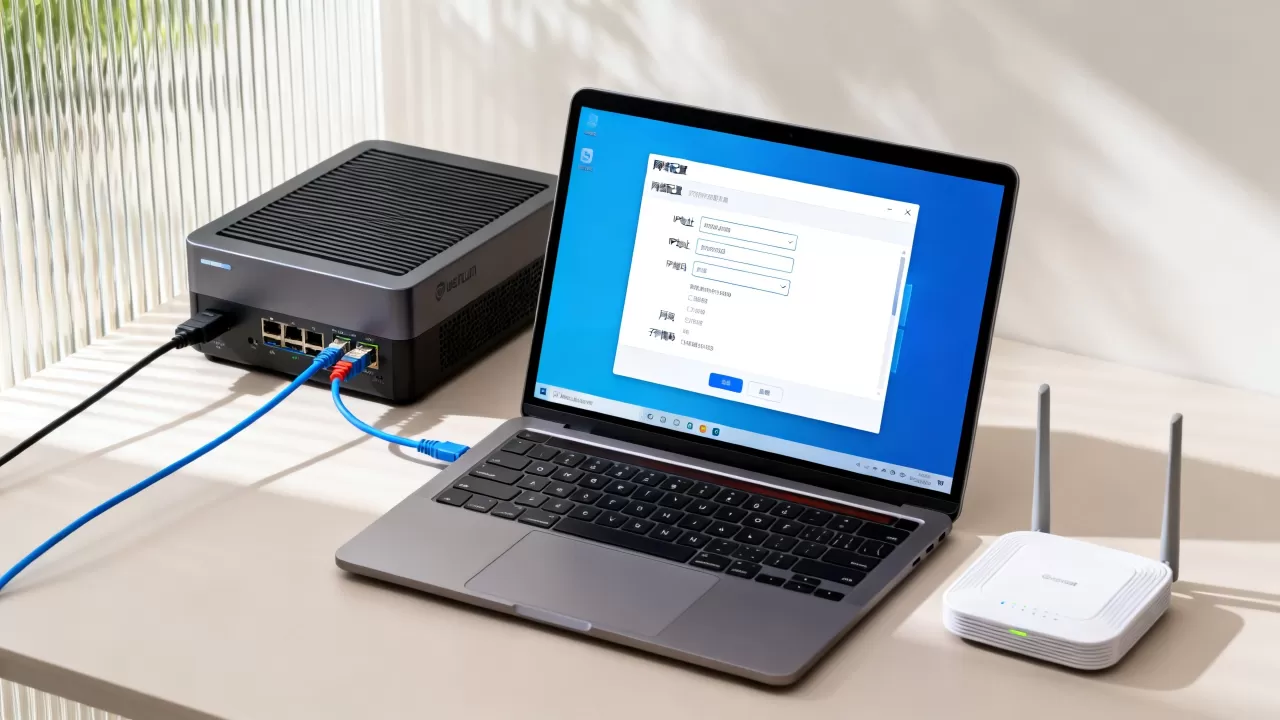
选择建议:
- 只想虚拟机上外网,选 NAT。
- 想让局域网其他设备访问虚拟机,选桥接。
- 只想主机和虚拟机互访,选仅主机。
- 做多虚拟机集群实验,选内部网络加自定义网卡。
办公网环境虚拟机访问主机服务失败怎么办?重点查监听地址和防火墙
办公网环境常有网段限制、终端安全软件、入站规则,虚拟机 ping 通主机,不代表能访问服务。
服务监听127.0.0.1还是0.0.0.0
这是最常见的坑,服务只监听 0.0.1,虚拟机永远连不上。
- MySQL:检查
bind-address。 - Redis:检查
bind 127.0.0.1。 - Tomcat:检查 Connector 的 address。
- Python Flask:
app.run(host='0.0.0.0')。 - Node.js:
server.listen(port, '0.0.0.0')。
改成 0.0.0 后重启服务,再用 ss -tulnp 确认监听地址。
主机防火墙入站规则
Windows 主机:
- 打开“高级安全 Windows Defender 防火墙”。
- 新建入站规则。
- 选择“端口”,填 TCP 和具体端口。
- 允许连接,应用域、专用、公用按需勾选。
Linux 主机:
- firewalld:
firewall-cmd --add-port=8080/tcp --permanent,再firewall-cmd --reload。 - ufw:
ufw allow 8080/tcp。
用telnet、nc、curl验证
- Windows:
telnet 主机IP 8080。 - Linux:
nc -vz 主机IP 8080。 - HTTP 服务:
curl http://主机IP:8080。
telnet 不通,先查防火墙,telnet 通但应用报错,查服务绑定和访问控制。
北京企业内网虚拟机与宿主机互通排查:六步定位法
类似北京企业内网这种多网段环境,路由和策略更复杂,按六步走:
- 看虚拟机网卡是否启用,IP、掩码、网关是否完整。
- ping 网关,确认二层到网关正常。
- ping 主机虚拟网卡地址,确认虚拟网络正常。
- 检查主机防火墙和终端安全软件。
- 检查服务监听地址和端口。
- 检查路由转发和 NAT 规则。
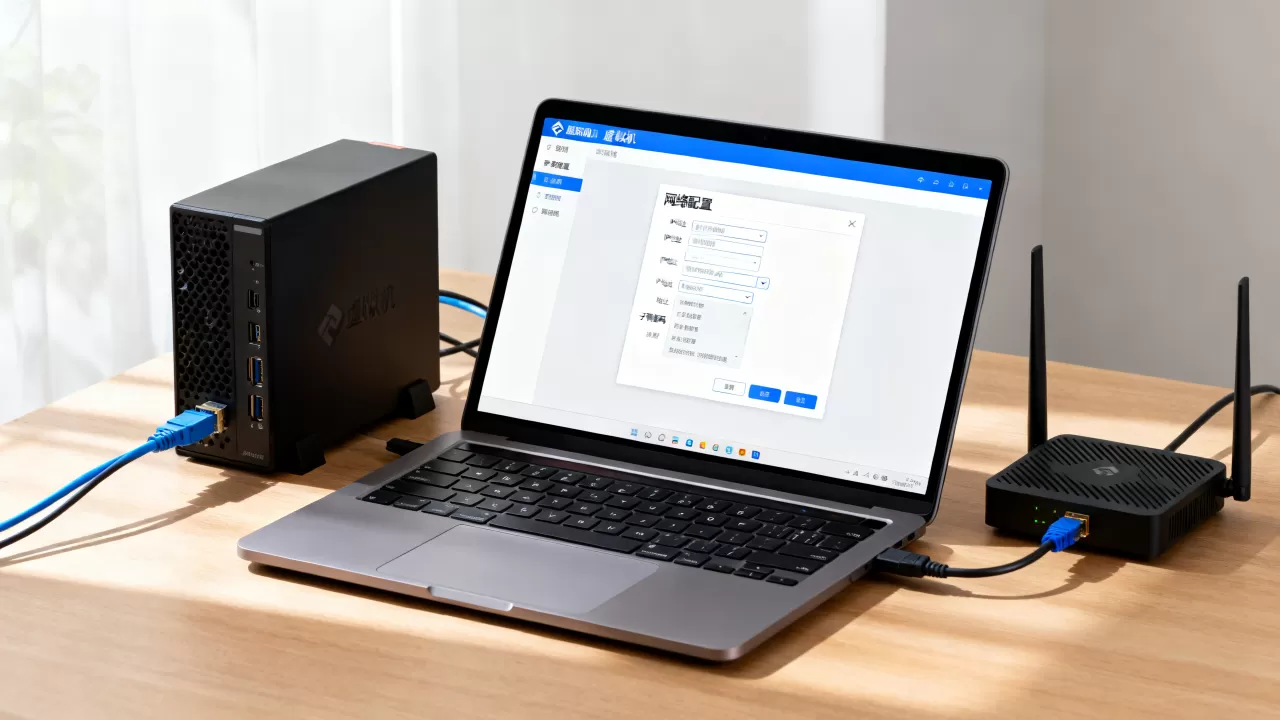
Linux 开启转发:
sysctl -w net.ipv4.ip_forward=1- 永久生效写入
/etc/sysctl.conf。
Windows 可用 Internet 连接共享,或配置路由与远程访问,行业共识认为,先分层再排查,比反复重启虚拟机更有效。
免费虚拟机软件本地网络互通设置:VirtualBox与Hyper-V差异
VirtualBox
- NAT:虚拟机可出网,主机访问需端口转发。
- 桥接:与主机同网段,可互访。
- 仅主机:需要 VirtualBox Host-Only 网卡。
- 内部网络:仅虚拟机之间互通。
检查 vboxnet0 是否启用,IP 是否与虚拟机同网段。
Hyper-V
- 外部交换机:虚拟机接入物理网络。
- 内部交换机:主机与虚拟机互通。
- 专用交换机:仅虚拟机之间互通。
- 默认交换机:NAT 类型。
据微软官方文档,Hyper-V 虚拟交换机绑定物理网卡后,主机和虚拟机的网络策略要分别检查。
云主机与本地虚拟机的区别
云主机有安全组、VPC、子网 ACL,本地虚拟机没有安全组,但多了虚拟网卡和虚拟网络编辑器,据工信部相关统计,中小企业虚拟化使用持续增长,本地互通问题仍集中在网卡模式和防火墙。
Q&A:虚拟机怎么连不上主机?本地网络互通问题解决方法
虚拟机ping主机通,但主机ping虚拟机不通?
多数是主机防火墙拦截了 VMnet1 或 VMnet8,也可能是虚拟机防火墙只允许出站,检查主机入站规则,临时关闭虚拟机防火墙测试。
桥接模式虚拟机获取不到IP怎么办?
先确认桥接到了正确的物理网卡,无线网络可能开启 AP 隔离,可以改用 NAT 或仅主机模式验证,若必须桥接,给虚拟机配静态 IP,并确保不与局域网设备冲突。
NAT模式下主机能上网,虚拟机访问主机数据库失败?
检查数据库是否监听 0.0.0,而不是 0.0.1,再检查主机防火墙是否放行数据库端口,若使用 VMware NAT,确认没有把主机端口转发规则写错,最后用 telnet 主机VMnet8地址 3306 验证,通与不通分别指向防火墙和服务监听两类问题。
首发原创文章,作者:王坚,如若转载,请注明出处:https://idctop.com/article/752516.html