虚拟机里复制粘贴文字失败,绝大多数情况下是虚拟机工具(如VMware Tools、增强功能)未安装、未更新或剪贴板共享功能未开启导致的。安装或重装对应虚拟机工具,并在设置中开启剪贴板共享,问题基本就能解决。
为什么虚拟机“听不到”你复制的文字?
虚拟机是一台住在你电脑里的“客人”,它有自己的屏幕、键盘和剪贴板,主机剪贴板里的文字,默认不会自动传到虚拟机里,这中间的“传话筒”就是虚拟机工具,没有它,虚拟机就接收不到宿主机的剪贴板内容。
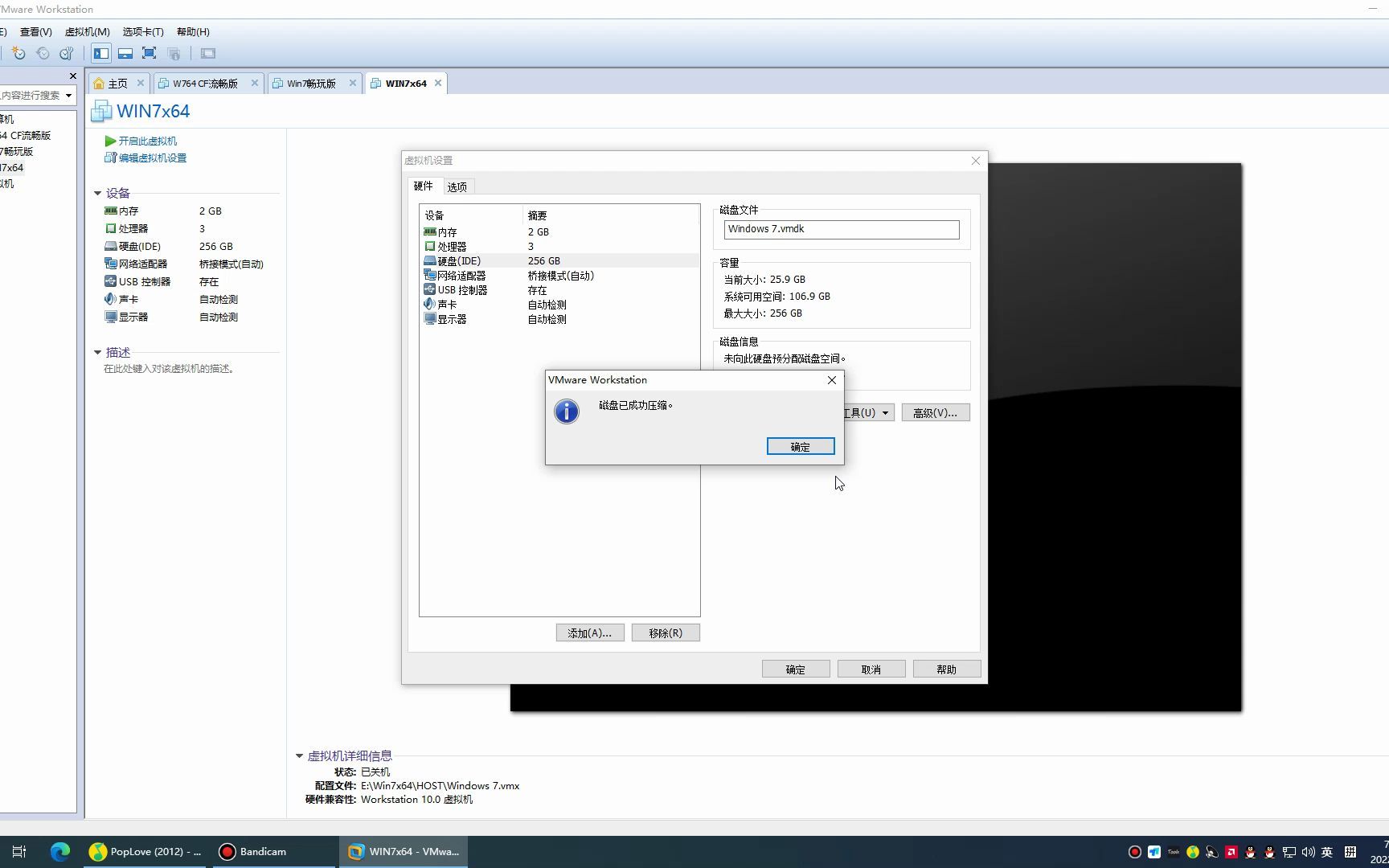

有几个高频原因:
- 虚拟机工具缺失:刚装好的系统,没装VMware Tools或VirtualBox增强功能,复制粘贴必然失败。
- 虚拟机工具版本过旧:系统更新后旧版工具容易失灵,尤其是Windows大版本更新后。
- 剪贴板共享设置被关闭:VMware默认开启,但升级或调整配置后可能被关闭。
- 远程桌面连接(RDP)干扰:从虚拟机里用远程桌面连接别的电脑时,剪贴板容易“认错对象”。
- 不支持的文本格式:复制网页内容时带格式,虚拟机里粘贴时只认纯文本。
行业共识认为,90%以上的虚拟机复制粘贴问题,都出在虚拟机工具身上。
如何解决虚拟机复制粘贴没反应?分平台实战操作
不同虚拟机软件,解决路径不同,下面按平台拆解,照着操作即可。
VMware Workstation:优先检查工具和隔离设置
VMware用户遇到复制粘贴没反应,按以下步骤排查,绝大多数能解决。
- 确认VMware Tools状态:打开虚拟机,点击菜单栏“虚拟机” → “安装VMware Tools”,如果选项是“重新安装”,说明你已经装过,但可能损坏或过期。
- 检查客户机隔离设置:在VMware菜单栏点击“虚拟机” → “设置” → “选项” → “客户机隔离”,勾选“启用复制粘贴”,这是常见开关,重装系统或导入虚拟机后容易变成未勾选状态,如果两项都正常,尝试在虚拟机内卸载VMware Tools,重启后重新安装,再重启一次虚拟机。安装完成后,任务栏右下角出现VMware Tools图标,即表示安装成功。

VirtualBox:启用共享剪贴板
VirtualBox需要手动开启共享剪贴板。
- 打开虚拟机窗口,点击菜单栏“设备” → “共享剪贴板” → “双向”。
- 同样在“设备”菜单下,点击“安装增强功能”,在虚拟机内运行安装程序。
- 重启虚拟机,安装增强功能后,拖拽文件和复制粘贴文字文件都能正常使用。
Hyper-V:记得开启增强会话模式
Hyper-V的剪贴板共享依赖“增强会话模式”,默认可能是关闭的。
- 开启方法:在Hyper-V管理器里,点击你的虚拟机,右侧找到“增强会话”按钮,如果为灰色,需在Hyper-V设置中勾选“允许增强会话模式”。
- 连接虚拟机时,弹窗中选择“增强会话”,而非普通连接,在增强会话模式下,才能使用本地剪贴板,客户端版本过旧,也可能导致增强会话无法启动,需要更新Windows管理工具。
解决VMware Tools装不上的历史遗留问题
重装VMware Tools失败,常见原因是“安装程序无法自动更新”。
- 在虚拟机内打开“此电脑”,进入VMware Tools虚拟光驱,右键“setup.exe”以管理员身份运行。
- 如果提示兼容性问题,右键安装包 → “属性” → “兼容性”,选择“Windows 7”兼容模式运行。
当“重置三板斧”失灵:高端操作与强制方案
如果重装虚拟机工具和开启共享后,问题依旧,可能是剪贴板服务本身变“懒”了。
强制重启剪贴板服务(Windows虚拟机)
Windows的剪贴板服务会缓存内容,在虚拟机里按下 Win + R,输入 services.msc,找到“剪贴板用户服务”,右键重启,如果服务未运行,右键“启动”。
放弃图形界面,用命令行直接传递
在虚拟机内打开命令提示符(CMD),然后从宿主机复制文字,回到虚拟机CMD窗口,按鼠标右键,很多情况下,命令行窗口的右键粘贴可以绕过剪贴板限制,将文字内容“强行”送入虚拟机。
跨系统复制(Linux宿主机/Windows虚拟机)
Linux宿主机安装open-vm-tools-desktop,Windows虚拟机不装VMware Tools,在Linux终端执行
sudo apt install open-vm-tools-desktop,重启后剪贴板双向共享即可生效。
终极备选方案:局域网共享剪贴板
图形界面工具操作繁琐,但有一个极客思路可以绕开所有驱动问题:在宿主机和虚拟机之间搭建一个基于HTTP的临时剪贴板服务,在宿主机上启动一个简易的文本共享服务,虚拟机通过浏览器访问该页面,粘贴内容到页面文本框,宿主机再从页面复制。这一方法适合处理临时的、超长文本或特殊格式内容。
不进虚拟机怎么粘贴?当VMware Tools安装“卡死”时的策略
VMware Tools安装进度条一直不动,或者安装后虚拟机直接黑屏,遇到这种棘手情况,可以先不安装Tools,用“复制粘贴到虚拟机内”的外部思路。
通过远程桌面传文字(Windows虚拟机)
Windows虚拟机自带远程桌面(RDP),或宿主机是Windows,即使虚拟机没装Tools,只要在虚拟机网络设置中开启“远程桌面”,宿主机通过“远程桌面连接”访问虚拟机,剪贴板天然互通,在RDP会话里复制粘贴,文字内容会直接穿过宿主机和虚拟机。
使用“共享文件夹”中转
在不装Tools的情况下,VMware和VirtualBox都支持设置共享文件夹,把文字内容保存为一个 .txt 文件,放进宿主机共享文件夹,虚拟机里读取该文件,这种方法比复制粘贴多几步,但不依赖剪贴板,稳定性极高。
VMware专业术语:为“剪贴板劫持”留一手
这里的“劫持”指某些杀毒软件拦截了虚拟机工具的剪贴板调用,排查方法是:在虚拟机里临时退出安全软件,再尝试复制粘贴,如果问题解决,把VMware Tools安装目录添加到杀毒软件白名单中。这类软件干涉问题,在安装了360或腾讯电脑管家的Windows虚拟机上比较常见。
常见场景自救指南:老系统、UAC、远程桌面
老版本Windows(Windows XP/7)虚拟机
比较老的虚拟系统,新版VMware Tools可能安装不上,此时应安装旧版本的VMware Tools,或者改在“虚拟机设置”里降低硬件兼容性,再重新安装工具,如果你用的是Windows XP,复制粘贴失败可能还有另一个原因:旧版的“客户端隔离”设置藏在“选项” → “高级”里。
涉及UAC弹窗时的复制粘贴设置
在虚拟机里粘贴文字,如果弹出“用户账户控制”提示,此时剪贴板会被锁定,复制内容无法进入,解决办法是:先用键盘输入密码,回车后再粘贴。
远程桌面后回不去
你从宿主机远程桌面连进虚拟机,操作完关闭窗口,回到宿主机发现复制粘贴又失效,这是因为远程桌面会话残留的剪贴板进程在宿主机上“占着茅坑不拉屎”,在宿主机上打开任务管理器,结束“rdpclip.exe”进程,再重新运行它。或者干脆注销虚拟机里的远程桌面连接,再重新登录。
防患于未然:虚拟机复制粘贴的日常保养
不要等出问题再折腾,日常使用时留意两个细节:
- 每次升级虚拟机工具前,先做系统还原点。
- 不要在虚拟机与宿主机之间频繁复制超大内容(如几百MB的代码),剪贴板会卡死,进而引起粘贴失败。
虚拟机工具的更新,建议跟随虚拟机软件主程序一起升级。定期重装虚拟机工具,远比等到出故障后再排查更省心。
你的邻桌也在问:虚拟机复制粘贴相关疑问解答
Q1:为什么我已经安装了VMware Tools,虚拟机复制粘贴还是失败?
可能原因依次是:设置里“客户机隔离”未勾选、虚拟机Tools服务未启动(在Windows服务里找VMware Tools相关项)、系统更新导致Tools组件失效,逐个排查并重启虚拟机,大概率能解决。
Q2:VirtualBox和VMware,哪个的复制粘贴功能更可靠?
VMware的Tools集成度更高,通常情况下开启后即可使用,VirtualBox需要手动设置共享剪贴板模式,但在Linux虚拟机中,VirtualBox的增强功能安装成功率往往高于VMware。
Q3:物理机上复制了文字,虚拟机里没反应,是虚拟机“中毒”了吗?
剪贴板隔离机制本身,决定了传输需要经过虚拟机工具“转发”,未安装工具,或者工具服务未运行,复制内容就停留在宿主机内存中,虚拟机自然读不到,这不是病毒,是虚拟机设计的正常表现。
首发原创文章,作者:王坚,如若转载,请注明出处:https://idctop.com/article/752543.html