针对虚拟机空间满这个问题,最快且最省事的解法顺序是:先删无用大文件,再清系统垃圾,最后压缩或扩容磁盘,这三步做完,90%以上的空间危机都能解除,别急着重装系统,那等于“杀鸡取卵”,下面我带你一步步操作。
虚拟机空间满了怎么查先定位磁盘到底被什么吃了
动手清理之前,你得先知道空间去哪儿了,虚拟机磁盘文件(如VMDK、VHDX)占的是物理机硬盘,而虚拟机内部磁盘满则影响系统运行,很多人误以为“扩硬盘大小”就是扩容,其实那只是把物理文件调大,虚拟机内部的分区如果不扩展,空间一样用不了。
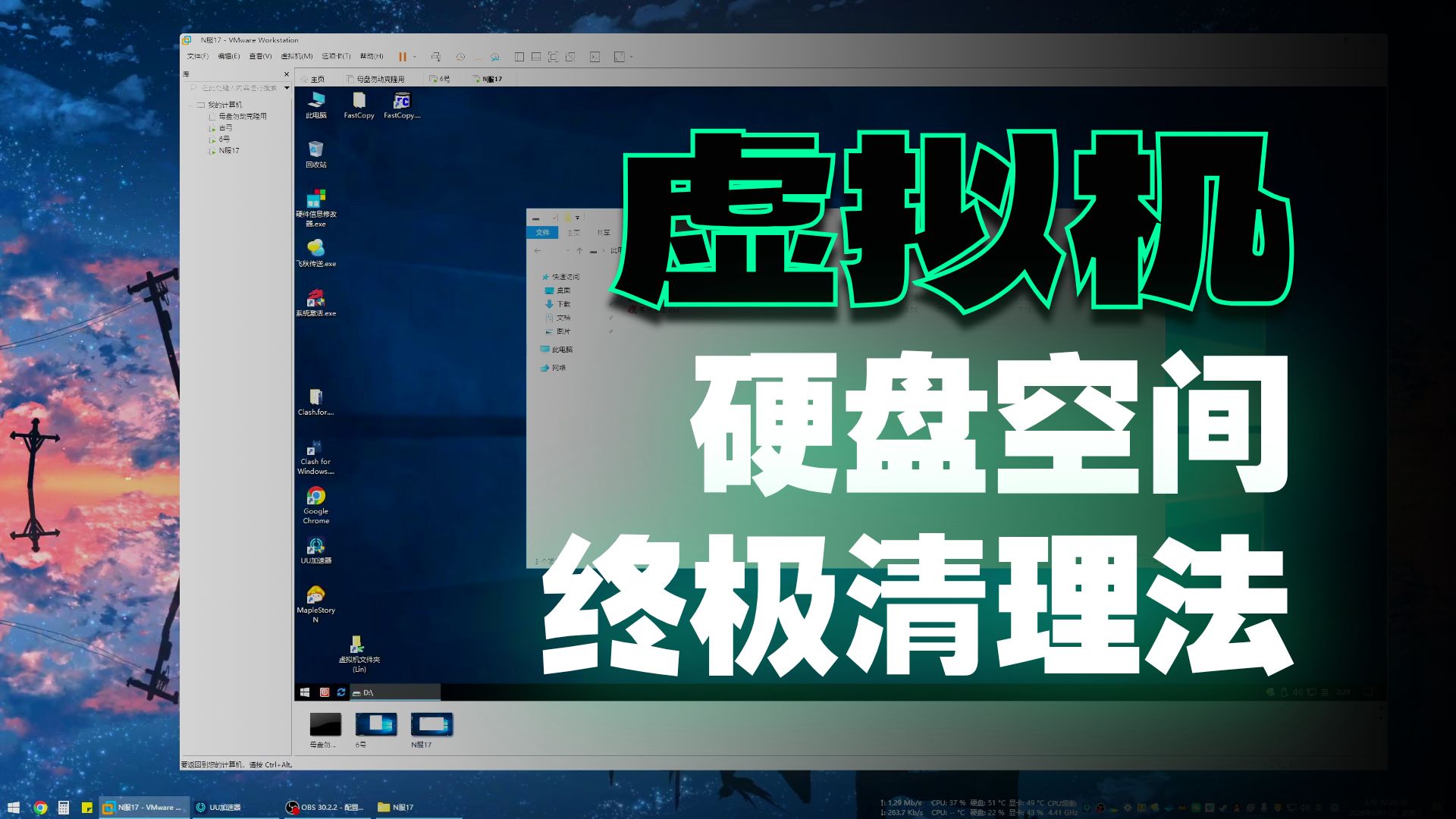

查占用可以分两层看:
- 物理机层:打开虚拟机所在文件夹,右键磁盘文件看到体积巨大,通常几十GB起步,如果发现这个文件比你分配的容量还大,说明虚拟磁盘膨胀了,后面第三步会讲到怎么“瘦身”。
- 虚拟机内部:在虚拟机里打开“此电脑”,右键C盘看属性,能直观看到空间条是否飘红,再用系统自带工具或者第三方软件扫描具体文件夹。
业内专家提醒,排查占用时优先看三个地方:用户下载目录、系统临时文件,以及Windows更新缓存,这三处贡献了相当一部分可清理空间,而且清理起来最安全。
三步清理方案安全删除虚拟机内的无用大文件
当虚拟机内部磁盘告急,第一步不是装各种“清理大师”,而是人工翻一遍大文件,在Windows虚拟机里可以打开“设置 > 系统 > 存储”,系统会列出各类数据占用比例,或者直接在地址栏输入%temp%回车,临时文件都在这里。
- 下载文件夹:
C:Users用户名Downloads,这里通常堆着几个月不用的安装包、视频、压缩包,按大小排序,把超过500MB的老文件要么删掉,要么拷回物理机存档。 - 临时文件夹:
%temp%和C:WindowsTemp,这些文件夹里的文件可以放心删,系统出错顶多让某些软件重新生成缓存,如果提示文件被占用,跳过即可,不必强行处理。 -

浏览器缓存
:按Ctrl+Shift+Del打开清除浏览数据,勾选“缓存的图片和文件”,时间范围选“全部”,这一步能释放几个GB,尤其对常看视频网站的虚拟机来说,效果明显。
删除大文件时记住一个原则:只删你认识的文件,遇到不认识的文件夹,先搜索一下它是什么,不要盲删,系统提示“需要管理员权限”时,确认文件名没问题就点继续。
三步清理方案给系统内部做一次深度垃圾清扫
大文件清完后重新看剩余空间,这时候就需要系统自带的“存储感知”登场,这是Windows系统内置的清理工具,按理说不用第三方软件也能完成大部分工作。
| 清理工具 | 能清除什么 | 推荐度 |
|---|---|---|
| 存储感知(系统内置) | 临时文件、回收站、旧版更新 | 高 |
| 磁盘清理(系统内置) | 系统临时文件、缩略图、错误报告 | 高 |
| 第三方清理软件 | 注册表、软件残留 | 低 |
建议按以下步骤操作:
- 打开“设置 > 系统 > 存储”,开启“存储感知”,它会定期自动清理临时文件。
- 点击“临时文件和回收站”,把能勾的选项全部勾上,点击“删除”。
- 在搜索框输入“磁盘清理”,选择C盘,勾选“Windows更新清理”和“临时文件”,确认删除。
- 打开“控制面板 > 程序和功能”,把不用的软件卸载掉,尤其是那些“全家桶”软件,占用空间动辄几个GB。
行业共识认为,系统更新缓存是最大的隐形空间吞食者,Windows更新装完后,旧版本会留在系统中,磁盘清理里“Windows更新清理”这一项往往能释放2-5GB甚至更多,这一步做完,虚拟机C盘的空间通常会明显松快不少。
三步清理方案虚拟磁盘瘦身与扩容终极手段
大文件清了,垃圾扫了,如果空间还是不够用,就得动虚拟磁盘本身,这个层面有两个方向:压缩和扩容,根据你的实际需求二选一。
压缩适合的情况:你用的是动态分配磁盘(VirtualBox叫动态分配,VMware叫精简置备),文件总随着使用越来越“胖”,这时候即便删了内部文件,物理机上的磁盘文件也不会自动变小,需要压缩:
- VMware Workstation:打开虚拟机设置,在硬盘选项中点“磁盘碎片整理”,再点“压缩”,前提是虚拟机里装了VMware Tools。
- VirtualBox:先将虚拟机关机,然后命令行(Windows)运行
VBoxManage modifymedium "磁盘文件名.vdi" --compact,这一步会对物理机硬盘空间做一次真实的回收。
扩容适合的情况:物理机硬盘富余,虚拟机内存分配也够,纯粹是容量不够用,这时调整虚拟磁盘的大小是安全的操作:
- VMware Workstation:虚拟机设置 > 硬盘 > 实用程序 > 扩展,输入新大小。
- VirtualBox:文件 > 虚拟介质管理器 > 属性 > 调整大小,拖动滑块或直接输入数值。
- Hyper-V:在PowerShell中运行命令(管理员模式):
Resize-VHD -Path "D:虚拟机文件.vhdx" -SizeBytes 100GB(将100GB换成你需要的大小)。
扩容后关键一步:进入虚拟机内部,右键“此电脑”选“管理 > 磁盘管理”,找到对应分区右键“扩展卷”,很多人做完第一步就以为结束了,结果系统里看到的还是原来那个容量,这点务必记住,扩展卷操作只需几次点击,但少了它扩容就等于白做。
如何预防虚拟机空间再次被占满
清理是一时的,预防才是长久的,结合多数运维人员的经验,建议养成以下习惯:
- 定期清镜像文件:ISO安装镜像、临时下载的备份文件,用完后及时移出虚拟机。
- 设置存储感知自动清理:在Windows虚拟机的存储设置里,把“存储感知”配置为每7天运行一次,让系统自动删临时文件。
- 合理分配远程桌面连接时的本地磁盘映射:很多用户习惯把物理机的整个C盘映射给虚拟机,这会极大拖慢虚拟机的磁盘扫描速度,只映射你想共享的那个文件夹即可。
- 动态扩容做前置判断:在给虚拟机加内存或CPU之前,先看磁盘剩余空间够不够支撑新任务的缓存需求,近年来,不少开发者在Windows 11虚拟机里编译代码时发现空间瞬间被填满,提前分配好磁盘大小能省很多事。
关于第三方“垃圾清理”软件,建议虚拟机里尽量少用,它们可能误删注册表项或系统组件,而虚拟机的快照机制会让这种损坏难以察觉,等发现时往往已经过了很久。
虚拟机C盘爆满的常见问题解答
问:虚拟机的C盘空间快满了,能不能直接把某个文件夹剪切出去?
能,把大的文件夹剪切到虚拟机内的D盘或E盘是最快的解决手段,注意路径和开机自启动项:如果移动了软件安装目录,软件可能无法运行,需要重新关联或重建快捷方式;用户文档目录则可以在“文件夹属性 > 位置”里更改默认路径,这属于系统允许的正常操作。
问:给虚拟机扩容之后,为什么虚拟机里还是显示原来的容量?
因为扩容操作修改的是虚拟磁盘的“总容量上限”,而虚拟机内的操作系统对分区的识别还停留在原有大小,必须进入虚拟机,打开“磁盘管理”,找到系统分区,右键点击“扩展卷”,将未分配空间纳进来,系统才会识别新容量,Hyper-V的快速解答是:扩展卷前需要确保该分区的右侧有未分配空间,在磁盘管理里能直观看到,如果未分配空间不在系统分区右侧,扩展卷选项会呈灰色不可用状态。
问:动态分配和固定大小两种虚拟磁盘,哪种更不容易“空间满了”?
动态分配省空间,但容易出现“删了文件不缩水”的膨胀问题;固定大小则一开始就占满物理机空间,不会膨胀,但也不存在“压缩”的操作空间,如果你在物理机硬盘紧张的环境下使用虚拟化平台,动态分配更灵活,但记得定期压缩瘦身,据工信部近期数据,国内企业级虚拟化部署中动态分配占比较大,因为多数场景下磁盘利用率波动明显,动态分配在成本控制和空间调度上更占优势。
首发原创文章,作者:王坚,如若转载,请注明出处:https://idctop.com/article/752552.html