win10安装 服务器失败,绝大多数情况下不是硬件坏了,而是镜像文件、引导方式或硬盘分区格式三者不匹配。 下面按出现频率从高到低,把这几个坑一个一个说清楚。
win10安装 服务器失败 怎么回事?先分清你卡在哪一步
服务器装系统和普通台式机装系统,看起来一样,实际差别很大,同样是win10安装服务器失败,卡的位置不同,原因完全不一样,先对号入座,再动手排查。


进度条走完,重启后又回到安装界面
这是最经典的一种失败场景,安装程序跑完100%,自动重启,屏幕一黑,结果又回到“现在安装”的蓝色界面,出现这个情况,多数人以为是镜像问题,其实大概率是引导没写进硬盘。
- 重启后拔掉U盘再试,防止安装介质被反复读取。
- 如果拔掉U盘直接黑屏或提示找不到系统,说明引导记录确实没生成。
- 进BIOS确认硬盘模式是AHCI,而不是RAID或IDE,服务器主板尤其容易卡在这个设置上。
安装到一半直接蓝屏
蓝屏出现的位置不固定,有时候在复制文件阶段,有时候在“准备设备”阶段,这种win10安装服务器失败的情况,十有八九和硬件兼容性有关,镜像问题反而是次要的。
- 服务器机型越老,蓝屏概率越高,尤其是2015年以前的机器。
- 内存条拔到只剩一根,装完系统再插回去,能排除很多内存报错。
- 集成网卡、阵列卡驱动不兼容,也会触发蓝屏,可以先拔掉非必要设备。
卡在“正在加载文件”0%不动
进度条完全静止,或者光标一直转圈,等了半小时也没反应,这类失败一般是安装介质本身有问题,U盘读取不稳定或者镜像文件不完整。
Win10安装 服务器失败 蓝屏?按这三个顺序排查硬件
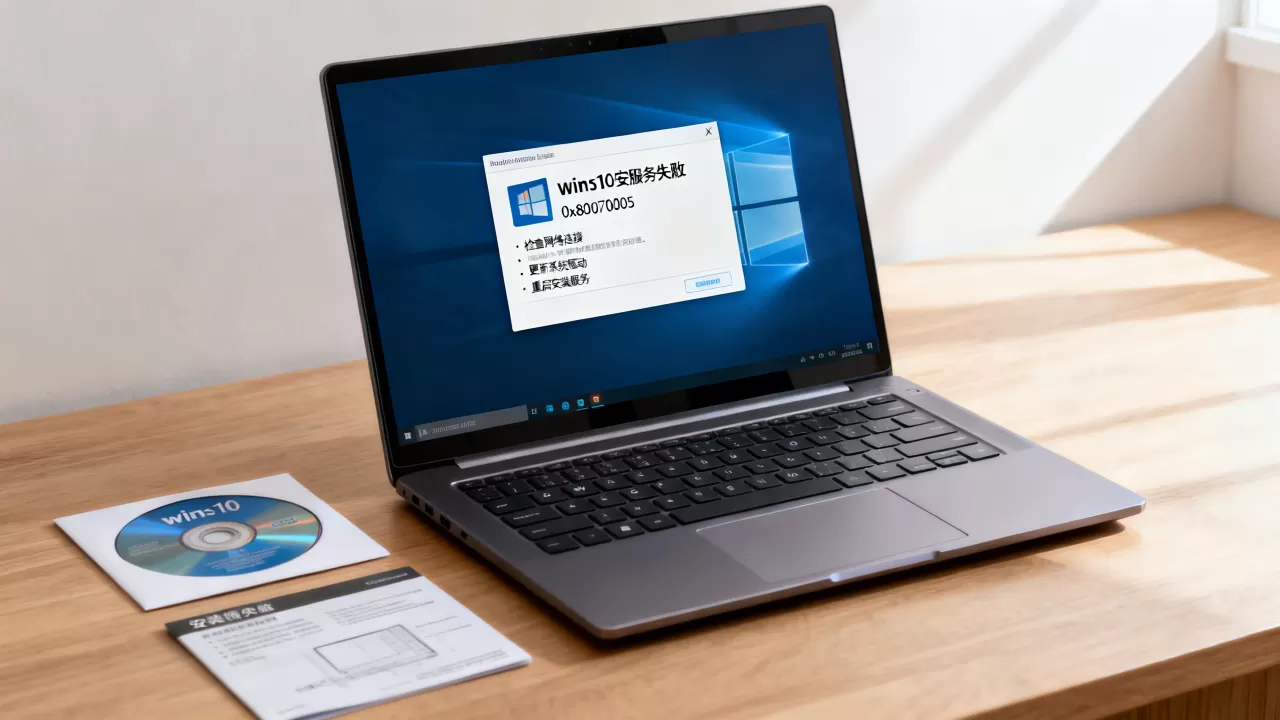
如果确认是蓝屏故障,别急着换镜像,行业共识认为,蓝屏问题里硬件因素排在软件之前,按下面的顺序来,能省掉大量重复劳动。
第一步:把BIOS里的硬盘模式改对
服务器主板的硬盘模式默认是RAID或Legacy,这和Windows 10安装程序期望的AHCI模式经常冲突,进BIOS后,找到SATA Configuration或Storage Options,改成AHCI。
- 很多服务器BIOS里藏得深,搜“SATA Mode”关键词更快。
- 改完以后保存退出,重新进安装程序,如果仍然蓝屏,再考虑其他原因。
第二步:关闭Secure Boot,开启CSM兼容
Win10本身支持安全启动,但老服务器固件对Secure Boot的支持并不完整,容易导致引导文件加载失败,进入BIOS的Boot选项,把Secure Boot设为Disabled,同时打开CSM或Legacy Support。
- 这一步对同时装有独立显卡的服务器尤其重要。
- 如果改完以后连安装界面都进不去,再把Boot Mode改回UEFI即可。
第三步:拔掉多余内存和硬盘
服务器内存插槽多,硬盘也多,安装过程中任何一根内存条接触不良都会蓝屏,只保留一根内存条、一块待安装硬盘,其他全部断开,多数机架式服务器拆卸方便,这一步执行成本很低。
业内专家指出,很多服务器win10安装失败并不是系统的问题,而是固件层面兼容性太窄,和普通电脑相比,服务器主板对UEFI引导的容错能力明显更差。
镜像文件和安装介质,是win10安装 服务器失败最常见的原因
用户下载了不完整的镜像、用第三方工具制作U盘,是日常咨询里遇到最多的情况,多数情况下,重做安装介质就能解决,不需要动硬件。
镜像从哪里来才靠谱
-

微软官网的Media Creation Tool,是首选路径,生成的就是当前版本官方镜像。
- MSDN I Tell You这类镜像站在业内口碑稳定,下载后注意核对SHA-1哈希值。
- 不建议用网上所谓的“精简版”“优化版”镜像,服务器环境下这类镜像极容易在部署过程中丢驱动。
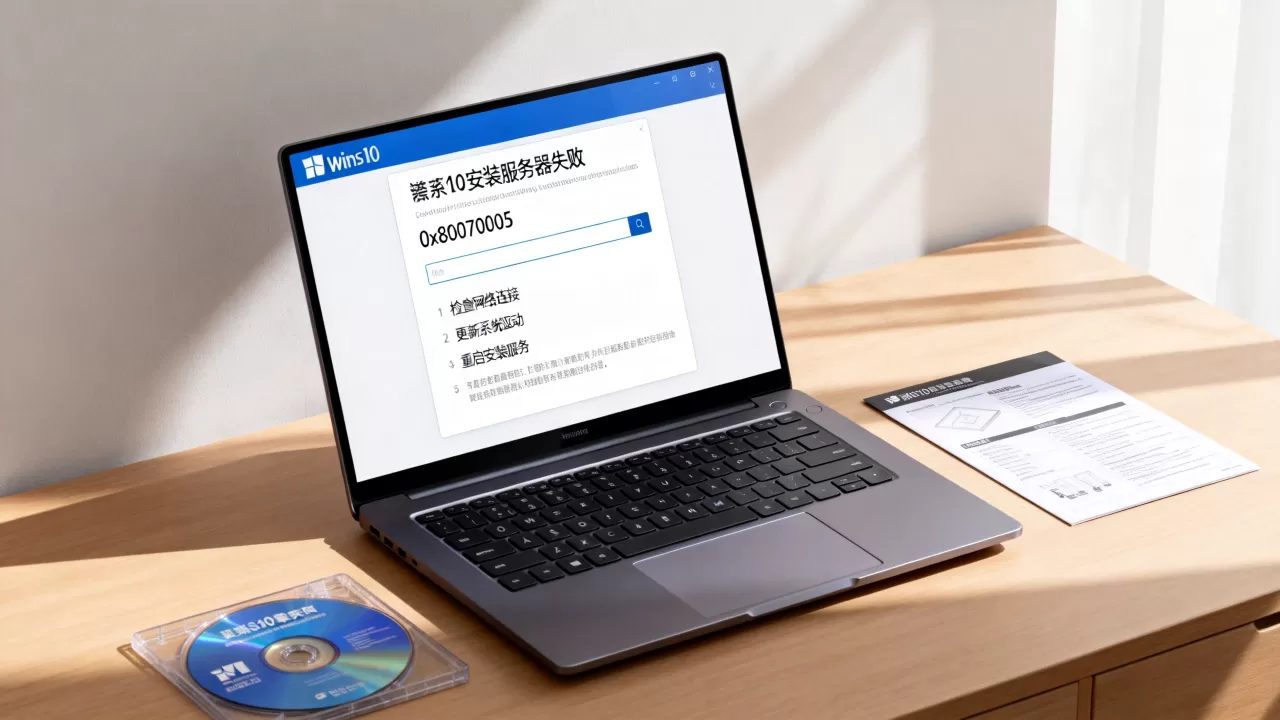
U盘制作记住两条规则
第一,U盘容量不低于8GB,优先选USB 3.0接口,第二,用Rufus或微软官方工具写入镜像,老牌第三方一键装机工具在服务器主板上往往被识别成异常启动设备,表面上看是win10安装服务器失败,实际上是引导扇区没有被正确写入。
一个小动作,排除镜像损坏
下载完镜像以后,右键打开“属性-哈希”核对官方校验值,这一步骤耗时不到一分钟,能筛掉相当一部分来源不明的镜像,很多用户折腾一整晚,最后发现是下载中途断网导致镜像不完整。
Win10安装 服务器失败 错误代码 对照表
如果安装过程中弹出了错误代码,不要慌,直接查对照表,以下代码在服务器安装场景里出现频率最高,处理方式也最简单。
| 错误代码 | 含义 | 处理方式 |
|---|---|---|
| 0x80070570 | 镜像文件读取失败 | 重做U盘引导,换镜像源 |
| 0x80300024 | 硬盘分区无法安装 | 删除全部分区,重新分区 |
| 0x80070057 | 参数错误 | 把U盘格式化成FAT32,换USB 2.0口 |
| 0xc0000005 | 内存读写异常 | 拔插内存条,先单根安装 |
0x80300024怎么处理最彻底
网上很多教程让你换硬盘、改BIOS,其实不用,这个代码代表安装程序不认可当前分区表结构,进入安装界面后,按Shift+F10打开命令行,输入diskpart,然后依次执行:
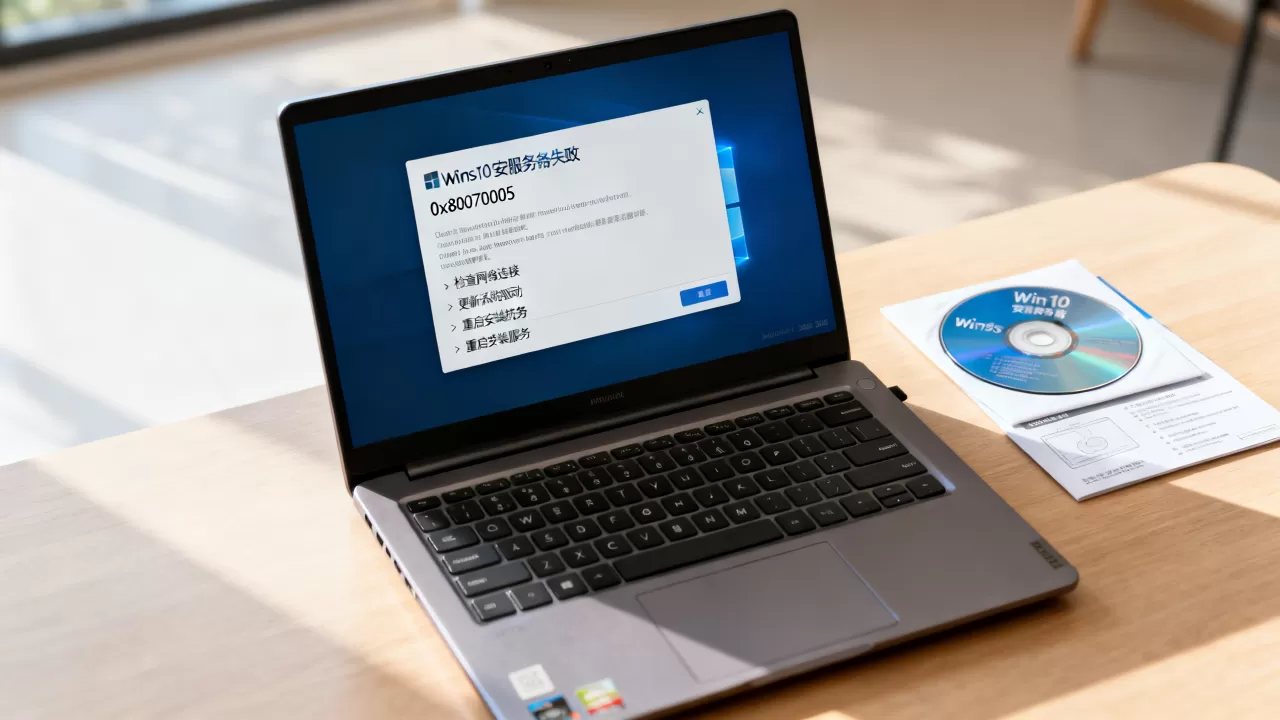
- list disk,确认磁盘编号。
- select disk 0,选中目标硬盘。
- clean,清空整个硬盘。
- convert gpt,转换分区表格式。
执行完以后关闭命令窗,点击“刷新”按钮,重新选择磁盘进行安装,这个方法能解决绝大部分0x80300024相关的问题。
想查完整日志去哪里看
如果代码不在表里,把U盘拔掉,进PE系统,打开C盘WindowsPanther目录,找到setupact.log文件,用记事本打开,搜索“Error”关键词,能看到详细的错误说明,这一步能定位到具体的驱动或组件失败位置。
服务器安装Windows 10和普通电脑的两个差别
如果你之前给台式机装过Win10,到了服务器上频频翻车,问题多半出在下面两点。
阵列卡驱动不在系统镜像里
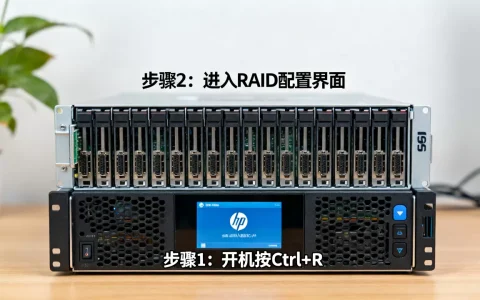
普通家用主板用AHCI直通硬盘,Win10自带驱动能直接识别,服务器主板为了做冗余磁盘阵列,普遍带有硬件阵列卡,常见品牌有LSI、Adaptec、Dell Perc,Windows 10安装程序不一定能识别这种虚拟磁盘,直接提示找不到硬盘。
解决办法是把阵列卡的Windows驱动下载到U盘,安装界面出现“加载驱动程序”按钮时,手动指定路径加载,这一步是很多第一次给服务器装系统的人完全不知道的盲区。
老服务器的UEFI固件对Win10支持不完整
部分2012年到2016年期间生产的服务器主板,虽然有UEFI选项,但固件实现不完整,安装Win10时可能在“正在启动”界面无限重启,或者装完进桌面后网卡消失。
遇到这种情况,把BIOS的Boot Mode改成Legacy模式,然后删除硬盘上的所有GPT分区,重建MBR分区,再装一次,性能会有轻微损耗,但系统能稳定运行。
首发原创文章,作者:王坚,如若转载,请注明出处:https://idctop.com/article/752575.html