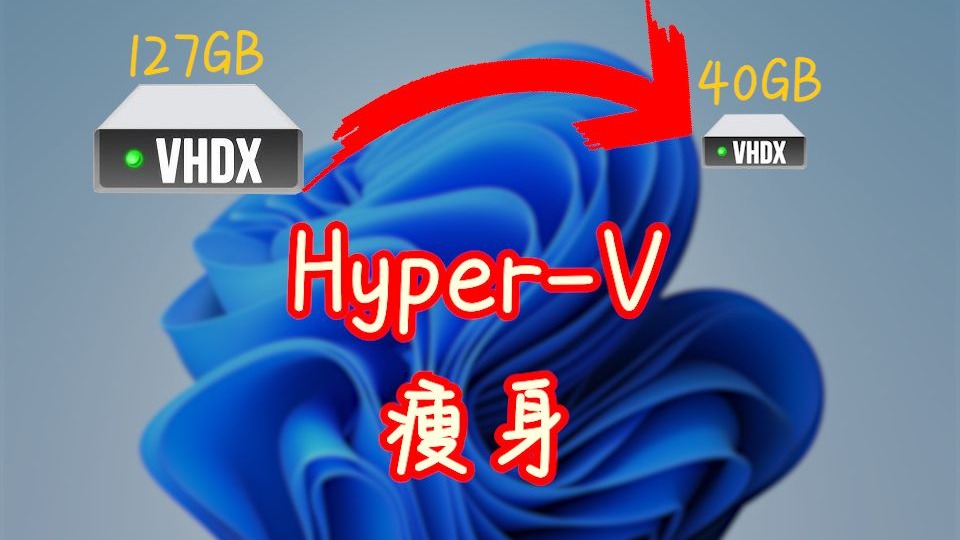
Hyper-V虚拟机的VHDX文件只涨不缩,是设计使然,但通过“客户机内瘦身+宿主机端压缩”两步走,完全可以无损回收空间,不需要重建虚拟机。
Hyper-V VHDX文件过大怎么缩小?先搞懂它为什么只涨不缩
很多人第一次接触Hyper-V动态磁盘,会有一个直觉误区:在虚拟机里删了文件,宿主机上的VHDX文件就该跟着变小,实际并非如此。

动态扩展磁盘的工作机制
VHDX动态磁盘采用“按需分配”策略,虚拟机写入数据时,宿主机文件随之增大;但虚拟机内部删除数据后,宿主机层面并不会自动感知并回收那些块,VHDX文件只会保留已分配的块,哪怕里面全是“空洞”。
这就像一间仓库,你搬走了货物,但货架和占地合同还在,仓库管理员不知道你已经腾空了货架,自然不会把面积退给房东。
VHDX文件“虚胖”最常见的三个原因
- 客户机内大量删除或迁移数据:比如清理了Windows更新缓存、删除了数据库归档日志、迁移了用户目录。
- 检查点(Checkpoint)长期未合并:每个检查点都会生成差异磁盘(AVHDX),父盘和子盘叠加占用空间,据微软官方文档,检查点链越长,合并耗时和空间占用越严重。
- 固定磁盘误用:固定磁盘创建时就占满指定容量,后续无法通过压缩回收,只能先转换为动态磁盘。
业内专家指出,生产环境中VHDX异常膨胀的案例,相当一部分源于检查点未及时清理,而非磁盘本身无法压缩。
动手前,先把这两件事确认清楚
压缩操作不可逆,做错步骤可能导致虚拟机无法启动,动手前花五分钟排查,比事后恢复省几个小时。
确认磁盘类型是动态扩展还是固定
在Hyper-V管理器里选中虚拟机,打开“设置”→“硬盘驱动器”→“编辑”,查看磁盘类型,或者在PowerShell中运行:
Get-VHD -Path "D:Hyper-VVMsTestVirtual Hard DisksTest.vhdx"
输出中的VhdType字段若为Dynamic,可执行压缩;若为Fixed,需要先转换为动态磁盘,但转换本身需要额外空间,且耗时较长。
排查检查点和差异磁盘
在Hyper-V管理器中查看“检查点”面板,如果存在多个检查点,先合并或删除,命令如下:
Get-VMSnapshot -VMName "Test"
Remove-VMSnapshot -VMName "Test" -Name "检查点名称"
合并完成后,再关闭虚拟机。虚拟机必须处于关机状态,才能安全执行VHDX压缩。
Hyper-V VHDX无损缩减容量的完整操作路径
整个过程分三步:客户机内释放空洞、宿主机端压缩、必要时调整分区,任何一步跳过,都可能导致压缩效果打折。
第一步:在虚拟机内部“制造空洞”
压缩的本质是让Hyper-V知道哪些块是空白的,Windows客户机需要主动标记已删除的空间。
对于Windows 10/11或Windows Server 2016及以上版本,以管理员身份打开PowerShell,执行:
Optimize-Volume -DriveLetter C -ReTrim -Verbose
-ReTrim会向底层存储发送“这些块已无效”的信号,如果是SSD存储,这一步效果更明显;如果是机械硬盘,可先执行碎片整理再执行ReTrim。
对于Linux客户机,可使用fstrim命令:
sudo fstrim -av
执行完毕后关机。注意:这一步不会立即缩小VHDX文件,只是为宿主机压缩做准备。
第二步:在宿主机端执行压缩
这是真正回收空间的一步,在Hyper-V宿主机上以管理员身份运行PowerShell:
Optimize-VHD -Path "D:Hyper-VVMsTestVirtual Hard DisksTest.vhdx" -Mode Full
-Mode Full会执行完整压缩,包括将零块合并、回收未使用块,耗时取决于VHDX大小和存储速度,一个100GB的VHDX可能需要十几分钟到半小时。
如果虚拟机处于运行状态,可改用Mount-VHD挂载后压缩:
Mount-VHD -Path "D:Hyper-VVMsTestVirtual Hard DisksTest.vhdx" -ReadOnly
Optimize-VHD -Path "D:Hyper-VVMsTestVirtual Hard DisksTest.vhdx" -Mode Full
Dismount-VHD -Path "D:Hyper-VVMsTestVirtual Hard DisksTest.vhdx"
注意:挂载只读模式下压缩,部分场景可能失败,优先在关机状态下操作。
第三步:必要时调整虚拟磁盘大小
如果客户机内已收缩分区,但VHDX仍大于实际需求,可进一步缩减虚拟磁盘容量:
Resize-VHD -Path "D:Hyper-VVMsTestVirtual Hard DisksTest.vhdx" -SizeBytes 60GB
前提是客户机内该磁盘的未分配空间足够,比如VHDX当前100GB,客户机内已收缩到50GB,即可将VHDX调整为60GB。缩小操作不可逆,执行前务必备份。
本地Windows Server Hyper-V虚拟机磁盘压缩方案对比
| 方案 | 适用场景 | 是否需关机 | 空间回收效果 | 耗时 |
|---|---|---|---|---|
| Optimize-VHD -Mode Full | 动态磁盘日常维护 | 是 | 高 | 中到长 |
| Optimize-VHD -Mode Quick | 快速释放零块 | 是 | 中 | 短 |
| 转换固定为动态再压缩 | 固定磁盘误用 | 是 | 高 | 长 |
| 磁盘压缩+分区收缩 | 需同时调整容量 | 是 | 最高 | 长 |
行业共识认为,对于多数中小规模Hyper-V部署,定期执行
Optimize-VHD -Mode Full配合客户机内ReTrim,已能覆盖大部分空间回收需求。
几个容易踩的坑
- 在虚拟机运行时压缩:大概率失败或损坏VHDX,务必先关机。
- 忽略检查点:检查点不清理,压缩父盘毫无意义,子盘仍占用空间。
- 对固定磁盘直接压缩:固定磁盘不支持Optimize-VHD压缩,需先转换类型。
- 压缩后未验证:压缩完成后启动虚拟机,检查系统日志和磁盘健康状态。
- 依赖第三方工具:部分工具号称“一键压缩”,但可能破坏VHDX元数据,Windows原生PowerShell命令足够可靠。
Hyper-V VHDX文件过大的常见问题解答
Hyper-V VHDX文件过大怎么缩小而不影响虚拟机数据?
核心是两步:先在客户机内用Optimize-Volume -ReTrim标记无效块,再关机用Optimize-VHD -Mode Full压缩,全程不修改客户机分区表和数据,属于无损操作,前提是虚拟机处于关机状态,且检查点已合并。
VHDX和VHD格式在压缩操作上有什么区别?
VHDX是Hyper-V 2012及以后的原生格式,支持更大容量和更可靠的元数据,Optimize-VHD和Resize-VHD均直接支持,VHD是旧格式,虽然也能压缩,但部分命令行为不同,且最大容量限制为2TB,新部署建议一律使用VHDX。
压缩后VHDX文件反而变大是什么原因?
通常有三种可能:虚拟机内碎片过多导致压缩算法效率降低;压缩过程中产生了临时快照;或者磁盘类型在压缩前被误判,建议先执行客户机内碎片整理,确认无检查点,再重新执行Optimize-VHD -Mode Full。
压缩完成后,VHDX文件大小会回落到接近客户机实际数据量,养成定期清理检查点、运行ReTrim的习惯,比每次“救火式”压缩更省心。
首发原创文章,作者:王坚,如若转载,请注明出处:https://idctop.com/article/753150.html