用电脑做FTP服务器,最简单免费的办法是启用Windows自带的IIS功能,全程不用装任何第三方软件。本文从零开始,一步步教你搭建、配置、外网访问,并解释常见疑问。
搭建前需要准备什么
在动手之前,先把环境和需求理清楚,一台普通的Windows电脑(Win10或Win11均可)就能胜任,硬件要求很低,文件存储位置建议选择空间充裕的非系统盘,比如D盘或E盘,避免系统盘空间不足影响运行。


网络环境决定你能怎么玩:
- 仅局域网使用:电脑直连路由器即可,手机、平板、其他电脑都能访问
- 公网访问需求:需要向运营商确认是否有公网IP,没有的话还得借助内网穿透工具
操作系统自带功能的优势
行业共识认为,Windows IIS的FTP服务在中小规模文件共享场景下完全够用,操作直观且不消耗额外资源,如果你只是偶尔传文件给同事、朋友,完全没必要购买商业FTP软件。
个人电脑改造成FTP服务器需要什么条件
先检查你的Windows版本和系统状态,确认是否满足基础条件。
系统和硬件要求
– 操作系统:Windows 10专业版、企业版或Windows 11(家庭版也能装IIS,只是功能稍有限制)
– 内存:4GB以上就绰绰有余
– 硬盘:根据你要共享的文件大小预留空间
– 网络:有线网络更稳定,Wi-Fi环境也能用
关闭干扰服务
部分安全软件会拦截FTP端口(默认21),搭建前先检查一下:
– 关闭Windows防火墙的FTP阻止规则(后面会说具体怎么放行)
– 暂时禁用第三方安全软件,或者把FTP目录加入白名单
ftp服务器搭建什么方案最合适
新手容易纠结:用现成软件还是系统自带?免费方案和付费方案怎么选?下表帮你快速决策。
| 方案类型 | 代表工具 | 适用场景 | 成本 |
|---|---|---|---|
| Windows自带IIS | 系统功能 | 个人文件共享、小团队协作 | 零成本 |
| 第三方免费工具 | FileZilla Server | 需要更多用户管理和日志功能 | 零成本 |
| 付费商业方案 | Serv-U等 | 企业级安全审计需求 | 按年付费 |
我推荐优先尝试系统自带IIS,它有几点不可替代的优势:与系统深度集成,稳定性好;操作界面是中文;不需要额外学习第三方软件的逻辑,FileZilla虽然也很流行,但第一次配置时容易在被动模式设置上卡住。
windows电脑搭建FTP服务器详细图文教程
下面按步骤操作,跟着做就能成功。
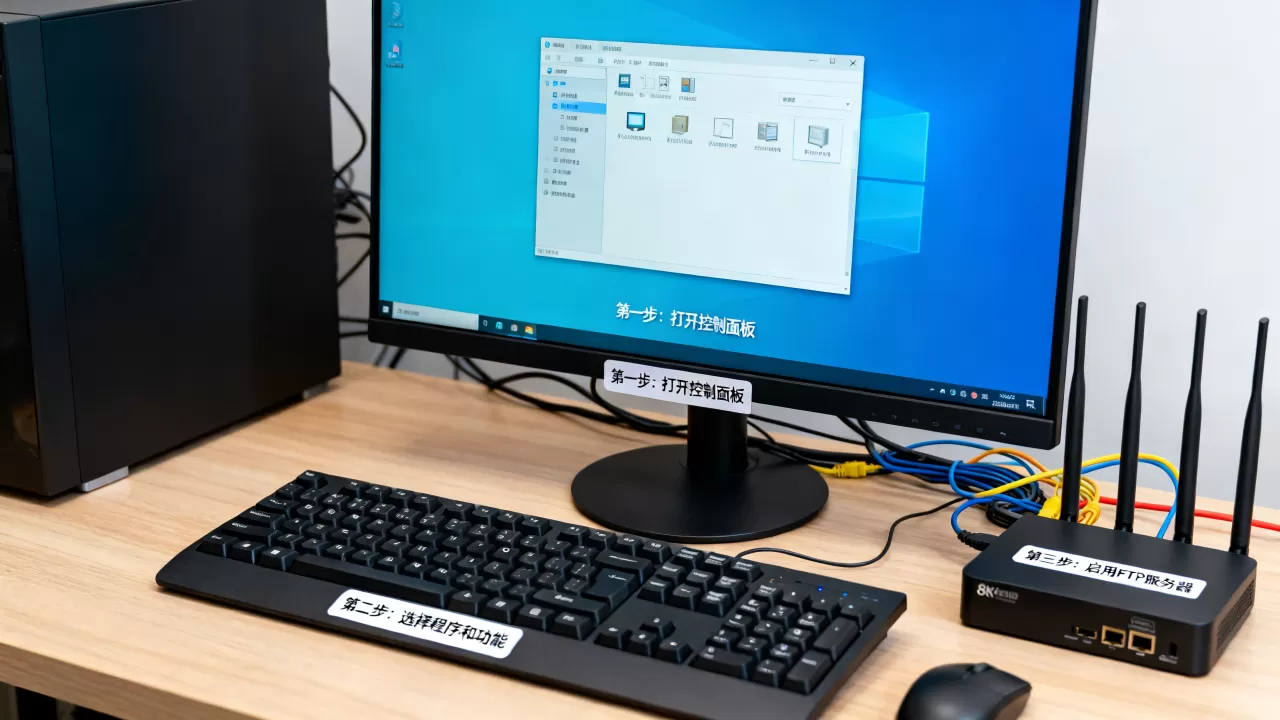
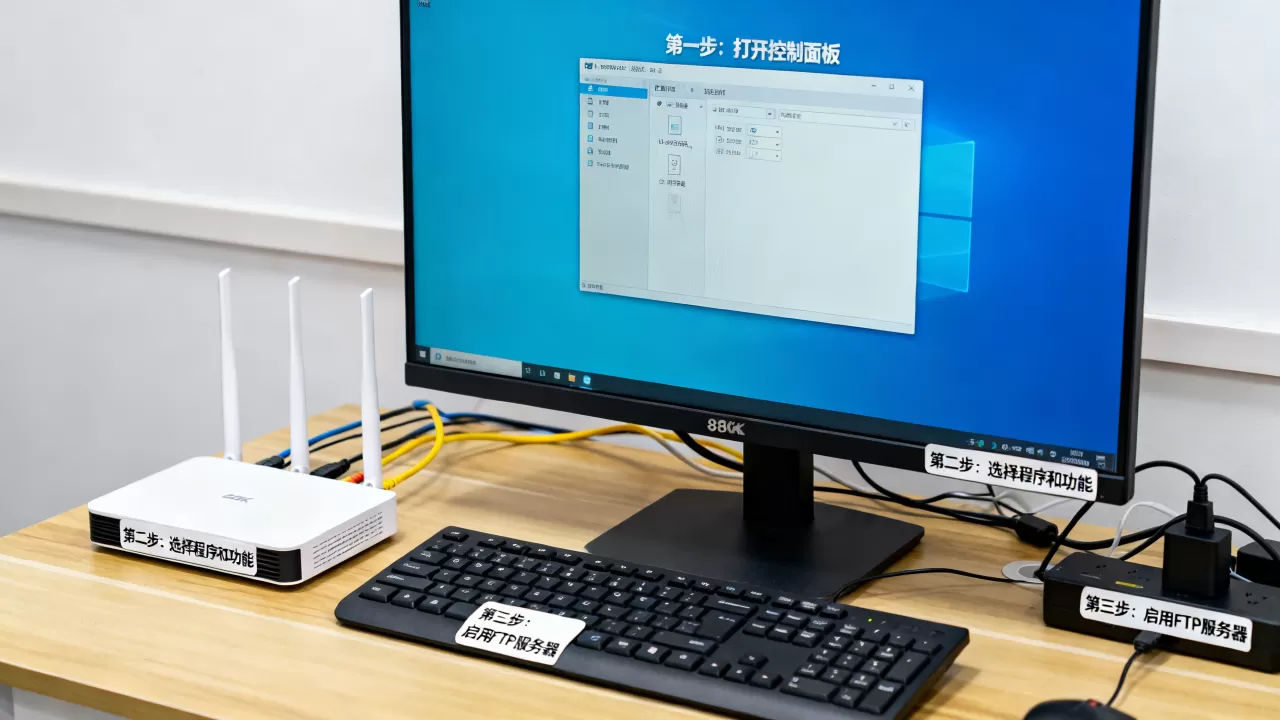
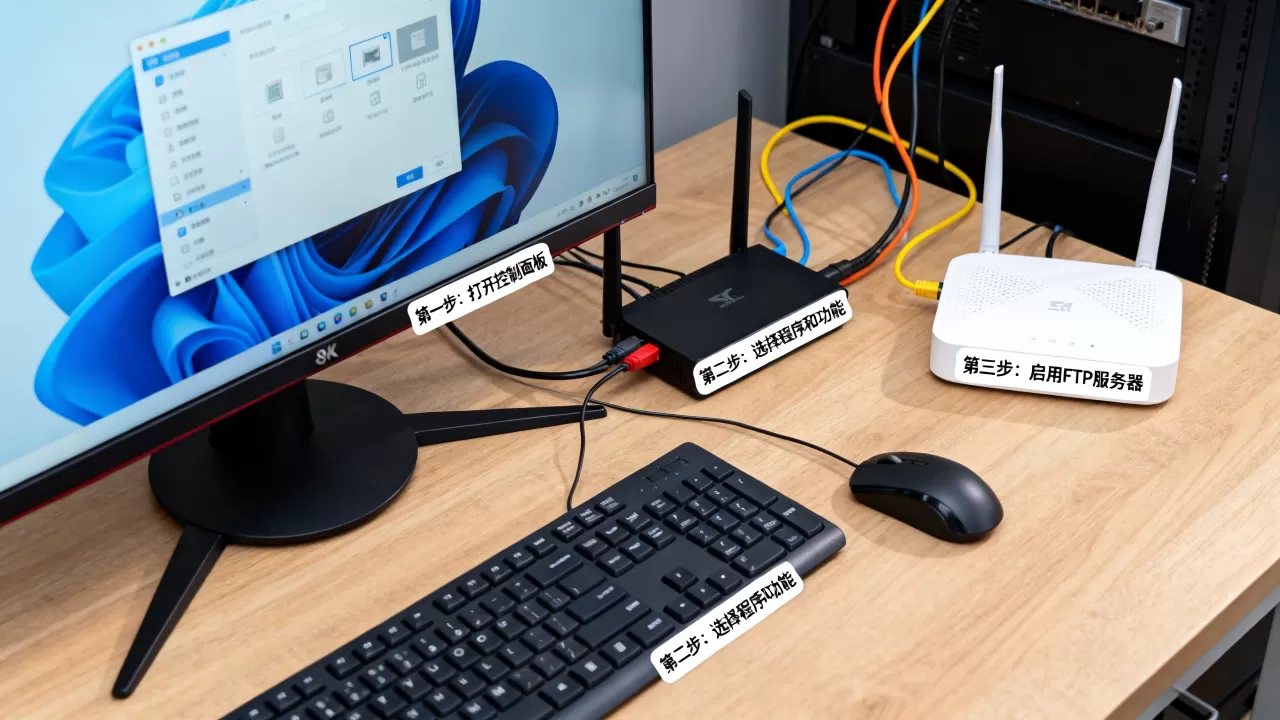
第一步:启用IIS功能
1. 按键盘 `Win + R` 键,输入 `control` 回车打开控制面板
2. 点击“程序”“启用或关闭Windows功能”
3. 在弹出的窗口中找到“Internet Information Services”,勾选它
4. 展开它,确保“FTP服务器”和“Web管理工具”下的子项都被勾选
5. 点击“确定”,等待系统完成安装,可能需要重启电脑
第二步:创建FTP站点
1. 按 `Win + R`,输入 `inetmgr` 回车,打开IIS管理器
2. 左侧点击你的电脑名称,在中间区域找到“FTP服务器”图标
3. 双击“FTP服务器”,点击右侧的“添加FTP站点”
4. 站点名称随意填,我的FTP”目录选择你要共享的文件夹路径,`D:FTP共享`
6. 点击“下一步”
第三步:绑定IP和端口
– 绑定IP:选择“全部未分配”(表示所有IP都能访问),或者指定你电脑的局域网IP
– 端口:保持默认的 21(这是FTP标准端口)
– SSL设置:选择“无SSL”,本地用不需要加密
第四步:设置身份验证和授权
1. 身份验证:勾选“基本”(用Windows用户名和密码登录)
2. 授权:允许“指定用户”访问,输入你电脑的登录用户名
3. 权限:勾选“读取”,如果允许别人上传文件,再加勾“写入”
第五步:启动FTP服务
创建完成后,选中新的FTP站点,点击右侧“启动”,如果状态显示“已启动”,说明搭建成功。
第六步:防火墙放行FTP端口
1. 控制面板Windows Defender防火墙高级设置
2. 点击“入站规则”,右侧“新建规则”
3. 选择“端口”规则,协议选“TCP”,特定端口输入 `21`
4. 选择“允许连接”
5. 应用规则时勾选所有网络类型(域、专用、公用)
外网访问和固定IP设置
如果你想让外网的朋友也能访问,还需要处理好公网IP和端口映射。
查询你的公网IP
浏览器搜索“IP地址查询”,看到的是运营商分配给你的公网IP。注意这个IP可能是动态的,重新拨号就会变化,较多人使用的方法是用DDNS服务把动态IP绑定到一个固定域名上。
路由器端口映射
1. 登录路由器管理界面(一般是 `192.168.1.1` 或 `192.168.0.1`)
2. 找到“端口映射”或“虚拟服务器”选项
3. 添加一条规则:
– 外部端口:21
– 内部端口:21
– 内部IP:你电脑的局域网IP(`192.168.1.100`)
– 协议:TCP/UDP
没有公网IP怎么解决
异地访问时,内网穿透是比较省心的方案,花生壳等工具能把你的FTP服务映射到云端,免费版带宽有限,传大文件会比较慢,适合应急使用,需要稳定高速访问就得付费购买带宽,具体价格各平台有差异,通常在几十元每月。
FTP服务器搭建后常见问题和故障排查
为什么别人连不上
– 防火墙没放行21端口
– FTP站点状态是“已停止”
– 路由器端口映射失败
– 电脑IP地址变了,之前映射的IP失效
连接上了但看不到文件
– 检查FTP授权用户是否有“读取”权限
– 确认共享文件夹路径没有被系统或安全软件隐藏
FTP和HTTP在文件共享场景怎么选
两者各有侧重:
– FTP:擅长批量传输大量文件、支持断点续传,适合文件较多较大的场景
– HTTP:通过浏览器和网盘类应用访问时更顺手,容易集成到网页中
– SFTP/FTPS:对安全性有要求的场景优先使用
局域网内无法连接的快速排查
1. 运行命令 `ipconfig` 查看本机IP
2. 在另一台设备用浏览器访问 `ftp://你的IP`
3. 如果浏览器打不开,检查Windows功能勾选项是否完整
FTP服务器日常维护要点
搭建完成不代表一劳永逸,以下几点帮你维持稳定运行。
- 定期清理日志:IIS会记录每次访问,日志文件积累多了会占空间
- 监控磁盘空间:别让上传文件把C盘或FTP盘塞满
- 更新系统补丁:确保操作系统保持最新版本,减少安全漏洞风险
- 设置密码策略:不只要用Windows密码,建议定期修改
个人电脑变FTP服务器的核心思路就是这些:启用系统自带IIS功能,建好FTP站点,放行防火墙端口,基于这样的流程,外网访问最多再加个路由器映射,按照上方各步骤走一遍,你的电脑就能稳定地承担起FTP服务器的职责。
首发原创文章,作者:王坚,如若转载,请注明出处:https://idctop.com/article/753851.html