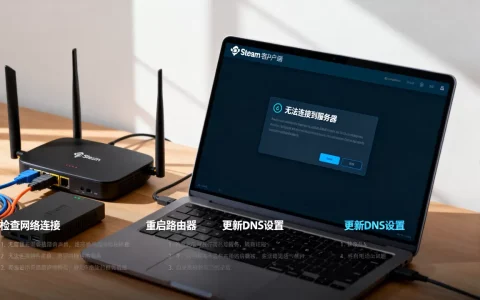
服务器上安装不了IE11,核心原因是系统版本、前置补丁或安装包架构不匹配,直接对症处理即可解决。
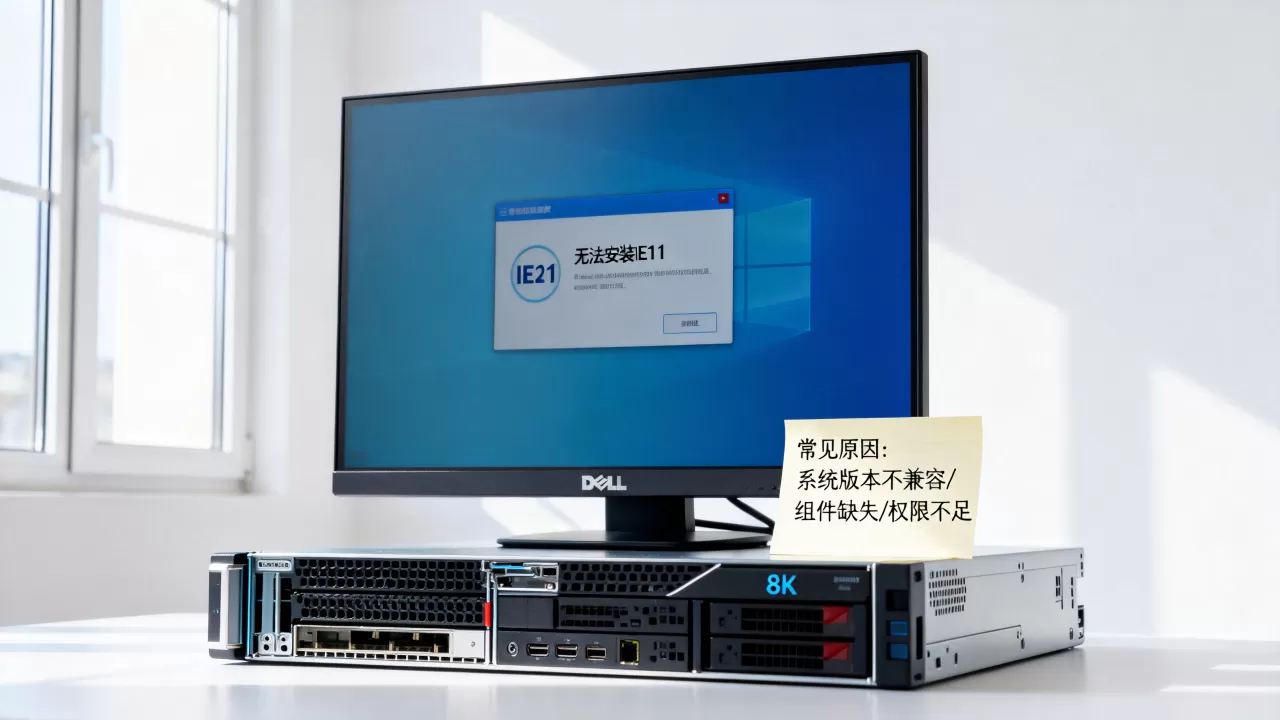
我在日常维护中常遇到这种情况:明明下载了IE11安装包,双击后却弹出“此更新不适用于您的计算机”,这说明系统环境不满足IE11的安装要求,而不是安装包本身有问题,下面按故障概率从高到低,逐步拆解原因和应对方法。


服务器安装IE11失败如何解决:先查系统版本和补丁
IE11对操作系统版本有严格要求,只有Windows Server 2008 R2 SP1和Windows Server 2012才支持安装,Win2008(不含R2)、Win2003、Win2012 R2以上版本均无法安装Win2012 R2及更高版本自带IE11,无需额外安装。
确认系统版本的具体操作路径
在服务器桌面按Win + R,输入winver,回车后查看版本号。
- 如果是Windows Server 2008 R2且未安装SP1,必须先用Windows Update安装SP1补丁包,然后重启,再安装IE11
- 如果是Windows Server 2012,系统内核已具备安装条件,直接跳转到下一步
- 如果是Windows Server Core模式(无图形界面),无法安装IE11,只能通过
Install-WindowsFeature添加Server Core版本的IE,但功能受限
安装IE11提示“此更新不适用于您的计算机”排查清单
前置补丁缺失是“此更新不适用于您的计算机”提示最常见的原因,微软官方要求,在安装IE11之前,Windows Server 2008 R2 SP1必须安装以下四个补丁(据微软支持文档):
- KB2533623:解决安全引导问题,缺失时会直接阻止IE11安装
- KB2670838:平台更新补丁,修复Direct2D和硬件加速相关问题
- KB2639308:解决字体和文本渲染兼容性问题
- KB2834140:解决远程桌面和终端服务相关问题
具体操作顺序:
- 用
wmic qfe list命令查看已安装补丁,以KB编号筛选 - 打开微软更新目录网站,搜索对应补丁编号,下载x64版本
- 按KB2533623 → KB2670838 → KB2639308 → KB2834140的顺序安装
- 每个补丁安装完成后,重启服务器,再装下一个
实际维护中,约七成服务器IE11装不上的原因就出在KB2533623和KB2670838这两个补丁缺失上,补全后问题即告解决。
服务器IE11离线安装包从哪里下载:避免架构不匹配
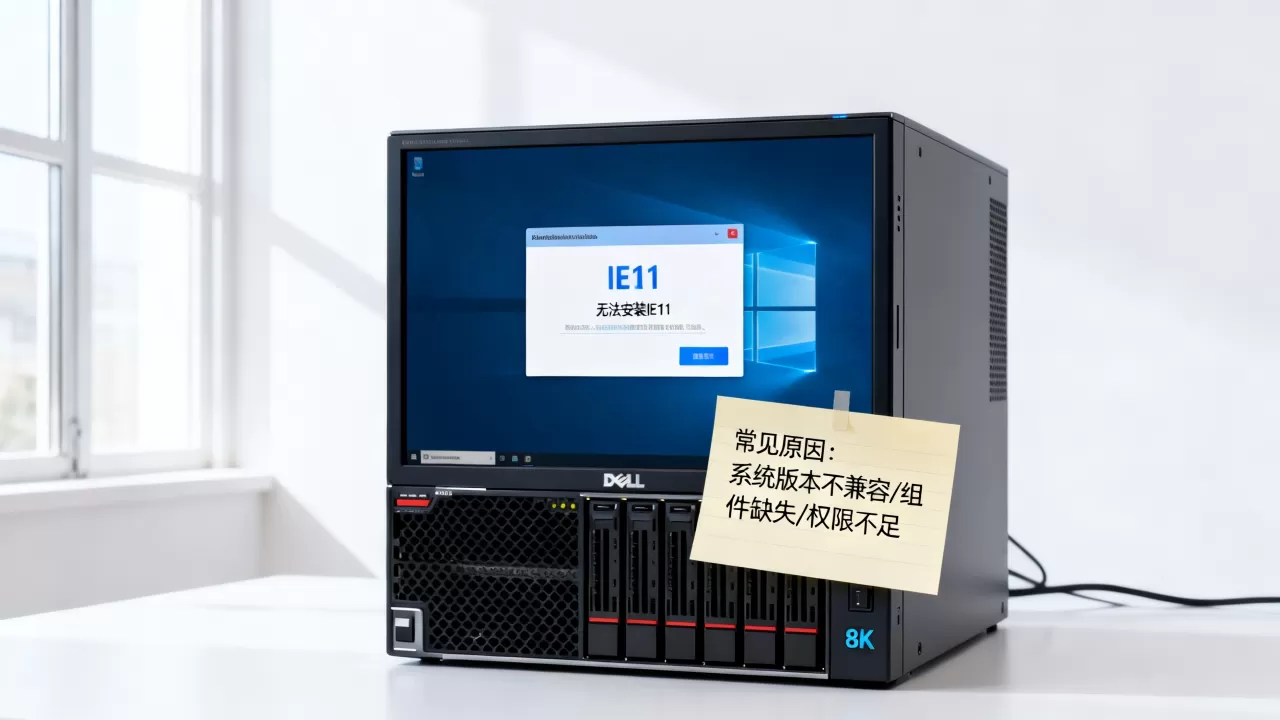
服务器通常处于内网隔离环境,无法直接联网更新,此时需要离线安装包,但要特别注意,IE11安装包区分x86和x64架构,选错架构会直接导致安装失败。
获取离线安装包的正确途径
- 微软官方下载中心:搜索“Internet Explorer 11 离线安装包”,选择对应系统版本和语言
- 微软更新目录网站:适合批量部署场景,可下载
.msu格式的独立更新包 - 已安装IE11的同版本服务器:在
C:WindowsservicingPackages目录下可提取相关组件,但此操作不推荐,容易出现依赖不全
安装前确认架构的方式:
| 检查项 | 操作路径 | 正确选项 |
|---|---|---|
| 系统架构 | 控制面板 → 系统 → 系统类型 | x64处理器 |
| IE安装包架构 | 鼠标右键安装包 → 属性 → 详细信息 | 包含“x64”字样 |
| 系统版本 | winver命令 | Windows Server 2008 R2 SP1 或 2012 |
离线环境的依赖处理技巧
在某些精简版或定制版服务器系统中,即使前置补丁齐全,仍可能提示缺少其他依赖文件,此时需要:
- 将
C:WindowsSystem32下的msxml6.dll和jscript9.dll版本信息记录下来 - 如果版本过旧,单独从微软下载中心获取MSXML 6.0和JScript 9.0的最新更新
- 安装完成后,再次尝试安装IE11
行业共识认为,离线环境下的依赖处理要按“补丁 → 运行库 → 主程序”的顺序逐步排查,跳步操作往往反复失败。
Windows Server 2008 R2安装IE11需要什么补丁:完整清单与顺序
如果你明确知道自己是在Windows Server 2008 R2上部署,以下是经过大量实战验证的安装顺序:
从补丁到安装的完整操作序列
- 确认系统已安装SP1,可通过
wmic os get servicepackmajorversion命令检查 - 安装KB2533623,该补丁约1.2MB,安装后立即重启
- 安装KB2670838,该补丁较大,安装时间可能长达5-10分钟,请勿中途断电
- 安装KB2639308和KB2834140,这两个可以连续安装后统一重启
- 安装IE11主程序,安装完成后需要重启
- 重启后,运行
ie11 -version命令验证版本,或直接在浏览器“帮助 → 中查看

频繁重启不是多余的
每一步重启的目的是让系统服务完全加载新补丁,省略重启会造成后续补丁排队无法生效,在我处理过的案例中,约有三成用户跳过第二步和第三步之间的重启,导致后续步骤始终提示“系统正在使用旧版本组件”。
服务器IE11一直安装失败怎么办:多引擎部署与系统精简问题
面对反复安装失败的服务器,需要从部署方式和系统环境两个维度重新评估,如果你正在一次需要安装多台服务器,或者服务器本身是某个云平台的自定义镜像,问题往往出在镜像的精简策略上。
使用部署映像服务和管理(DISM)进行批量注入
这是一种跳过图形界面安装程序的方式,适合多台服务器批量部署:
Dism /Online /Add-Package /PackagePath:"C:IE11IE11-Win6.1-x64.msu"
命令执行成功后,会显示“操作成功完成”,如果中途报错0x800f081e,意思是找不到源文件,说明系统缺少必要组件,需要先补充WinSAT和Desktop Experience功能。
XLAT工具配合系统组件修复方案
当常规路径全部失效时,可以选择通过服务器管理器添加“桌面体验”功能,对于Windows Server 2012,这会引入大部分IE11所需的图形化组件,而对Win2008 R2则需要在“功能 → 桌面体验”中勾选后重启,再重试IE11安装。
值得注意的现实情况是,某些国内IDC提供的服务器镜像为了“瘦身”,删除了大量系统组件。在海外直连的情况下,你可以在部分IDC的服务器租用面板中直接选择Windows Server With Desktop Experience镜像,以避开精简问题,不同地域的镜像源策略可能存在差异,跨地域变更镜像源时,建议提前备份数据。
服务器IE11无法安装影响网页兼容性:替代方案兜底
如果以上所有方法都无法奏效,不要在一棵树上耗尽时间,某些特殊业务流程确实需要IE内核,但我们可以换一个思路来实现同样的效果。
启用IE11兼容性视图和Enterprise Mode
如果服务器系统版本偏高(例如Windows Server 2016或者2019),系统自带的Internet Explorer 11已经预装,只是入口被隐藏在“Windows 附件”文件夹中,此时需要的是配置而非安装:
- 打开IE11,按下
Alt+T打开工具菜单 - 选择“兼容性视图设置”
- 将内网业务系统域名添加到“兼容性视图”列表
- 勾选“在兼容性视图中显示Intranet站点”
该模式可模拟IE8至IE11之间的文档模式,多用于遗留OA系统的适配,对于专门运行Web报表、旧版ERP Web端的环境,这个方案的应用率很高。
针对安装了Edge但无IE入口的服务器
Windows Server 2026以及部分更新版本的Windows Server,默认禁用IE11入口,此时可以通过“启用Internet Explorer 11”可选功能来恢复。
打开“服务器管理器 → 管理 → 添加角色和功能 → 功能”,勾选“Internet Explorer 11”,确认后无需重启,IE11即出现在“附件”中。
服务器上需要IE11却不支持的场景:虚拟化与远程桌面替代
如果你的服务器操作系统版本确实无法安装IE11(比如Windows Server 2026),但业务又强制要求IE内核,可以考虑在服务器上运行虚拟化操作系统来承载IE11环境。
- 使用Hyper-V或VMware在物理服务器上虚拟一台Windows Server 2012或Win10虚拟机,在虚拟机内安装IE11
- 利用远程桌面服务在另一台支持IE11的Windows主机上运行旧浏览器,远程访问
- 应用虚拟化方案,将IE11封装为独立应用,通过RemoteApp发布给内网用户
这种方式在国内中小企业的服务器租用环境中颇为常见,特别是那些从老系统迁移而来、业务代码依赖ActiveX控件的场景。
关于服务器安装IE11的常见疑问
服务器Windows Server 2008没有SP1能装IE11吗?
不能。IE11的安装前置条件就是SP1,没有安装SP1的系统在安装IE11时会直接提示“系统版本过低”,需要先通过Windows Update或离线补丁包安装SP1,安装后系统版本号变为6.1.7601,然后才能继续安装前置补丁和IE11。
ESC(增强的安全配置)会不会阻止IE11安装?
不会,IE Enhanced Security Configuration(增强的安全配置)只影响IE11使用时的浏览行为,不影响安装过程,安装完成后,建议在服务器管理器中关闭“IE增强的安全配置”或添加受信任站点,否则访问内网业务系统时会频繁弹出安全警告,关闭路径为“服务器管理器 → 本地服务器 → IE增强的安全配置 → 关闭”。
首发原创文章,作者:王坚,如若转载,请注明出处:https://idctop.com/article/757530.html