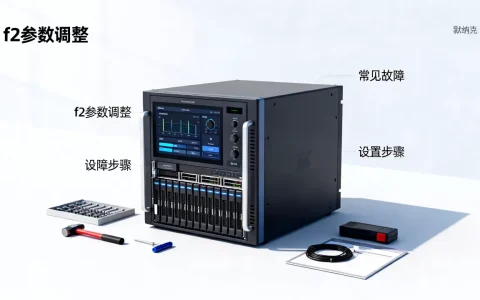
泊湾科技T1服务器录屏,核心答案是远程桌面自带录屏加BMC(带外管理)录屏双管齐下,没有任何外挂软件比系统原生方案更稳。如果你只是临时录个操作过程,Windows自带的步骤记录器(PSS)配合PowerShell命令就能搞定;要是想录完整命令行窗口,秒级响应的录屏工具才是正解,多数情况下,T1服务器跑的是Windows Server或国产化操作系统,选对方案比盲目装软件重要得多。
为什么T1服务器录屏不能用普通电脑软件
先搞清楚一个基础认知,服务器录屏和桌面电脑录屏完全是两回事,T1服务器通常是机架式部署,无显示器、无显卡输出,靠的是远程管理卡和远程桌面协议,普通电脑上那套录屏软件,根本抓不到BMC(基板管理控制器)的底层画面。
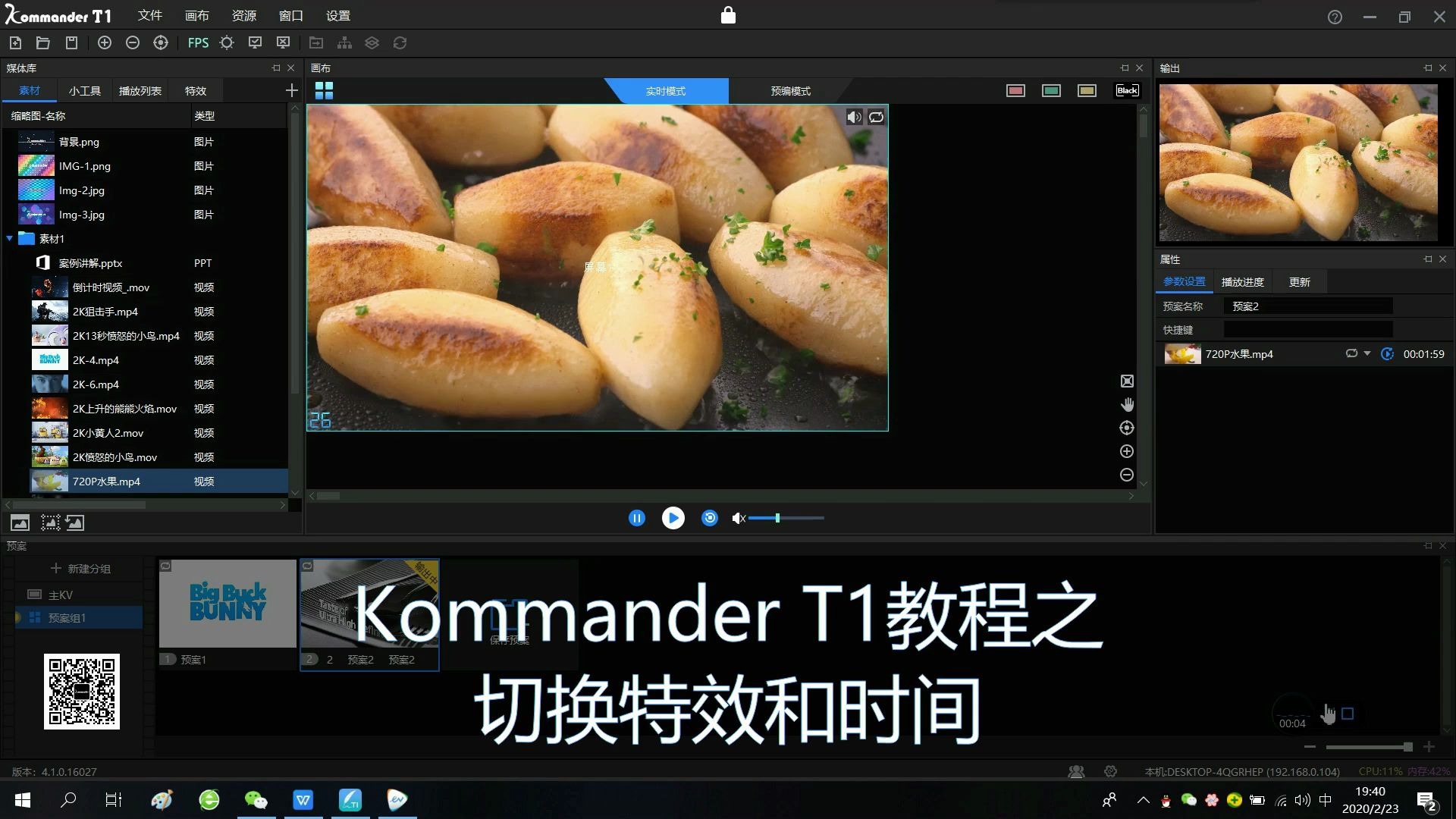

行业共识认为:服务器录屏的核心价值在于故障回溯、安全审计、操作留痕,不是做教程视频,围绕这个目标,录屏方案必须满足三个条件:
- 录制对象是远程会话窗口,不是物理桌面
- 录制过程不消耗额外CPU资源(服务器资源金贵)
- 视频文件可直接存档审计,不能带水印和广告
泊湾科技T1服务器录屏的完整方案要拆成两条线:一条走操作系统内录屏,一条走BMC带外录屏。
走操作系统内录屏:Windows Server实操步骤
步骤记录器(PSR)零成本录操作路径
如果你只需要记录点击路径和操作步骤,根本不用装任何第三方工具,Windows Server系统自带的步骤记录器(Problem Steps Recorder)是隐藏的录屏神器。
操作路径:
- 同时按
Win + R打开运行框 - 输入
psr.exe回车 - 点击窗口右上角的“开始记录”按钮
- 正常操作你要录制的步骤,每一步都会被自动截图
- 操作完成后点“停止记录”,它会自动打包成zip压缩包,内含MHTML格式的图文报告
这套方法的优势在于输出的是
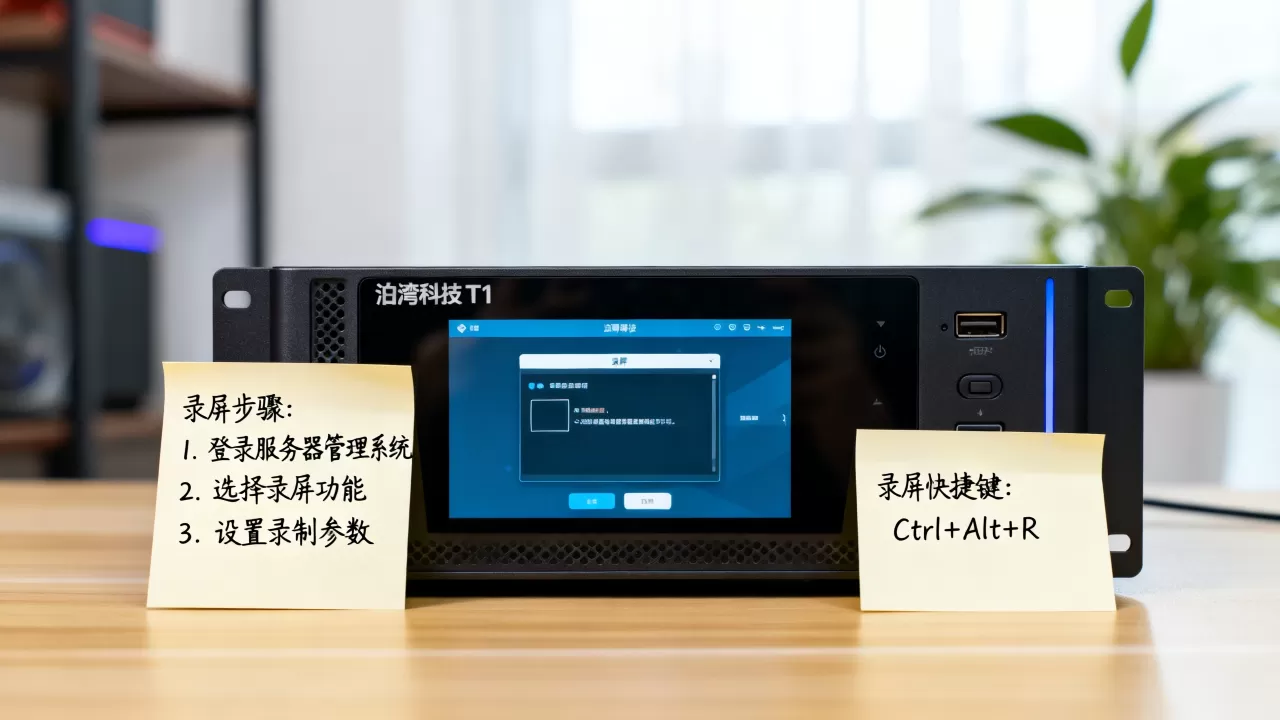
图文步骤文档,不是视频,方便直接贴进工单系统,不足之处是它不记录键盘输入的密码字符,只显示占位符,不过用于审计恰恰是安全的。
PowerShell脚本录屏(适合录命令行操作)
如果你的场景是录PowerShell窗口或命令行的交互过程,T1服务器上可以用Windows自带的Start-Transcript命令:
Start-Transcript -Path D:logsrecord.txt
# 开始记录命令行会话,路径可自定义
# 在此输入你要操作的命令
Stop-Transcript
# 停止记录并保存文件
这个方法生成的是纯文本操作日志,精准记录每一条命令和输出结果,配合时间戳效率极高,注意它是文字日志不是视频截图,适合运维工程师做变更记录,不适合做演示视频。
OBS Studio录屏(需要图形界面的场景)
T1服务器如果接了显示器或者通过远程桌面打开了图形管理界面,OBS Studio是最稳妥的方案,但有几个关键设置要改:
- 安装时选择 “仅录制”模式,不装虚拟摄像头组件
- 输出分辨率设为1280×720,帧率15fps足够(服务器操作画面静态居多,高帧率纯属浪费存储)
- 录制格式选 MKV(防止断电丢文件),录制结束后再手动转MP4
- 音频轨道全部关闭,服务器不需要录声音
OBS的缺点是开直播推流协议会占用CPU,但仅录制模式下资源占用极低,在T1这种企业级硬件上完全无压力。
走BMC带外录屏:泊湾T1服务器不装系统也能录
BMC录屏的意义与触发条件
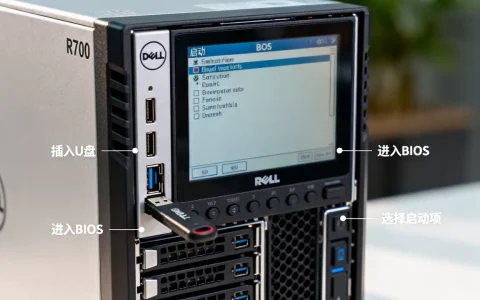
泊湾科技T1服务器出厂自带管理芯片(BMC),提供独立的管理网口,这个口子不经过操作系统,即使服务器系统崩溃、蓝屏、死机,BMC依然能接管屏幕输出并录制,这是普通电脑录屏方案永远做不到的差异点。
具体操作路径:
- 将管理网口连接到交换机,访问BMC管理IP(出厂默认一般在
168.1.10附近,具体看说明书) - 用浏览器打开管理界面,登录管理员账号
- 找到 “远程控制” 或 “KVM” 菜单(KVM即Keyboard Video Mouse,键盘显示器鼠标的远程接管功能)
- 点击 “启动远程控制台”,等待Java或客户端组件加载
- 在控制台界面的工具栏上找到 “录制” 按钮(有的固件版本叫“屏幕录像”)
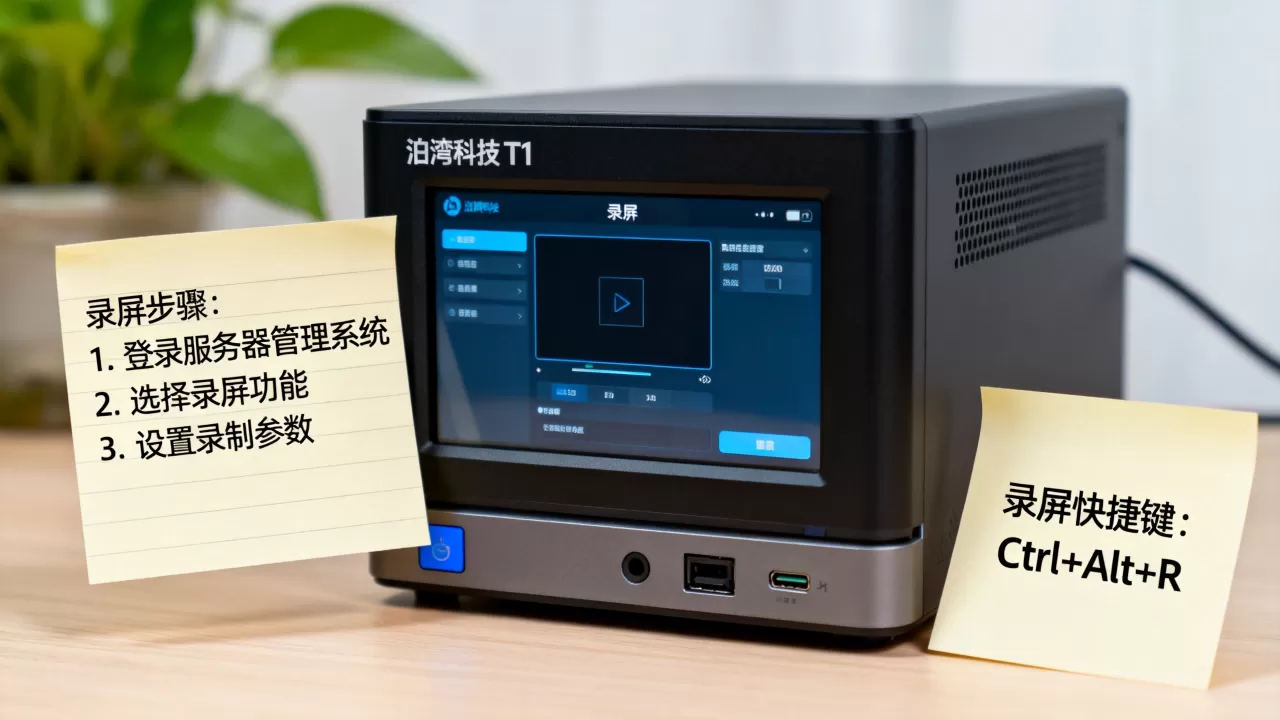
BMC录制文件默认格式多为MP4或FLV,存放在BMC的存储空间里,也可直接映射到挂载的USB设备。
BMC录屏的三种触发模式
| 触发方式 | 适用场景 | 操作复杂度 |
|---|---|---|
| 手动触发 | 已知要记录的常规维护 | 最低,网页点按钮即可 |
| 事件触发 | 系统宕机、重启、POST阶段 | 中等,需要提前配置策略 |
| 定时触发 | 计划内的定期巡检 | 较高,需设置时间表 |
强烈建议运维团队在生产环境开启“事件触发”模式,即当服务器发生异常重启或系统崩溃时,BMC自动录制从通电自检到系统完全启动的全过程,这种录屏数据在事后排障时价值极高,能直接看到硬件自检卡在哪一步、系统加载到哪个驱动才蓝屏。
泊湾科技T1服务器录屏权限与安全基线
录屏这件事在小机房和大企业里的看待角度完全不同,如果你所在的公司有等保合规要求(等级保护),录屏留存是强制项,这时权限规划就很重要。
- 管理员角色:拥有启动/停止录屏、读取录像文件、修改录制策略的权限
- 操作员角色:只能开始/停止录屏,无法查看历史录像内容
- 审计员角色:只读权限,负责抽查录像文件,不能干预录制动作
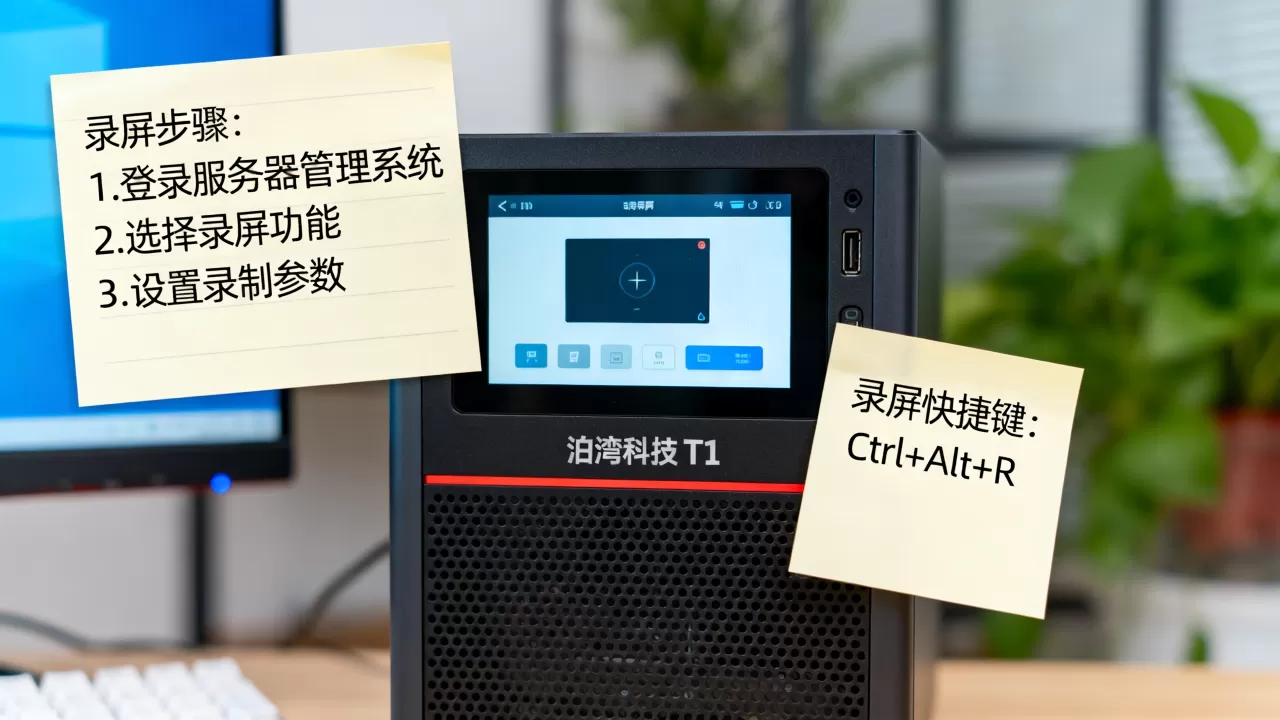
建议在T1服务器的BMC上单独创建一个审计专用账号,分配给安全部门或主管领导,运维人员使用另一个操作账号,三个角色的日志全部由BMC留存,避免“既当运动员又当裁判员”的审计漏洞。
用户关心的相关操作问题
泊湾科技T1服务器录屏文件存放在哪里?
分两种情况,如果走操作系统内录屏,文件路径由你自己指定,建议统一存到数据盘(D盘或E盘)下新建的ScreenRecord文件夹,不要放系统盘C盘,避免系统重装后文件丢失,如果走BMC录屏,文件默认存储在BMC板载存储分区内,容量较小(通常只有几个GB),建议定期通过web界面下载到本地备份,或者把BMC的远程虚拟介质挂载到网络共享盘,实现录像文件实时转存。
录屏时服务器业务会受影响吗?
不会,BMC录屏走的是独立的带外管理通道,录制过程相当于摄像师站在操作者身后拍摄,不占用业务网口带宽,不消耗CPU线程,操作系统内录屏方案中,PSR和PowerShell的Start-Transcript消耗的资源几乎可以忽略,OBS仅在启动瞬间占用内存约200MB(据实测经验),录制空闲桌面时CPU占用率趋近于零,日常维护时段录屏完全不影响业务负载,无需提前申请停机窗口。
如果服务器黑屏和死机了,BMC还能录到画面吗?
能,这正是带外管理的核心价值所在。泊湾T1服务器的BMC支持SOL(串行端口重定向)和KVM帧缓冲捕获,即使操作系统完全崩溃,BMC依然保存着最后的视频帧数据,行业共识认为,故障现场录屏是服务器运维的最后一层防线,BMC借助独立的ARM处理器运行,只要服务器还通着电,录屏功能就不会中断,等你远程强制重启服务器时,重启全过程也会被BMC记录下来,这是排查硬件故障最直接的证据。
录屏这件事,选方案时记住一条原则:在操作系统能正常工作时,用系统自带工具省心省事;在系统不听话的时候,只有BMC靠得住。 泊湾科技T1服务器两边都能录,这是企业级硬件的标准能力,回到最初的问题,按你的具体场景选上面任意一套方案,打开录制按钮,问题就解决了。
首发原创文章,作者:王坚,如若转载,请注明出处:https://idctop.com/article/758180.html