安装时无法启动MySQL服务器,90%以上是端口冲突、配置文件路径错误、数据目录权限问题或服务残留这四类原因导致,按顺序排查通常能在10分钟内解决。
MySQL安装时无法启动服务器?先从2366端口冲突排查开始
好多朋友第一次装MySQL,一路next到最后一步,界面直接弹出红叉提示启动失败,别急着卸了重装,先把最常见的坑踩平,MySQL默认端口是3306,80%的启动失败案例都跟这个端口被占用脱不了干系。
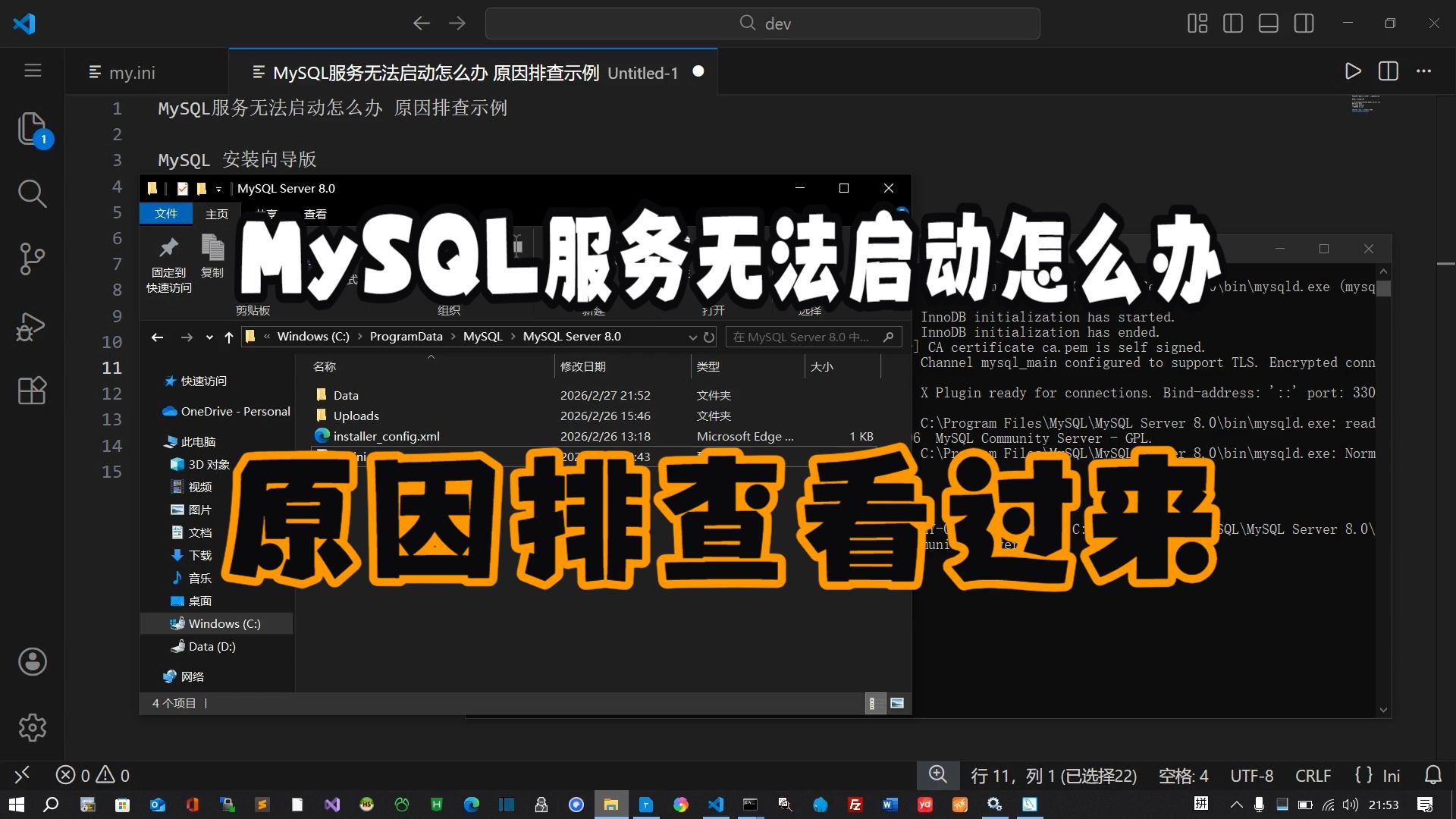

查看3306端口是否被其他程序占用
打开命令行工具(Win+R输入cmd),执行:
netstat -ano | findstr :3306如果看到LISTENING状态和对应的PID,说明有程序抢占了MySQL的地盘,找到PID后打开任务管理器,在“详细信息”里按PID排序,看看是哪个进程,最常见的是之前装过的MySQL残留服务或者其他数据库软件。
解决方式两种:
- 结束占用进程,然后重试启动MySQL服务。
- 修改MySQL配置文件my.ini里的
port=3306改成3307,让MySQL走别的端口。
部分朋友安装时用的是企业版或定制版MySQL,端口可能被改成3307或3308,这类场景下排查起来思路完全一致,把命令里的端口号换掉就行。
用Windows服务方式启动失败怎么处理
安装MySQL时勾选了“Install As Windows Service”,结果服务启动失败,这种情况先看Windows事件查看器里的MySQL日志。
操作路径:右键“此电脑” → 管理 → 事件查看器 → Windows日志 → 应用程序,找到来源为MySQL的红色错误条目,记下错误代码。
常见错误代码对照表
| 错误代码 | 含义 | 解决方向 |
|---|---|---|
| 1067 | 进程意外终止 | 检查my.ini配置 |
| 1045 | 访问被拒绝 | 重置root密码 |
| 2003 | 无法连接到服务器 | 检查端口和防火墙 |
| 3534 | 初始化失败 | 重新初始化数据目录 |
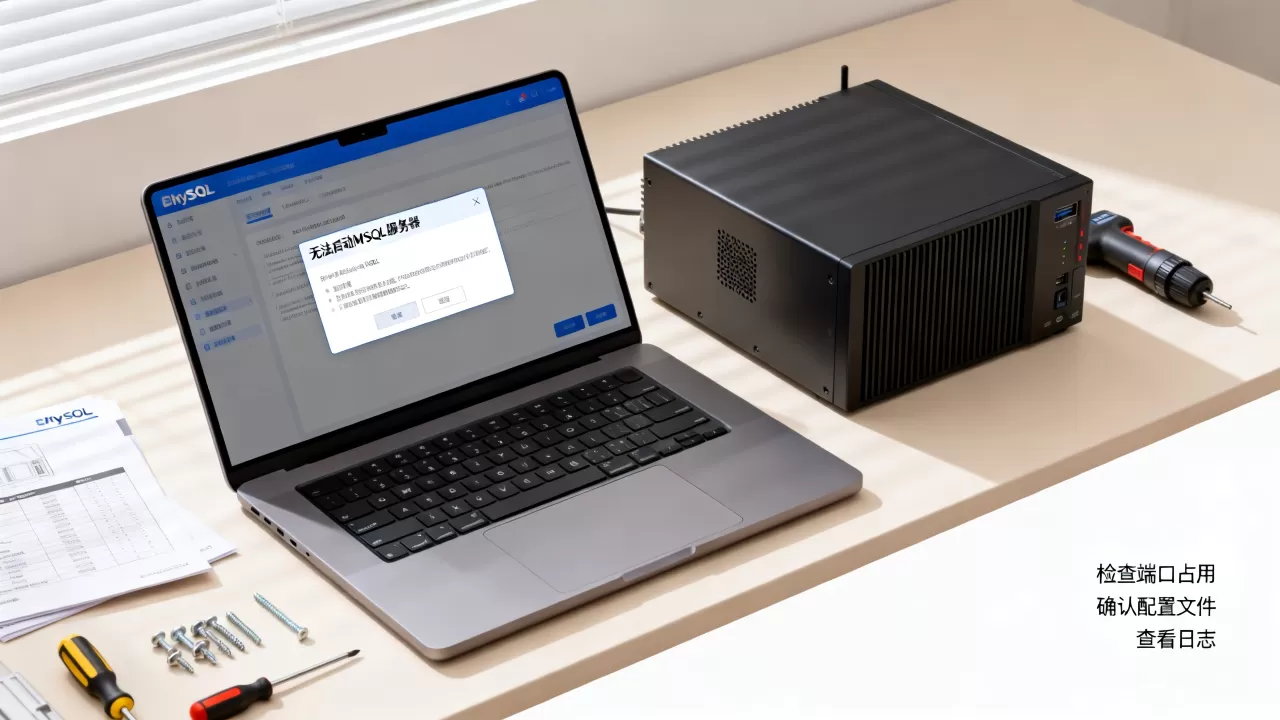
防火墙拦截导致MySQL服务启动失败的场景
Windows防火墙默认会拦截MySQL的对外连接,如果你在云服务器上部署MySQL,需要在防火墙规则里放行3306端口,简米云、酷番云的服务器,还要记得在安全组策略中添加入方向规则,允许TCP端口3306。
MySQL安装启动失败的常见原因排查清单
my.ini配置目录路径错误导致MySQL服务无法启动
MySQL的配置文件my.ini里面有两处路径必须对上号,一个是basedir(安装目录),一个是datadir(数据存放目录),多数安装目录默认是C:Program FilesMySQLMySQL Server 8.x,如果安装时改了路径,配置文件还是默认值,服务肯定起不来。
打开my.ini检查:
basedir=C:/Program Files/MySQL/MySQL Server 8.0
datadir=C:/Program Files/MySQL/MySQL Server 8.0/Data路径里的斜杠正斜杠反斜杠都支持,但目录必须真实存在,Data文件夹如果不存在,手动新建一个,保存文件后,在服务里重启MySQL,如果还是失败,删掉Data目录重新初始化。
初始化命令在MySQL的bin目录下执行:
mysqld --initialize-insecure这个命令会生成一个不含密码的root账号,适合本地开发环境,生产环境建议用mysqld --initialize,会生成随机临时密码。
Windows系统服务启动失败的两种典型报错场景
服务列表里没有MySQL
有些新版MySQL安装包不再自动注册系统服务,需要手动注册,在bin目录执行:
mysqld --install MySQL然后启动服务:
net start MySQL服务已经存在但启动报错
先移除旧服务再重新注册,bin目录下执行:
mysqld --remove MySQL
mysqld --install MySQL
my.ini中的字符集配置把MySQL搞挂
不少人在my.ini里加上character_set_server=utf8mb4,然后启动失败,原因是MySQL 8.0以上版本里,某些配置项的格式和旧版本不兼容,如果加了default-character-set=utf8mb4在[mysqld]段,MySQL会直接拒绝启动。
正确写法只需要在[mysqld]段配置:
character-set-server=utf8mb4
collation-server=utf8mb4_unicode_ci
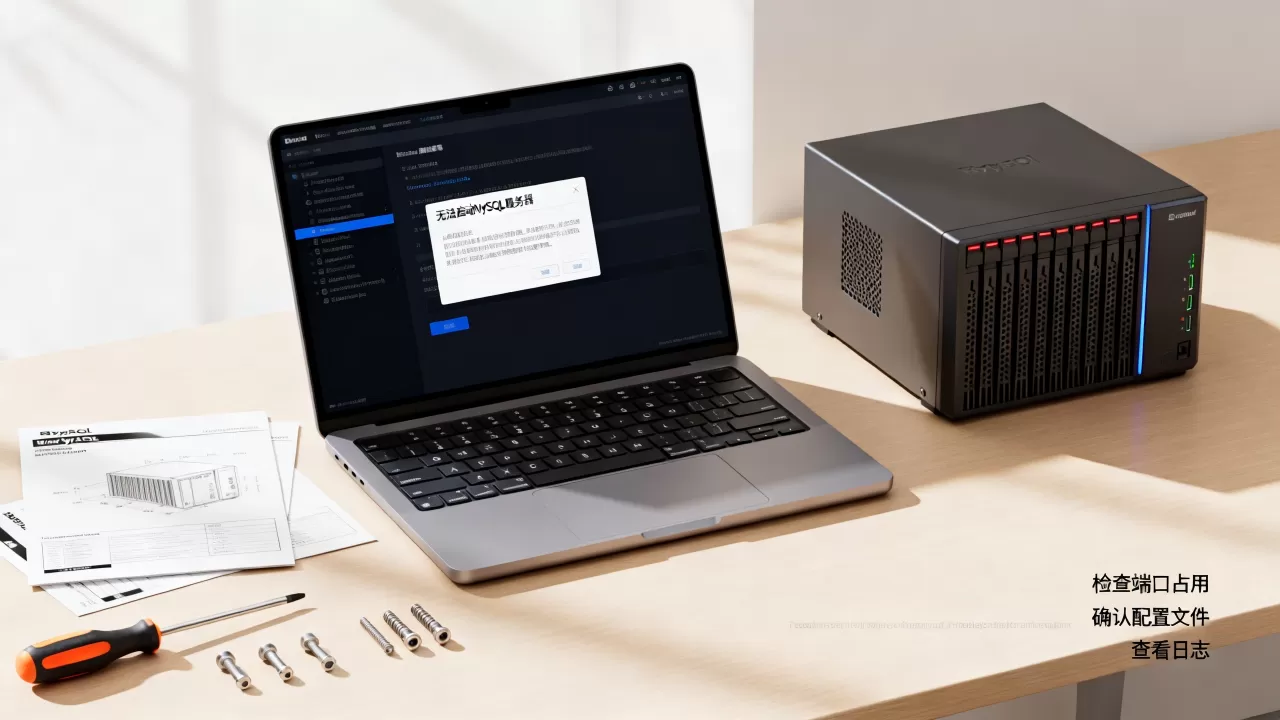
把[mysqld]段里的default-character-set删掉。
数据目录权限不足导致MySQL安装时无法启动服务器
这种情况集中出现在Windows系统非管理员账号安装MySQL,MySQL服务在系统账户下运行,如果数据目录被设置了限制访问,初始化就失败。
解决方案:
- 右键点击MySQL数据目录(Data文件夹),选择“属性” → “安全”。
- 点击“编辑”,添加
NETWORK SERVICE账号,授予完全控制权限。 - 点击“应用”确定后重新启动MySQL服务。
业内人士指出,这类权限问题在Windows Server服务器上尤其普遍,企业域环境策略可能限制服务账号访问特定目录,遇到这种情况需要联系域管理员调整策略。
360安全软件拦截导致MySQL安装失败怎么办
国产安全软件对MySQL的进程创建和端口监听比较敏感,安装MySQL过程中,360可能弹出拦截提示,如果你没注意到直接点了阻止,MySQL服务就起不来。
安装前把安全软件退出,安装完成后加白名单,如果已经装到一半被拦截,卸载干净后重启电脑,退出安全软件再装一遍。
MySQL安装时需要向系统写入服务注册表、在ProgramData目录创建配置缓存,安全软件对这些操作的敏感度很高。
MySQL初始化后无法启动的完整重置方案
如果你尝试了上面所有方法还是不行,执行一次完整重置:
- 停止MySQL服务(服务列表里右键停止)。
- 打开my.ini,确认basedir和datadir指向正确。
- 将datadir目录改名备份(比如改成Data_bak)。
- 重新创建Data目录。
- 在bin目录下执行
mysqld --initialize-insecure。 - 执行
net start MySQL。
重置后root账号没有密码,登录进去立刻改密码:
ALTER USER 'root'@'localhost' IDENTIFIED BY '你的新密码';
排查MySQL启动失败的日志分析方法
MySQL的日志文件记录了启动的完整过程,Windows系统里,错误日志一般在Data目录下,文件名类似
DESKTOP-xxxx.err。
打开日志文件,搜索[ERROR]关键词,后面的内容就是启动失败的直接原因,据MySQL官方文档说明,常见的日志错误包括:
Can't create directory→ 权限问题Can't start server: Bind on TCP/IP port→ 端口被占用The data directory is not writable→ 数据目录权限错误Unknown variable→ 配置文件中有不认识的参数
日志文件里通常还有具体行号和配置项名称,顺着日志去改配置,比盲目猜测高效太多,多数情况下,一条日志就能锁定问题根源。
安装MySQL时启动失败相关问题解答
安装MySQL一直卡在Starting Server界面怎么跳过
直接关掉安装向导,MySQL的安装文件已经释放到磁盘了,手动补齐剩下步骤:在bin目录初始化数据目录,注册服务,配置文件按默认模板创建即可,安装向导只是在帮你做这些事,手动做完全可行。
卸载重装MySQL后还是启动失败是什么原因
卸载不干净是元凶,MySQL卸载后会在C:ProgramDataMySQL留下配置和新数据目录,在C:Program FilesMySQL留下安装文件,服务注册表项也可能残留,彻底清理:卸载程序执行完后,手动删除ProgramData下的MySQL目录,删除服务注册表(regedit里搜MySQL关键字),再重新安装。
PHPStudy或宝塔面板中MySQL启动失败如何解决
面板集成的MySQL不用系统服务方式启动,用的是自带启动脚本,启动失败时先看MySQL错误日志,路径在面板MySQL目录下的data文件夹或logs文件夹,常见原因是端口与面板内其他服务冲突、数据目录损坏,在面板配置里更换端口号,如果数据目录损坏,用面板自带的数据库备份恢复,没有备份就只能初始化新实例。
MySQL启动失败这个问题,原因基本逃不出端口、配置、权限、残留这几类,照着端口检查→配置核对→目录权限→彻底重装这个顺序来,哪怕新手也能一步步排掉故障,核心原则是先看日志再动手,日志里写的错误原因比任何猜测都准确。
首发原创文章,作者:王坚,如若转载,请注明出处:https://idctop.com/article/759011.html