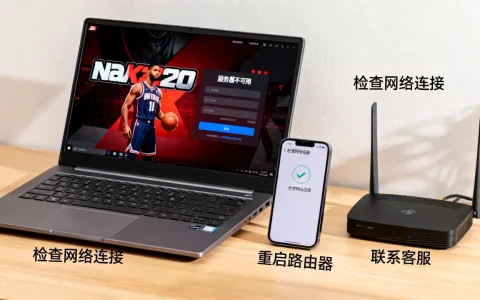
当Windows 10提示“无法连接激活服务器”时,核心原因通常是网络通信受阻、系统时间错误、密钥格式问题或防火墙拦截,按顺序排查这几项,大多数情况下几分钟就能解决。
先搞清楚“连接激活服务器失败”到底卡在哪一步
系统激活的时候,电脑需要访问微软的激活服务器(KMS或DNS地址),如果这个通道不通,系统就会直接甩给你一个“无法连接激活服务器”的提示,你得先判断问题出在哪个环节,常见的有三种:


- 提示0x8007232B:DNS解析失败,系统找不到激活服务器地址,最常见于KMS激活方式。
- 提示0x8007007B:服务器地址或密钥格式不对,多半是配置信息写错了。
- 提示0x80072EE7:网络握手失败,常见于防火墙拦截或代理设置干扰。
一个快速判断技巧:按Win + R,输入cmd回车,在命令提示符里敲:
ping microsoft.com如果这个命令超时或显示“找不到主机”,说明你电脑到互联网的基础通道有问题,先处理网络;如果ping通了但还是激活失败,问题大概率出在激活组件或配置上。
win10激活错误代码0x8007232B怎么解决
这个错误代码在百度搜索指数里常年排前列,因为它专门坑KMS激活的用户,出现这个提示的意思是:系统按预设的KMS服务器地址去查找,但这个地址在DNS里根本不存在。
检查KMS服务器地址是否填对
先确认你用的激活脚本或命令,有没有正确指定KMS服务器主机名,在命令提示符(管理员)里执行:
slmgr.vbs -dlv在输出信息里找到“KMS机器名称”这一行,如果显示的是Unknown或者一串不对劲的地址,那就要重新配置服务器地址:
slmgr.vbs -skms kms.你的服务器地址.com注意,这里填的必须是能被DNS解析的主机名,直接填IP地址反而容易引发0x8007232B,因为很多KMS服务器不认IP直连。
用微软官方通用密钥重建激活通道
如果你用的是批量授权版(Volume版),还有一个经典操作把密钥换成微软公开的KMS通用密钥,强制系统重新走一遍激活流程,在管理员命令提示符里依次执行:
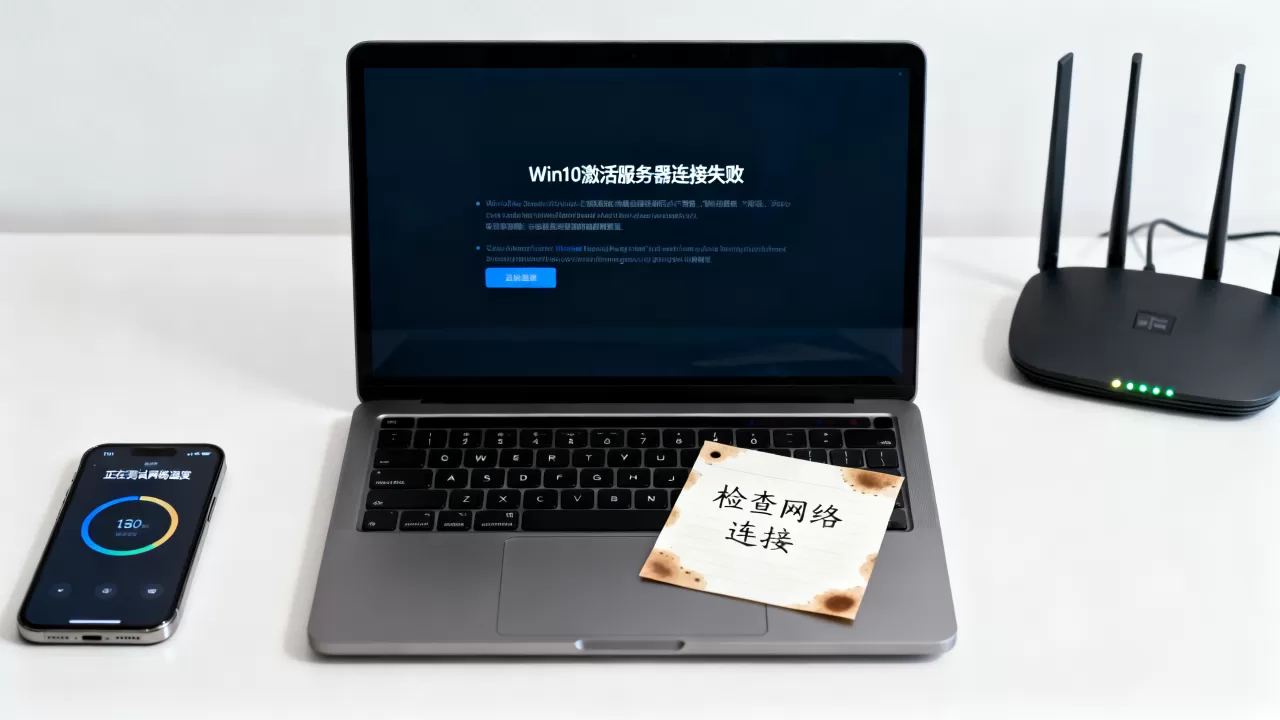
slmgr.vbs /ipk W269N-WFGWX-YVC9B-4J6C9-T83GX
slmgr.vbs /skms kms.microsoft.com
slmgr.vbs /ato
第一行装的是Win10专业版GVLK密钥,后面两行分别指定微软公开KMS地址并触发激活,换成官方地址之后,绝大多数DNS解析类错误都能绕过去。
win10激活服务器连接超时通常怎么解决
超时和“无法连接”是两兄弟,但处理思路不太一样,连接超时说明数据包发出去了,但服务器没回应,多半是链路被掐断了。
关闭防火墙或放行相关服务
Windows自带的防火墙有时候会把激活通信拦在门外,逐个排查太费劲,你可以先做个快速试验:暂时关闭防火墙,再试一次激活。
操作路径:控制面板 → Windows Defender防火墙 → 启用或关闭Windows Defender防火墙,选择关闭,关掉后立刻去激活,如果顺利通过,说明防火墙规则有问题。
行业共识认为,永久关防火墙不可取,你需要给系统里这两项放行:
Software Protection(软件保护服务)Network List Service(网络列表服务)
找回防火墙设置,在“允许应用或功能通过Windows Defender防火墙”里,把这两个服务勾上。
改DNS绕过本地解析故障
有时候问题不在防火墙,而是你当前用的DNS服务器回应太慢或直接不回应,把DNS换成公共DNS,往往一步就解决。
操作路径:设置 → 网络和Internet → 更改适配器选项 → 双击你的网卡 → 属性 → 选择Internet协议版本4 (TCP/IPv4)。
在属性窗口里填上:
- 首选DNS服务器:
5.5.5 - 备用DNS服务器:
29.29.29
这是国内访问速度稳定的公共DNS,改完后打开命令提示符,执行ipconfig /flushdns刷新缓存,再重新激活试试。
用手机热点区分网络设备问题
如果改了DNS还超时,不妨换个思路测试,断开当前Wi-Fi,用手机开个热点,让电脑连上去激活,如果热点下能激活成功,那说明不是你电脑的问题,而是路由器或宽带层面的限制。
这种情况常见于公司网络、校园网或某些开启了严格防火墙策略的路由器环境,如果是家用路由器,可以重启一下路由器,或者进路由器管理后台看看有没有开启“上网权限管理”之类的过滤功能。
win10专业版激活失败怎么解决(系统文件层面)
网络层面排查完了还不行,那再往深处走一步,看看是不是系统激活组件本身出了问题。
重装软件保护服务(SPP)密钥存储
SPP是系统负责激活的核心服务,这个服务偶尔会“抽风”,存储的密钥信息损坏了,导致怎么连服务器都没用,管理员命令提示符里执行:
net stop sppsvc
sc config sppsvc start= demand
net start sppsvc
如果服务起不来,或者起来后一激活就崩溃,那可能是系统文件受损了,依次执行:
dism /online /cleanup-image /restorehealth
sfc /scannow
检查系统时间是否“太超前”
激活协议对时间偏差极度敏感,时间误差超过几分钟,服务器就会直接拒收激活请求,这不是开玩笑,很多“连接激活服务器失败”的案例最后揪出来就是时间问题。
右键任务栏时间 → 选择“调整日期/时间” → 开启“自动设置时间”和“自动设置时区”,如果开了自动同步但还是不准,手动点一下“立即同步”按钮,确认你的时区选的是(UTC+08:00) 北京,重庆,香港特别行政区。
win10激活服务器地址无法连接怎么办(特殊场景)
如果你的电脑是批量授权版,而且公司/学校有自己内部的KMS服务器,那情况又不一样,大多数情况下,连接失败是因为服务器地址配置成了旧的、或者已被内网停用的地址。
找IT管理员要最新的KMS地址
如果你在办公环境,网络策略经常更新,之前配置好的KMS地址可能已经失效,找负责系统维护的同事确认一下当前的KMS服务器地址,然后重新配置:
slmgr.vbs -skms 新地址:1688注意端口号1688是KMS服务的默认端口,如果你的内网改过端口,务必一起带上。
重置激活状态并重新输入产品密钥
在管理员命令提示符里执行:
slmgr.vbs -upk
slmgr.vbs -ipk 你的密钥
slmgr.vbs -ato
第一步先卸载现有密钥,第二步安装正确密钥,第三步强制激活,这个过程会清掉系统里所有旧激活缓存,相当于给激活流程“清零重来”。
win10激活服务器失败相关问答
Q1:激活服务器报0x80072F8F错误是怎么回事?
这个错误通常和网络代理(Proxy)设置有关,系统走了你的浏览器代理去连接激活服务器,但代理服务器本身无法访问微软的地址,于是握手失败,在浏览器设置里关掉“使用代理服务器”选项,或在设置 → 网络和Internet → 代理里关闭“自动检测设置”,然后再试激活。
Q2:重装系统前没保留激活信息,重装后还能不能自动激活?
如果之前这台电脑已经成功激活过Win10,并且你是用同一台硬件重装,系统会在联网后自动从微软激活服务器拉取数字许可证,不需要输入密钥,如果重装后一直提示“无法连接激活服务器”,检查网卡驱动是否装好,某些幽灵网卡驱动会导致硬件指纹上传失败。
Q3:激活服务器一直连不上,格式化C盘重新装系统会有用吗?
先别急着重装,根据近年来大量装机维修案例,九成以上的激活服务器连接问题都出在DNS、防火墙或KMS地址配置上,重装系统解决不了配置错误,反而浪费时间,先执行slmgr.vbs -dlv查看诊断信息,根据错误代码逐项排查,比格式化系统管用得多。
文章梳理下来的逻辑线是一个金字塔:从最常踩的“网络/防火墙”坑开始,逐步深入“系统组件/时间/配置”等底层因素,动手排查的时候,也按这个顺序来,别一上来就重装系统,也别频繁改密钥,多数情况下解决问题的动作都不到五分钟,要是以上手段都试完了还是报错,那就要审视你用的激活工具本身是否可靠某些不规范的激活脚本改坏了系统激活组件,这种时候只能找到干净的系统镜像重新安装,才能彻底恢复激活能力。
首发原创文章,作者:王坚,如若转载,请注明出处:https://idctop.com/article/759241.html