服务器按F1启动不了,多数是BIOS自检发现非致命错误,并不是操作系统损坏。 你先别急着重装系统,看屏幕上的具体报错再动手,大概率就是电池、风扇或硬盘这几类问题。
服务器按F1启动不了,先分清是进不了系统还是自检报错
遇到“服务器按F1启动不了”其实分两种典型场景,处理思路完全不一样。

- 按F1后能继续启动,但每次开机都卡在同一个提示,这通常是BIOS检测到了告警,比如CMOS电池没电、风扇转速低、硬件配置发生变化。
- 按F1没反应,或按下去直接卡死、重启,这种情况优先怀疑键盘没被识别、USB接口失效、主板出现硬件故障。
所以第一件事不是反复按F1,而是把屏幕上的报错文字完整记下来,CMOS Battery Low”、“CPU Fan Failed”、“No Boot Device”,这些提示对应的是完全不同的故障点。
按F1没反应,先检查键盘和USB接口
有时候不是服务器坏了,而是USB键盘在BIOS阶段没被识别,你可以换一个PS/2接口的老键盘试试,或者在BIOS设置里打开“USB Keyboard Support”和“USB Legacy Support”选项。
部分老型号服务器默认关闭USB键盘支持,导致开机按F1没反应,如果你用的是无线键鼠,在这一阶段更容易失灵,直接换有线键盘就行。
按F1后能进系统但会重启,问题可能出在硬件自检
如果按F1之后能跳过告警,但运行一段时间又重启,或者在自检过程中反复循环,这时候要按硬件故障来排查,不能只停留在BIOS设置层面。
服务器开机按F1一直重启?常见原因和处理顺序
“服务器开机按F1一直重启”是运维人员经常碰到的问题,行业共识认为,它多数发生在自检阶段,操作系统还没被加载,按出现概率从高到低,常见原因有:
- CMOS电池没电,导致BIOS设置每次关机后都丢失。
- CPU风扇或机箱风扇转速异常,被主板监控程序检测到。
- 硬盘故障或阵列卡掉盘,导致启动设备缺失。
- 内存或PCIe设备接触不良,造成自检失败。
- BIOS设置被改动

,比如新加硬盘后启动顺序乱了。
先重置BIOS设置为默认,省去一半烦恼
如果你最近没有动过硬件,只是突然出现按F1一直重启,可以先进入BIOS,选择“Load Optimized Defaults”或“Load Default Settings”,保存退出,多数情况下,BIOS设置冲突会因此消失。
常见品牌的操作路径:
- 戴尔服务器:开机按F2进入Setup,在“System Setup”里找“System BIOS”下的“Restore Defaults”。
- 惠普服务器:开机按F9进入BIOS Setup,或按F10进入System Configuration,选择“Restore Default System Settings”。
- 华为、超微等服务器:通常按F2或Del进BIOS,找“Setup Defaults”。
更换CMOS电池,是最便宜的第一步
我处理过相当一部分“服务器按F1启动不了”的案例,最后就换了一颗CR2032纽扣电池,主板电池没电后,日期时间会回到出厂年份,BIOS告警一直无法消除。
验证方法很简单:进BIOS看系统时间是否变成了初始时间,如果是,直接换电池,服务器主板上的电池通常有卡扣,压开就能取出,装回去后重新设置时间,按F10保存退出。
检查风扇报警和散热
如果屏幕上写着“CPU Fan Failed”或“Chassis Fan Not Detected”,说明风扇没转或转速不够,服务器对散热监控很敏感,即使转速低于阈值,也会卡在自检界面等你按F1。
处理顺序:
- 打开机箱,看风扇是否积灰堵转。
- 断电后手动拨一下风扇叶,确认轴承是否卡死。
- 如果风扇本身正常但报错仍在,检查风扇插座是否插在了主板上的正确接口。
拔掉非必要硬件,做最小化启动
为了快速定位是哪个硬件导致的自检失败,可以采用最小化硬件法:只保留主板、CPU、一根内存、电源和启动盘,其他全部断开,如果能正常启动,问题就出在你移除的某个部件上。
具体做法:
- 把内存全部拔下,用橡皮擦轻擦金手指,重新插一根到第一插槽。
- 拔掉RAID卡之外的其他PCIe卡。
- 断开所有SATA硬盘,只留系统盘,先看能否进入BIOS。
服务器按F1进不了系统,实操排查步骤
这是完整排查清单,按顺序走能省掉很多瞎折腾的时间。
第一步,记录报错代码
大多数服务器在屏幕右下角或中间会显示错误代码,POST code”之类,如果是戴尔服务器,可以用iDRAC里的事件日志查看详细信息;惠普服务器则可以通过iLO日志追踪。
第二步,进入BIOS检查三个关键项
开机按对应按键进BIOS,重点看:
- System Time / Date:是否被重置。
- CPU Fan Speed:是否低于阈值。
- SATA / NVMe状态:硬盘是否被识别。
如果硬盘没有出现在启动设备列表里,那就不是单纯“按F1”的问题,而是硬盘掉线了,你需要检查硬盘电源线、数据线,或者RAID卡中的磁盘状态。
第三步,短接CMOS跳线重置BIOS
如果BIOS设置混乱或密码忘了,可以断电后短接主板上的CMOS跳线,或者使用主板上的清除按钮,部分服务器主板有黄色的“Clear CMOS”开关,按几秒钟再开机。
不少品牌服务器支持开机后按F10进入一次性启动菜单,即使BIOS设置有问题,也能直接选择从U盘或光驱启动。
第四步,用启动盘验证系统盘是否正常
如果怀疑系统盘损坏,可以用PE启动盘或服务器自带的诊断工具测试,戴尔OpenManage、惠普Smart Storage Administrator都会直接给出硬盘健康状态,如果是硬盘故障,尽早更换并确认备份完整。
服务器按F1启动不了多少钱维修”的问题
你搜“服务器按F1启动不了多少钱维修”,价格差异很大,仅换一颗CMOS电池,自己买电池几元钱到几十元;如果找IT工程师上门,在北京、上海这类城市,单次上门服务费大致在200元到500元区间,具体看公司报价表,如果最终是硬盘或主板故障,还要按备件成本另算,所以先用上面的步骤自查,能省下不必要的上门费。
服务器在机房没法按F1?试试远程管理卡
如果你人在办公室,服务器在机房,碰到按F1启动不了,不一定非要跑过去按键,现在的服务器大多带有远程管理卡。
- 戴尔服务器:iDRAC,打开虚拟控制台后可以模拟按下F1。
- 惠普服务器:iLO,远程控制台同样支持虚拟按键。
- 华为服务器:iBMC,也能在Web管理界面里发送Ctrl+Alt+Del和F1键。
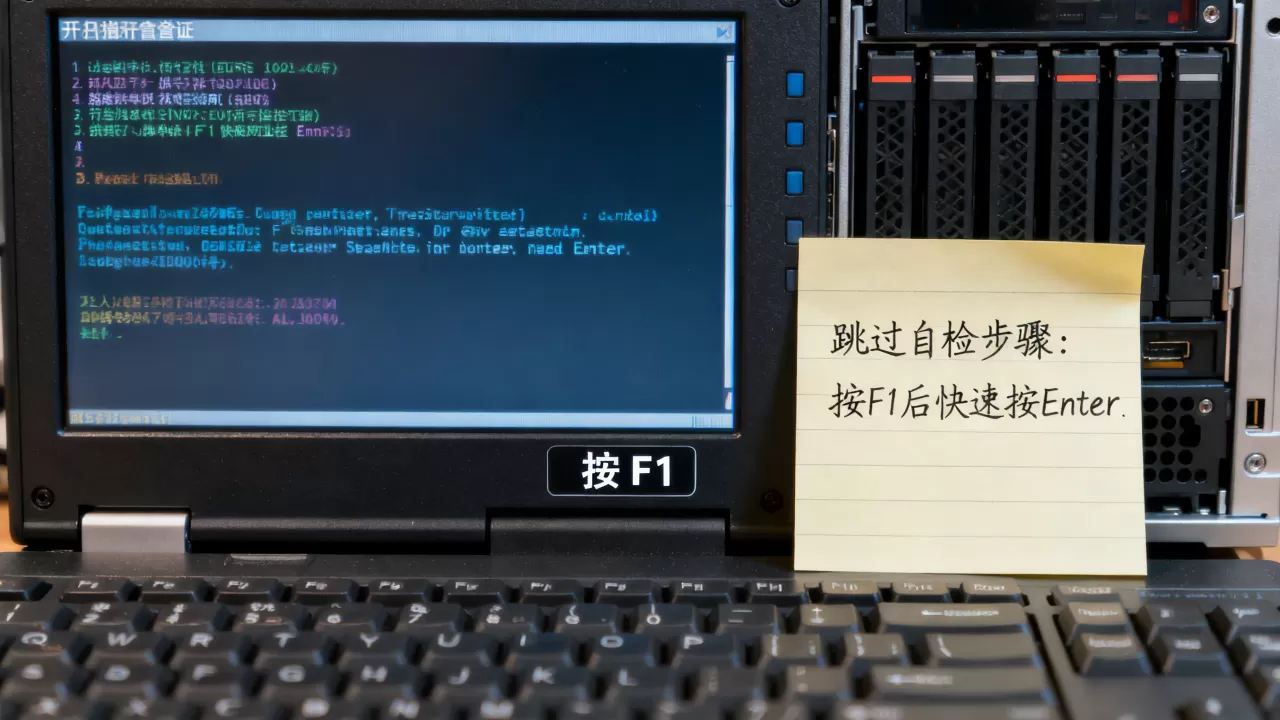
需要注意的是,远程管理卡的IP需要提前配置好,并且与业务网段隔离,如果你从没配置过,还是得跑一趟机房,但后面再遇到类似情况就不用再跑第二次。
不同品牌服务器的BIOS入口和F1/F2区别
一句话记住:戴尔通常按F2、惠普按F9或F10、华为按F2或Del、联想按F1或F2,这只是大致规律,具体型号可能略有差异。
| 品牌 | 进入BIOS | 启动菜单 | 常见告警 |
|---|---|---|---|
| 戴尔 | F2 | F11 | CMOS电池、CPU风扇 |
| 惠普 | F9/F10 | F9 | 阵列卡、风扇 |
| 华为 | F2/Del | F11 | 硬盘链路 |
| 联想 | F1/F2 | F12 | 内存报错 |
如果你发现按F1启动不了,但按F2能进BIOS,说明BIOS阶段键盘是正常的,问题就在具体告警项上,这也是“按F1和按F2区别”的常见场景:F1一般用于继续启动,F2进入设置界面。
服务器按F1启动不了的Q&A
服务器按F1启动不了,能不能跳过F1直接进系统?
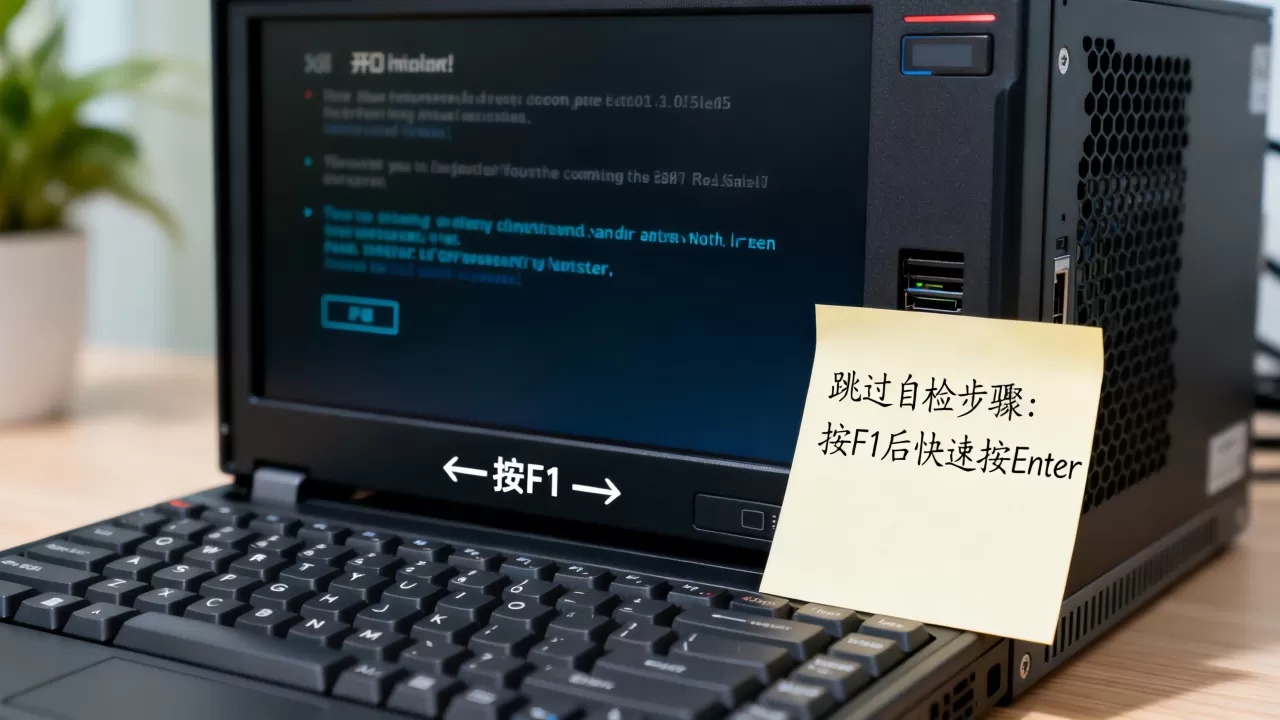
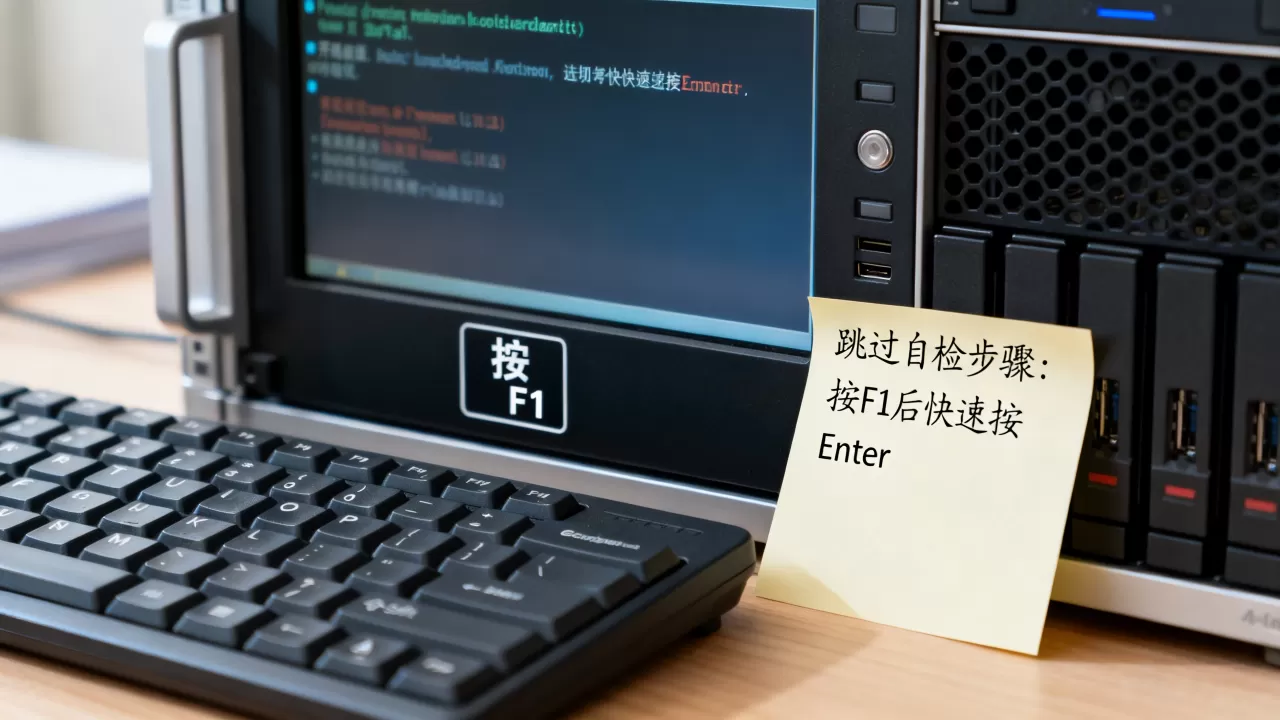
少数服务器在BIOS的“Health Information”或“Server Management”菜单里,可以把风扇转速监控改成“Warning Only”或“Disabled”,这样开机时就不会卡在自检界面,但我不建议你这么做,因为这会掩盖真实故障,成熟的运维思路是先排查硬件告警来源,再考虑是否关闭监控。
服务器按F1一直重启,如何判断是主板还是电源问题?
先看重启之前屏幕上是否有掉电或断电提示,如果服务器断电后无法维持BIOS设置,同时时间总是重置,优先考虑CMOS电池和主板供电电容,如果是负载升高时突然重启,多数情况下是电源功率不足或老化,业内专家指出,检修服务器应当使用替换法,用确认正常的电源单元或主板部件交叉测试,比盲目换新更靠谱。
服务器按F1启动不了,核心思路就是先读出BIOS告警,再按电池、风扇、硬盘、设置四个方向排查,不要急着重装系统或报修,多数情况下,一个几十元的纽扣电池或一次BIOS重置就能解决。
首发原创文章,作者:王坚,如若转载,请注明出处:https://idctop.com/article/760688.html