在Dreamweaver中勾选测试服务器一栏,核心路径是进入“站点 > 管理站点 > 编辑站点 > 服务器”,添加或编辑服务器后,在“高级”选项卡中勾选“测试服务器”,但这条路径只在DW CC 2017及更早版本中完整存在;DW CC 2018及之后版本已移除服务器端功能,测试服务器一栏通常不再显示。
dw中测试服务器一栏在哪里勾选?先搞清版本差异
很多用户打开DW的站点设置,来回翻找也看不到“测试服务器”这个独立选项,原因是它并不在站点根目录,也不在“本地信息”里,而是藏在“服务器”选项卡的服务器属性中,旧版DW会在服务器列表里单独列出一列“测试服务器”,勾选后显示对勾;新版DW则可能整块功能都消失了。

| DW版本 | 测试服务器支持情况 | 勾选入口 |
|---|---|---|
| CS6 / CC 2017及更早 | 支持 | 站点 > 管理站点 > 编辑 > 服务器 > 添加/编辑 > 高级 > 勾选测试服务器 |
| CC 2018 / 2019 / 2020 / 2021及后续订阅版 | 多数情况下不支持 | 无测试服务器选项,需改用外部本地环境 |
据Adobe官方发布说明,Dreamweaver CC 2018开始移除服务器端技术,包括测试服务器、数据库连接和服务器行为,行业共识认为,如果你要做PHP动态调试,要么继续用旧版DW,要么转向VS Code、PhpStorm等现代工具,国内用户常用XAMPP、phpStudy搭配旧版DW,就是为了保留这个测试服务器勾选能力。
为什么新版DW找不到测试服务器一栏
- Adobe将DW定位转向静态前端设计与FTP部署。
- 动态页面调试交给专门IDE和本地服务器。
- 新版站点设置只保留本地信息、服务器、版本控制等基础项。
- 服务器选项卡里通常只有FTP、SFTP、本地/网络连接,没有“服务器模型”和“测试服务器”复选框。
如果你用的是DW 2021、2026或2026订阅版,找不到测试服务器一栏属于正常现象,不是操作错误。
dreamweaver测试服务器怎么勾选:旧版DW实操步骤
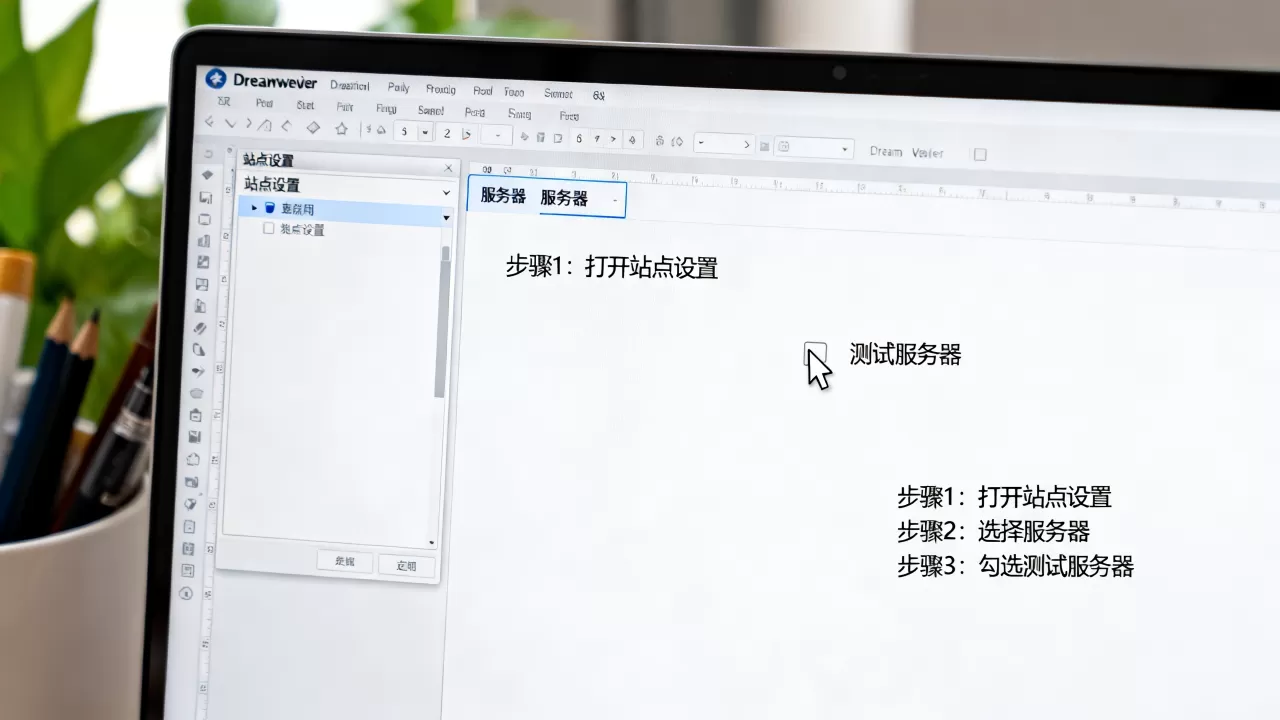
下面以DW CS6和CC 2017为例,路径在CC版本中基本一致,操作前先确认你安装的是旧版,并且本地已经装好XAMPP或phpStudy。
定义站点并打开服务器设置
- 启动DW,点击菜单“站点” > “管理站点”。
- 在弹出的对话框中选中你的站点,点击“编辑”。
- 左侧类别选择“服务器”。
- 点击“添加新服务器”按钮,图标通常是加号。
- 如果已有服务器,选中后点击“编辑”也能进入相同界面。
填写基本连接信息
在“基本”选项卡中填写以下内容:
- 服务器名称:本地测试服务器”。
- 连接方法:本地调试选“本地/网络”;远程测试选FTP或SFTP。
- 服务器文件夹:本地环境填Web根目录下的项目文件夹,例如
C:xampphtdocsmysite。 - Web URL:本地环境填
http://localhost/mysite;远程测试填测试域名。 - FTP方式还需填主机、用户名、密码、端口,FTP默认21,SFTP默认22。
在高级选项卡勾选测试服务器
- 切换到“高级”选项卡。
- 服务器模型选择“PHP MySQL”,如果做ASP.NET,就选对应模型。
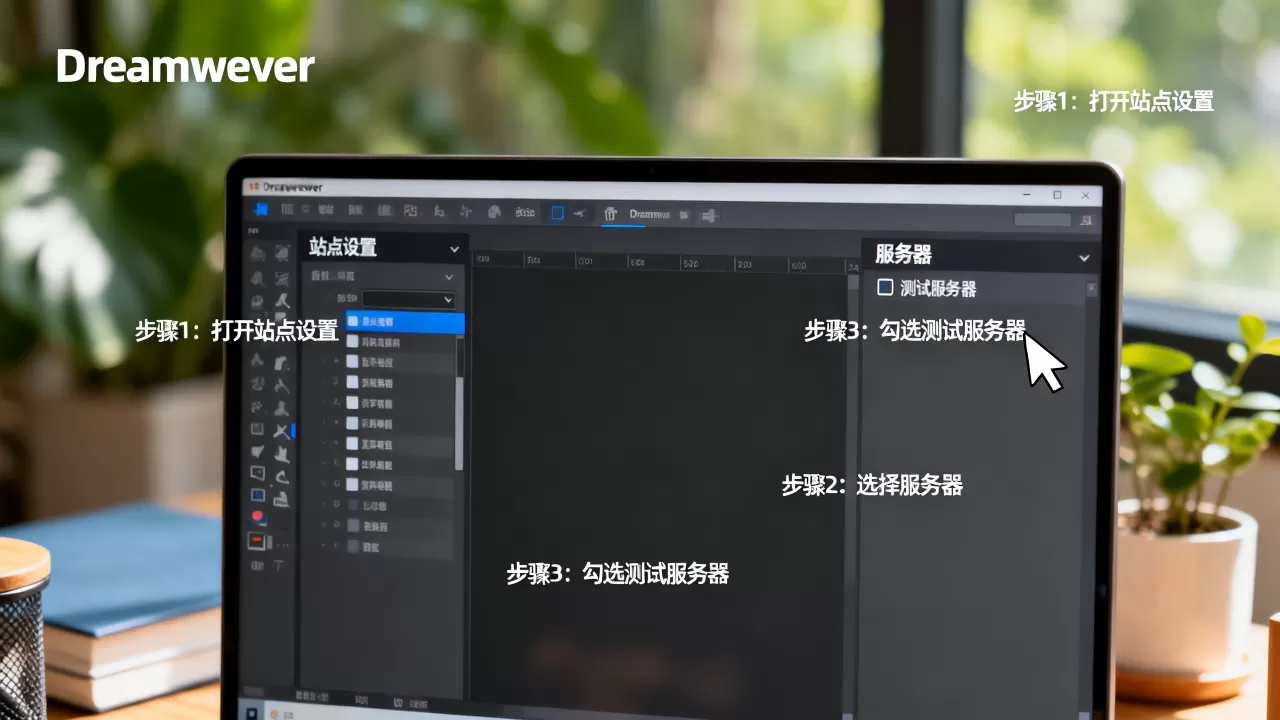
- 勾选“测试服务器”复选框。
- 如果复选框灰色不可点,先把服务器模型从“无”改成PHP MySQL。
- 点击“保存”,回到服务器列表。
此时服务器列表的“测试服务器”列应该出现对勾,如果没有对勾,重新编辑服务器,确认高级选项卡中的勾选状态。
验证测试服务器是否生效
- 在“站点”面板顶部,把视图下拉切换为“测试服务器”。
- 新建一个
index.php文件,写入<?php echo date('Y-m-d'); ?>。 - 按F12预览,地址栏应显示
http://localhost/mysite/index.php,页面输出当前日期。 - 如果直接显示PHP源码,说明Apache没启动或Web URL填错。
- 如果提示404,检查服务器文件夹是否指向正确项目目录。
本地调试PHP时dw怎么勾选测试服务器?场景配置
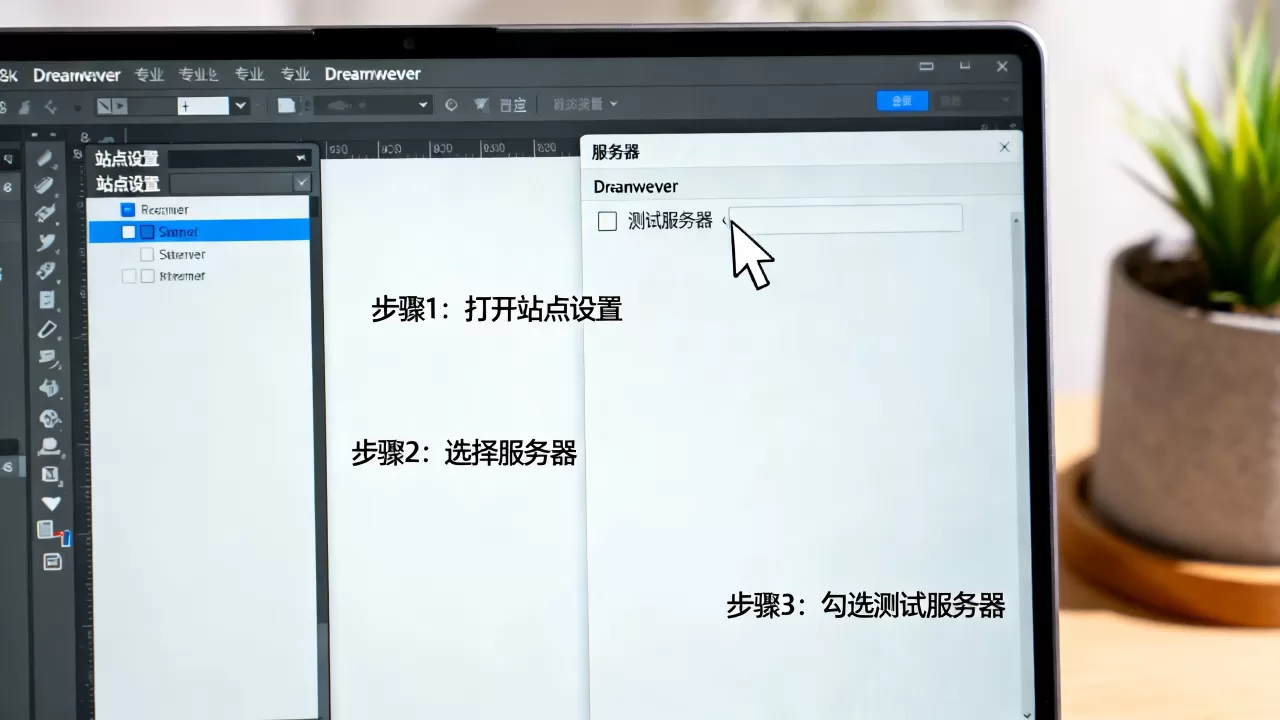
本地调试PHP是测试服务器最典型的使用场景,你不需要每次上传到远程主机,DW会通过本地Web服务器解析动态页面。
本地环境准备
- 安装XAMPP、phpStudy或WampServer,任选其一。
- 启动Apache服务,需要数据库时再启动MySQL。
- 把项目文件夹放到
htdocs或www目录下。 - 浏览器访问
http://localhost,确认本地服务器已经跑通。
DW中连接本地测试服务器
- 连接方法选“本地/网络”。
- 服务器文件夹指向项目绝对路径,例如
C:phpstudy_proWWWmysite。 - Web URL填
http://localhost/mysite,注意不要多写或漏写斜杠。 - 高级选项卡中服务器模型选“PHP MySQL”,勾选“测试服务器”。
- 保存后,在站点面板切换到测试服务器视图。
测试服务器与远程服务器区别
- 测试服务器用于本地预览、调试动态代码。
- 远程服务器用于最终发布和线上访问。
- 你可以在服务器列表中同时添加两个服务器。
- 本地服务器勾选测试服务器,远程服务器不勾选。
- 发布时使用“上传”或“同步”到远程服务器。
dw测试服务器一栏灰色无法勾选怎么办?常见原因
- 版本过新:DW CC 2018及以后没有该功能。
- 服务器模型选了“无”:改成PHP MySQL或ASP.NET。
- 站点没有保存:先保存站点设置再重新打开。
- 连接方法选错:本地测试建议用“本地/网络”。
- 服务器文件夹路径不存在:检查磁盘目录是否真实存在。
- 权限不足:Windows下尝试以管理员身份运行DW。
- 旧版DW与新版系统不兼容:可尝试兼容模式运行。
新版DW的替代方案
- 用phpStudy搭建本地环境,浏览器直接访问localhost。
- 用VS Code配合PHP Debug插件调试。
- 用Docker运行Nginx+PHP+MySQL,适合多项目隔离。
- 如果必须用DW测试服务器,安装旧版CS6或CC 2017,但要注意系统兼容性和安全更新。
- 业内专家指出,现代开发更倾向编辑器与本地服务器分离,DW的测试服务器不再是唯一选择。
旧版dw和2026新版dw测试服务器区别对比
| 对比项 | 旧版DW CS6 / CC 2017 | 2026新版DW订阅版 |
|---|---|---|
| 测试服务器勾选 | 支持 | 多数情况下无 |
| 服务器模型 | PHP、ASP等 | 通常没有 |
| 动态页面预览 | 支持 | 不支持 |
| 价格 | 旧版已停售,授权需合法渠道 | 订阅制,具体价格以Adobe官网为准 |
| 国内教程 | 较多 | 较少 |
| 推荐场景 | 维护老项目、PHP调试 | 纯前端开发、FTP部署 |
如果你只是写HTML、CSS、JavaScript,新版DW完全够用,如果你要调试PHP、连接数据库、预览动态页面,旧版DW或外部工具更合适。
Q&A:dw中怎么勾选测试服务器一栏常见问题
dw中测试服务器一栏在哪里勾选?
路径是“站点 > 管理站点 > 编辑站点 > 服务器 > 添加或编辑服务器 > 高级 > 勾选测试服务器”,该选项只存在于DW CC 2017及更早版本,新版DW没有这一栏。
dreamweaver测试服务器怎么勾选后无法预览动态页面?
先检查Web URL是否以http://localhost开头,服务器文件夹是否指向Web根目录,Apache和MySQL是否已启动,如果版本是CC 2018及以后,本身就没有测试服务器功能,勾选自然无法实现。
dw测试服务器勾选需要付费吗?
Dreamweaver本身是Adobe订阅制软件,具体价格以Adobe官网为准,测试服务器功能不单独收费,但旧版DW已停止销售,国内用户若使用CS6通常是一次性授权,且不再获得官方更新。
勾选测试服务器一栏的关键是版本匹配:旧版DW走“服务器 > 高级 > 测试服务器”,新版DW则需转向外部本地环境。 确认版本后按路径操作,多数情况下能解决找不到或灰色无法勾选的问题。
首发原创文章,作者:王坚,如若转载,请注明出处:https://idctop.com/article/761643.html