Win7服务器密码忘记后,最直接的解决方法是使用PE启动盘清除或重置密码,无需重装系统;若为域控服务器,则应检查是否有备用域控或使用目录服务还原模式处理。
重装不是唯一出路,先判断你的服务器类型
动手之前,你得先搞清楚这台机器到底是什么身份,普通的工作组服务器和域控制器(AD)的处理方式完全不同,用错方法会白费力气。
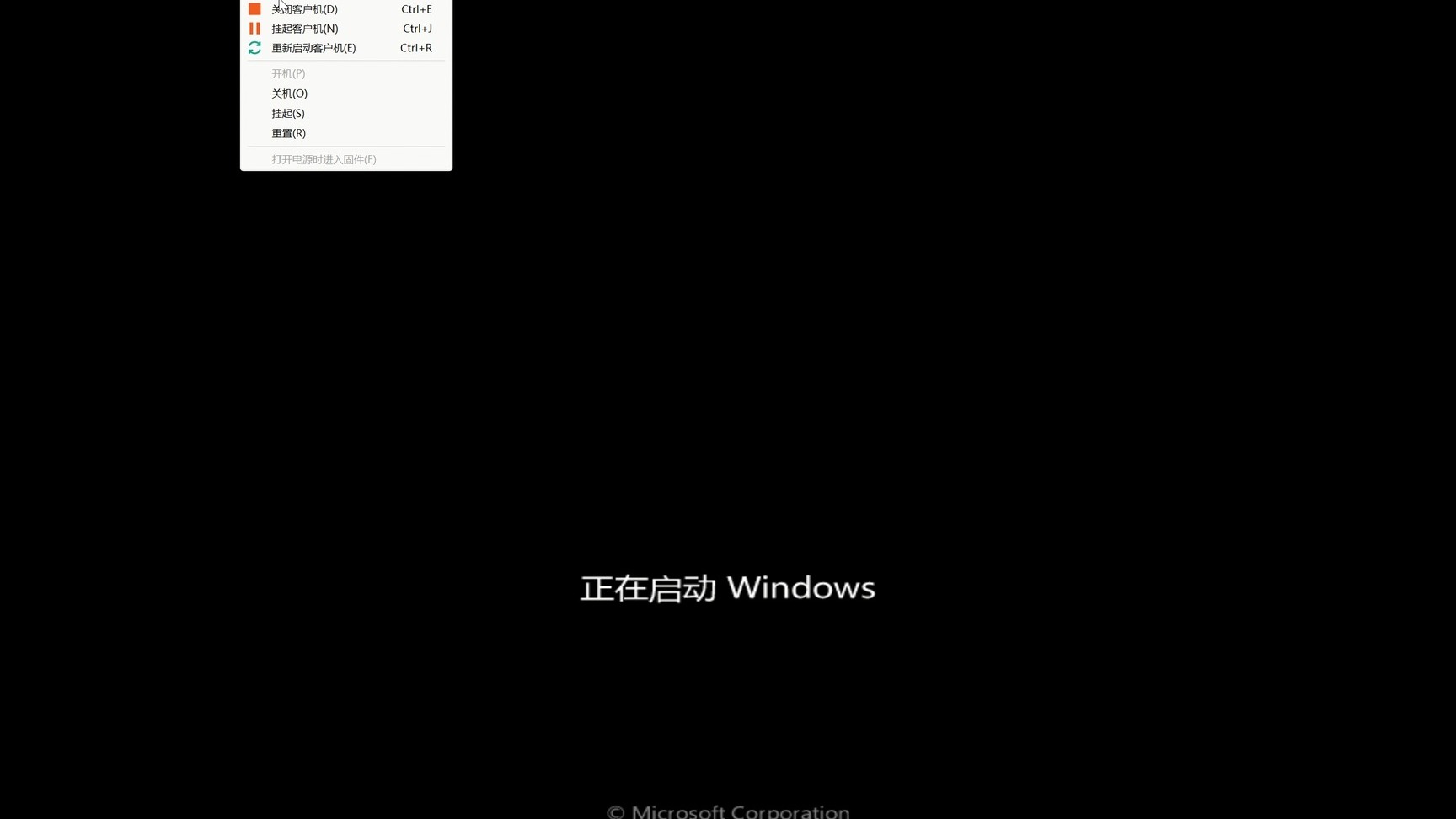

工作组服务器与域控的区别:处理方法完全不同
工作组服务器,常被用来做文件共享、打印服务或简单的应用服务器,这类机器密码忘了,处理起来相对简单,本地管理员账户就是你的突破口。
域控制器就复杂得多,它管着整个域里的所有账号和策略,直接重置它的本地管理员密码,反而可能引发一系列问题,业内专家指出,强行重置域控密码可能导致域信任关系破裂,影响所有成员机的登录验证。
动手前,先确认这台服务器上是否跑了Active Directory服务,不确定就按下
Win+R,输入dsa.msc回车,能打开“Active Directory 用户和计算机”窗口的就是域控。
工作组环境下的密码重置方案
如果你确定是普通的工作组服务器,下面的方案按推荐程度排序,操作难度从低到高。
利用PE启动盘中的密码工具修改SAM文件
这是普通服务器最常见的解法,成功率最高,你需要准备一个U盘(1G以上),在一台正常电脑上下载PE制作工具(如微PE工具箱或优启通),制作一个启动盘。
- 进入BIOS设置U盘启动:服务器开机时按
Del或F2(不同品牌键位不同)进入BIOS,找到Boot选项,将U盘设为第一启动项,保存重启。 - 启动进入PE系统:U盘引导后会进入一个类似Windows的迷你系统。
- 打开密码修改工具:桌面上通常有“密码修改”或“NTPWEdit”工具,双击打开,在“选择SAM文件”的路径中,选择系统盘(通常是C盘)下
WindowsSystem32configSAM文件。 - 修改密码:工具会自动读取该文件,列出所有本地用户,选中目标账户(如Administrator),点击“更改密码”,输入新密码并保存,重启后即可用新密码登录。
注意:如果服务器磁盘是GPT分区格式,且开启了BitLocker加密,PE工具可能无法读取,这种情况下,你需要先找到BitLocker恢复密钥。
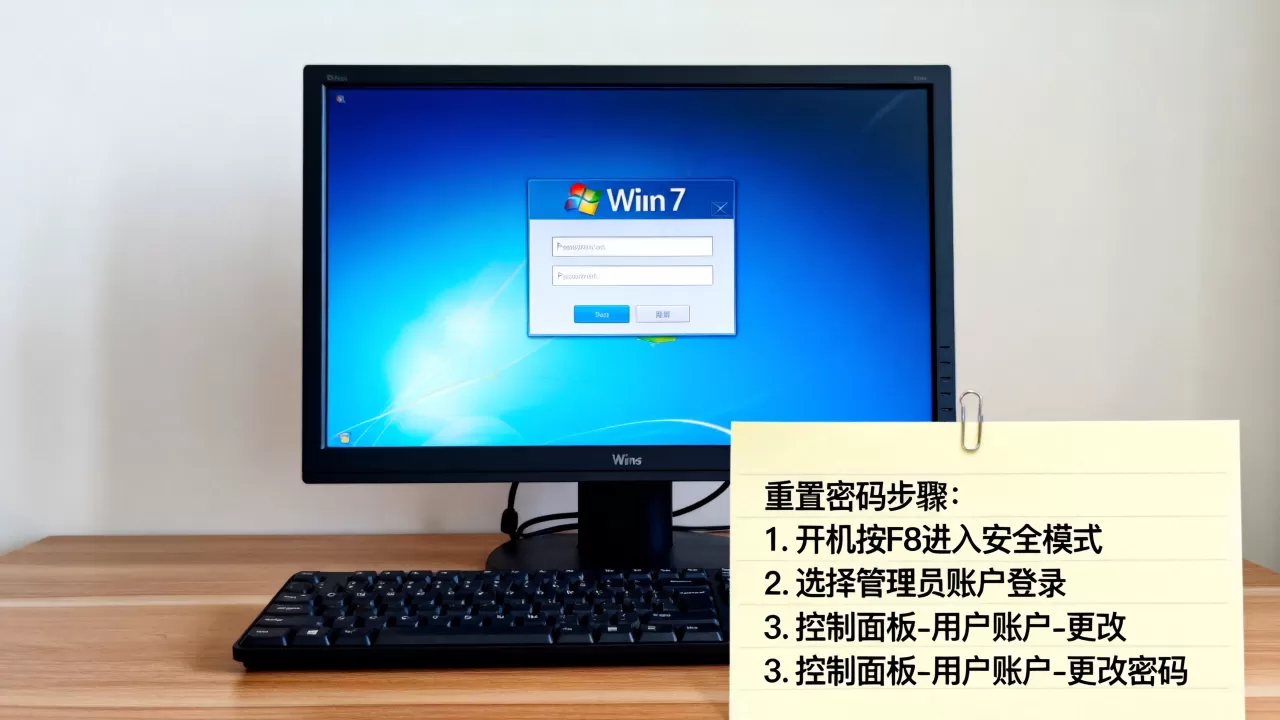
通过安装光盘的修复功能调用命令提示符
这个方法不依赖第三方工具,但要求你手头有同版本或更高版本的Win7安装光盘,原理是借道“系统修复选项”里的命令提示符,替换粘滞键程序。
- 用Win7安装光盘启动,选择语言后点击“下一步”,然后点击左下角的“修复计算机”。
- 在“系统恢复选项”中选择“命令提示符”。
- 在命令行窗口中执行以下命令,假设系统盘符为C(如果不确定,先执行
dir C:查看是否存在Windows文件夹):
copy C:windowssystem32sethc.exe C:windowssystem32sethc_bak.exe
copy /y C:windowssystem32cmd.exe C:windowssystem32sethc.exe
exit- 重启服务器,拔出光盘,在登录界面连续按5次Shift键,会弹出命令提示符窗口。
- 输入
net user administrator 新密码(net user administrator 123456)回车,即可重置密码。 - 登录系统后,建议把sethc.exe还原:再次进入PE或用上述方法,执行
copy C:windowssystem32sethc_bak.exe C:windowssystem32sethc.exe。
利用Ophcrack进行Hash碰撞破解
这个方案比较小众,适合密码不复杂(纯数字或简单字母)的场景,其原理是通过彩虹表逆向破解SAM文件中的密码Hash。
- 优点:操作过程无需修改系统文件,风险较低。
- 缺点:耗时与密码复杂度成正比,如果是强密码,可能需要数小时甚至数天,且某些PE环境或服务器硬件不支持其图形界面运行,需要命令行版本。
具体操作:下载Ophcrack的LiveCD镜像,刻录成光盘或制作启动U盘,从该介质启动后,工具会自动加载SAM文件并尝试破解,破解成功后,界面会直接显示明文密码。
表格对比:三种方案的优劣
| 方案 | 难度 | 耗时 | 对系统影响 | 适用密码复杂度 |
|---|---|---|---|---|
| PE工具修改 | 低 | 约10-15分钟 | 无,直接改密 | 任意 |
| 安装光盘+Shift | 中 | 约20分钟 |
需短暂替换系统文件 | 任意 |
| Ophcrack破解 | 中高 | 视密码而定 | 无,只读分析 | 纯数字/弱密码 |
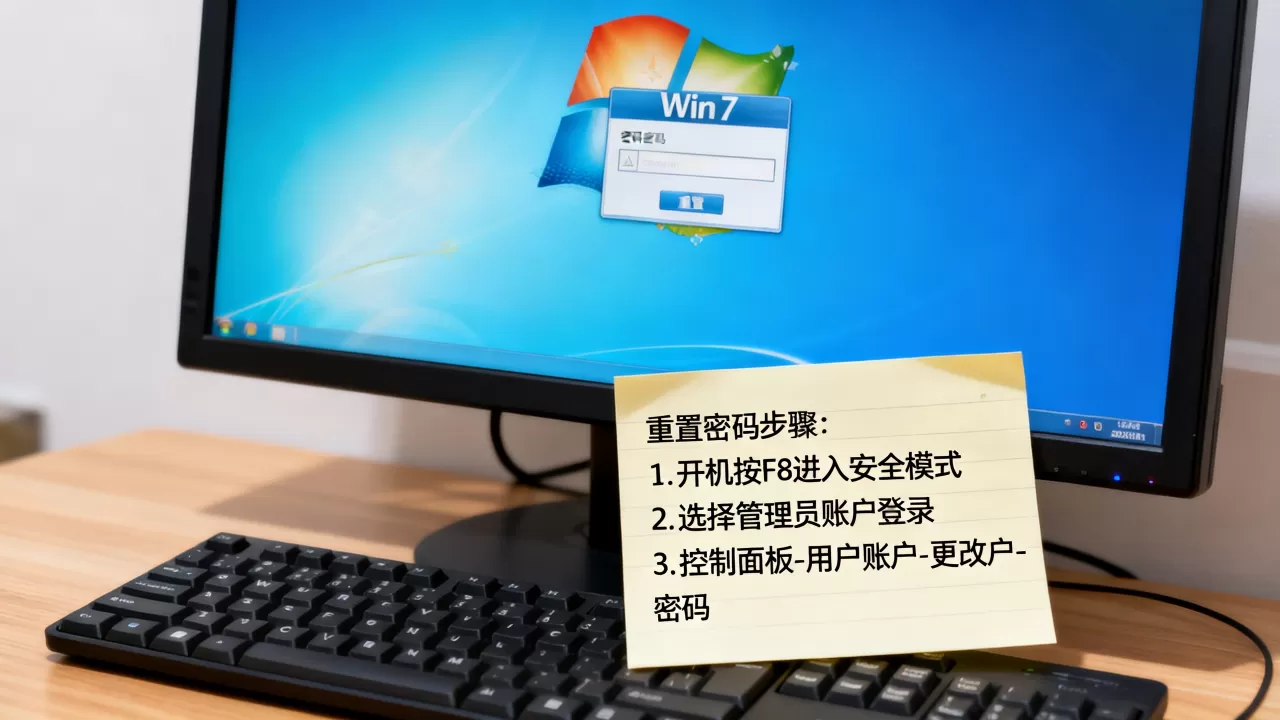
域控制器场景下的密码重置策略
域控密码忘了,方法论上要切换成“维持域健康”的思维,别只盯着改密码。
优先检查:是否有备用域控
一个健康的域环境,通常至少有两台域控互为备份,如果你要重置的是主域控(PDC)的密码,且存在辅助域控(ADC),那么先别急着操作,你可以在辅助域控上,使用域管理员账号(有权限的账号)登录,将主域控的角色(FSMO角色)强行夺取过来,这样主域控就降级为普通域控,密码即使忘了,也不会影响整个域认证。
单域控环境的目录服务还原模式(DSRM)
如果你只有一台域控,密码忘了,只能走DSRM(目录服务还原模式)的路线,DSRM密码是在服务器安装域控时单独设置的,如果你没改过,那只能靠这个密码进入还原模式了。
- 重启服务器,在开机的Windows启动管理器界面,按
F8键,选择“目录服务还原模式”。 - 输入DSRM密码(初始密码,非Administrator密码)登录。
- 进入系统后,在命令行中敲入以下命令,重新设置域管理员密码:
net user administrator 新密码 /domain但现实情况是,很多人装域控时设置的DSRM密码也一起忘了,这时候,你有且仅有一个办法:找一台同版本Win7的干净机器,离线修改域控上的SAM文件,但注意,域控的SAM文件里包含的是DSRM密码的Hash,你用PE工具修改它,相当于重置DSRM密码,而不是域管理员密码。
操作步骤:用PE工具加载域控的SAM文件,将Administrator密码改为空或已知密码,重启后,按下F8进入DSRM模式,使用刚刚重置的密码登录,然后在命令提示符中执行:
ntdsutil
set dsrm password
reset password on server null
这会重新同步DSRM密码,之后再重启,就可以用重置后的密码正常进入域控了。
操作前必读:这些情况严禁强行重置密码
- 已开启BitLocker的服务器:重置密码可能导致启动密钥验证失败,系统无法引导,如果备份的恢复密钥也找不到,数据将全部丢失。
- 安装了备份软件(如Symantec Backup Exec)的服务器:这类软件通常绑定了服务账号的密码,强行修改可能导致备份任务全部失败。
- 有群集服务的服务器:密码修改可能导致群集仲裁失败,服务状态变为离线。
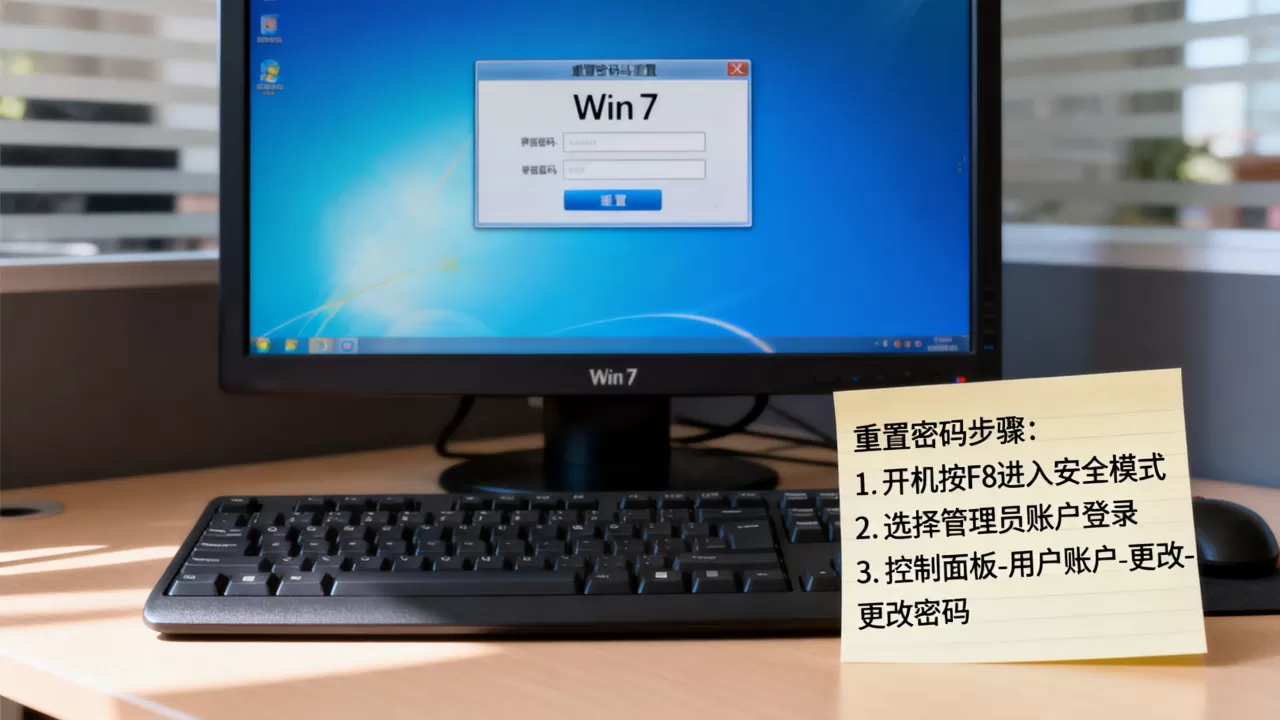
重置完成后的三步收尾工作
密码找回来了,服务器开机了,但事情还没完。
- 验证服务依赖:打开
services.msc,查看是否有服务处于“启动失败”状态,特别是那些标识为“此服务登录为”且账号是本地管理员的服务,需要重新输入密码并保存。 - 检查计划任务:定时备份任务、数据库维护任务如果配置了以管理员身份运行,也需要在任务计划程序里重新指定密码。
- 同步更新密码记录:把新密码更新到公司内部的密码保管系统或保险柜,行业共识认为,密码管理不善是导致此类故障反复出现的首要原因。
关于Win7服务器密码管理的常见疑问解答
服务器Administrator密码忘了,能不能直接删除SAM文件来清空密码?
不能,SAM文件是系统的安全账户管理器数据库,直接删除它,系统会认为所有用户信息丢失,轻则导致账户配置损坏,重则触发系统保护机制,直接蓝屏无法进入系统,这个概念是很多网管容易踩的坑,千万别试。
如何防止公司其他员工设置服务器密码?
你可以在本地安全策略里动手脚,运行gpedit.msc,依次找到“计算机配置-安全设置-账户策略-密码策略”,把“密码最短长度”设为至少8位,开启“密码必须符合复杂性要求”,这样一来,服务器密码的复杂性就有了一定的基础保障。
服务器密码重置后,远程桌面连接提示“账号被锁定”怎么办?
这是因为重置密码后,客户端可能还缓存着旧凭据,你需要先在服务器上,检查是否开启了账户锁定阈值,如果开启了,在服务器本地上用新密码登录一次,解除锁定,然后再尝试远程连接,如果连接还在报错,可以尝试执行gpupdate /force刷新组策略。
建议你平时养成一个好习惯:服务器上的密码策略要设置得当,且不要经常更换服务器本地密码,普通服务器密码忘了,用PE工具改很快;域控密码忘了,优先找备用域控,实在不行再走PE路线,你可以试试用PE工具方案去处理手头的工作组服务器了。
首发原创文章,作者:王坚,如若转载,请注明出处:https://idctop.com/article/762492.html