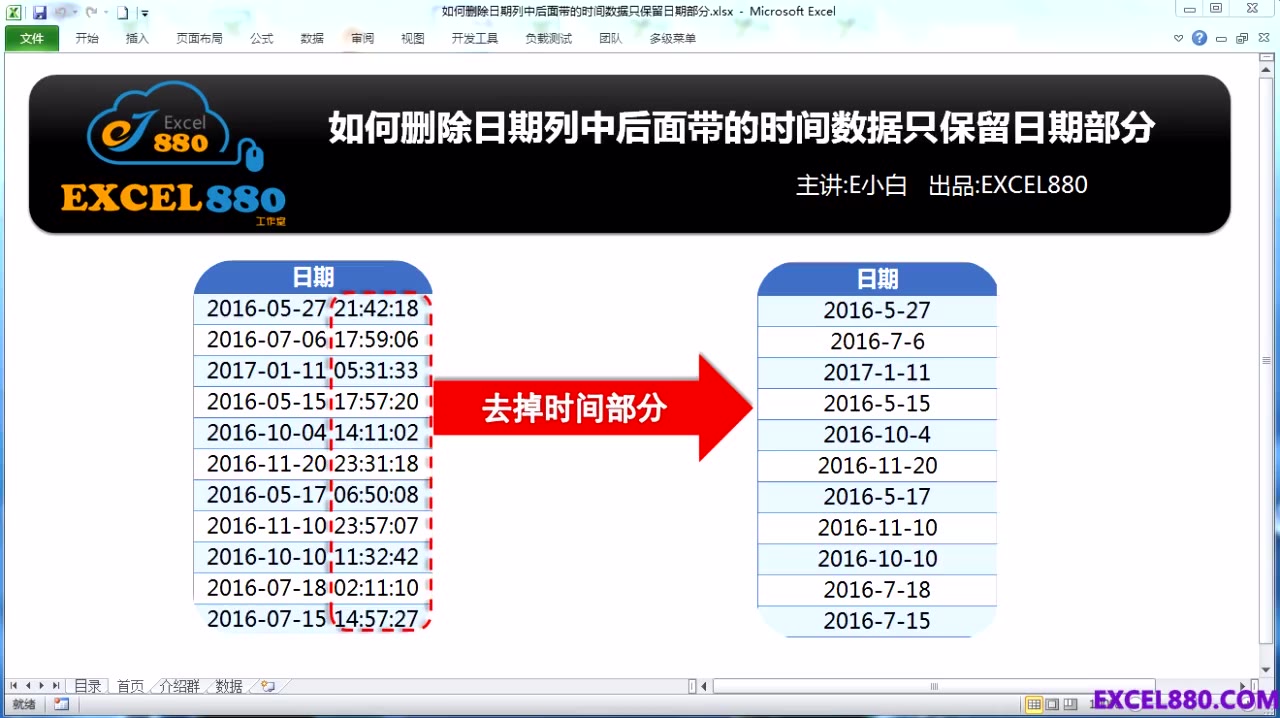
在 Excel 中“删除时间”通常有两种含义:
- 保留日期,清除时间部分(例如将
2026/10/25 14:30:00变为2026/10/25 00:00:00)。 - 仅显示日期,隐藏时间部分(数据本身包含时间,但单元格只显示日期格式)。
以下是几种常用且高效的方法,你可以根据需求选择:

使用“分列”功能(最推荐,快速且彻底)
这是最常用、无需公式的方法,可以直接将时间部分清零。
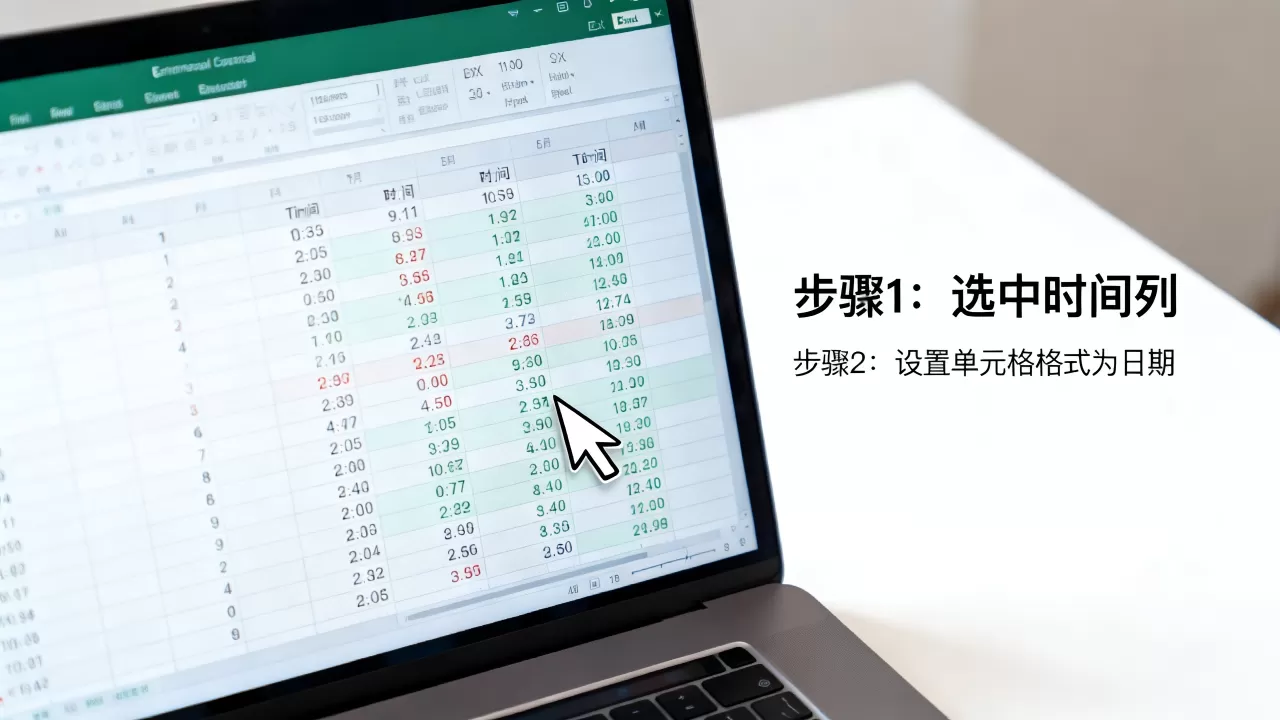
- 选中包含日期和时间的列。
- 点击顶部菜单栏的 “数据” 选项卡。
- 点击 “分列”。
- 在弹出的向导中:
- 第1步:选择 “分隔符号”,点击“下一步”。
- 第2步:取消所有勾选(如逗号、Tab键等),直接点击“下一步”。
- 第3步:在“列数据格式”中选择 “日期”

,并选择你当前的日期格式(如 YMD),然后点击 “完成”。
- 结果:时间部分会被自动清除,只保留日期,且时间变为
00:00:00。
✅ 优点:操作简单,一次性处理大量数据。
⚠️ 注意:此方法会修改原始数据,建议先备份。
使用公式(适合不破坏原始数据)
如果你希望保留原始数据,在新列中生成纯日期,可以使用以下公式:
使用 INT() 函数(最简洁)
Excel 中日期是整数,时间是小数。INT() 可以取整数部分,从而去掉时间。
=INT(A1)
然后将新列的格式设置为“短日期”即可。
使用 DATEVALUE() 函数
=DATEVALUE(A1)
同样需要将单元格格式设置为“日期”。
使用 TEXT() 函数(转为文本)
如果你希望结果是文本格式的日期(不再可参与日期计算):
=TEXT(A1, "yyyy-mm-dd")
仅隐藏时间(格式设置)
如果你只是不想看到时间,但希望保留时间数据(例如用于后续计算),只需更改单元格格式:
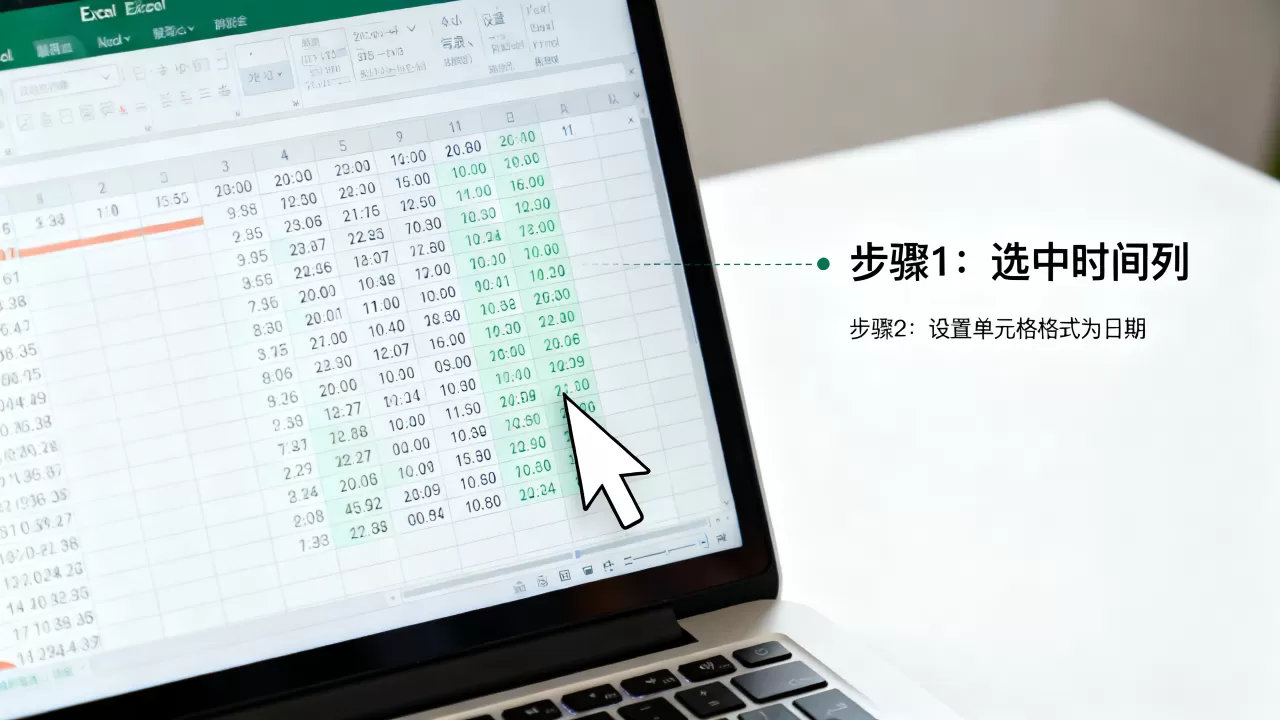
- 选中包含日期的单元格。
- 右键点击 → 选择 “设置单元格格式”(或按
Ctrl + 1)。 - 在“数字”选项卡中,选择 “自定义”。
- 在“类型”中输入:
yyyy-mm-dd或yyyy/m/d。 - 点击确定。
✅ 优点:原始数据不变,仅显示变化。
⚠️ 注意:数据本身仍包含时间,只是视觉上隐藏了。
使用 Power Query(适合大数据量或重复操作)
- 选中数据区域 → 点击
“数据”
→ “从表格/区域”。 - 在 Power Query 编辑器中,选中日期列。
- 点击顶部菜单的 “转换” → “日期” → “仅日期”。
- 点击 “关闭并上载”。
总结建议
| 需求 | 推荐方法 |
|---|---|
| 快速清除时间,保留日期值 | 分列功能 |
| 保留原始数据,生成新列 | INT() 公式 |
| 仅隐藏时间,数据不变 | 自定义格式 |
| 处理海量数据或自动化流程 | Power Query |
如有其他具体问题(如时间格式不统一、包含中文日期等),欢迎提供更多细节,我可以为你提供更精准的解决方案。
首发原创文章,作者:王坚,如若转载,请注明出处:https://idctop.com/article/480647.html