VM虚拟机挂载硬盘其实并不复杂,核心就两条路:一是新建虚拟磁盘文件,二是直接挂载物理硬盘。对绝大多数新手来说,建议从第一种方式入手,它更安全也更灵活,下面我按实操顺序,把每一步都拆开讲清楚,你跟着做就行。
vm虚拟机怎么添加硬盘?先搞清楚两种方式的区别
很多朋友第一次接触虚拟机,容易把“挂载硬盘”想得很神秘,其实它和给物理电脑加一块硬盘的逻辑类似,只不过在VMware里多了“虚拟化”这一层,动手之前,先弄明白你手里的VMware是哪个版本VMware Workstation Pro 和 VMware Player 在菜单布局上略有差异,但核心操作路径一致。


行业共识认为,新手最容易踩的坑不是操作本身,而是没分清“新增虚拟磁盘”和“挂载物理硬盘”的适用场景,虚拟磁盘是一个以文件形式存在的大文件(vmdk),它由VMware自动管理,删除虚拟机时可以选择一并删除,不会影响宿主机其他数据,物理硬盘则直接映射宿主机上的真实硬盘分区或整块硬盘,性能更好,但误操作风险也更高。
| 对比项 | 虚拟磁盘(VMDK) | 物理硬盘(Raw Disk) |
|---|---|---|
| 适合人群 | 新手、测试环境 | 有经验用户、性能敏感场景 |
| 操作难度 | 低 | 高 |
| 数据安全性 | 高(隔离性好) | 较低(易误操作) |
| 性能表现 | 略低于物理盘 | 接近原生性能 |
| 移动性 | 可随虚拟机文件迁移 | 依赖宿主机硬件 |
如果你只是觉得虚拟机空间不够用,或者想加一个独立的数据盘,那优先选虚拟磁盘,如果是为了跑大型软件、游戏或者需要直通硬盘做特殊测试,再考虑物理硬盘。
vmware虚拟机挂载物理硬盘:一步步实操指南
以 VMware Workstation Pro 17 为例,界面细节在不同版本上可能有轻微差别,但按钮名称和逻辑顺序基本一致。
第一步:确保虚拟机处于关机状态
这一点很关键。正在运行的虚拟机无法修改硬件配置
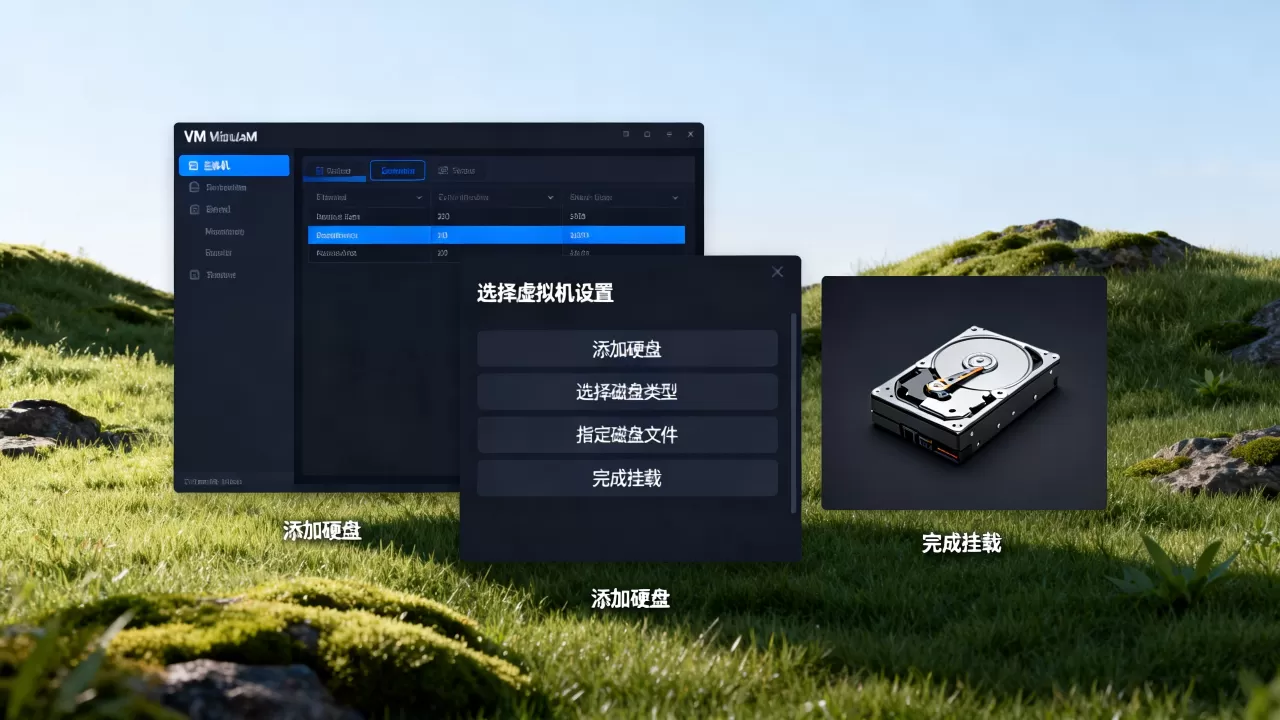
,你必须先正常关闭虚拟机操作系统(不是挂起,是真正的关机),在VMware主界面左侧的虚拟机列表上右键,选择“电源”→“关机”。
第二步:打开虚拟机设置
在虚拟机列表上右键,选择“设置”,或者点击菜单栏的“虚拟机”→“设置”,弹出的窗口就是硬件配置面板,顶部有“硬件”和“选项”两个标签页,我们只需要看“硬件”页。
第三步:添加硬盘设备
在硬件列表下方,有一个“添加”按钮,点击后会弹出一个“硬件类型”向导,选择“硬盘”,点击“下一步”,这里注意,不要选“现有虚拟磁盘”,那是给已有VMDK文件用的,我们要新建一个。
第四步:选择磁盘类型(虚拟磁盘模式)
向导会让你选择磁盘类型,有IDE、SCSI、SATA、NVMe几种。建议保持默认的SCSI或NVMe,除非你的客户机操作系统(比如老版本的Windows XP)不支持这些控制器,这一步不需要纠结,VMware会自动根据客户机系统推荐合适的类型。
第五步:创建新的虚拟磁盘
接下来是关键一步,向导会问你是“创建新虚拟磁盘”还是“使用现有虚拟磁盘”,这里选“创建新虚拟磁盘”,然后进入容量设置,你可以用滑块或直接输入数字来设定磁盘大小。建议勾选“立即分配所有磁盘空间”,这样做的好处是性能更稳定,坏处是会在宿主机上立刻占用同等大小的物理空间,如果不勾选,虚拟磁盘会随着数据写入慢慢增长,节省空间但性能稍逊。
第六步:指定磁盘文件存储位置
最后一步,虚拟机会让你给这个虚拟磁盘文件起个名字并选择存放位置,默认会放在该虚拟机的文件夹里,和系统盘的vmdk在一起,建议保持默认位置,方便以后迁移整个虚拟机,点击“完成”后,回到设置面板,确认新硬盘出现在硬件列表里,点击“确定”保存。
到这里,虚拟机硬件层面的“挂载”就完成了,但请注意,此时操作系统还看不到这块新硬盘,你需要进入系统内部去分区和格式化。
Linux虚拟机挂载新硬盘:分区、格式化、永久挂载
如果你用的是Windows虚拟机,新硬盘会自动识别为“未分配空间”,进入“磁盘管理”里右键新建简单卷即可,网上教程很多,下面重点说Linux虚拟机的情况,因为命令操作对新手来说更容易卡壳。
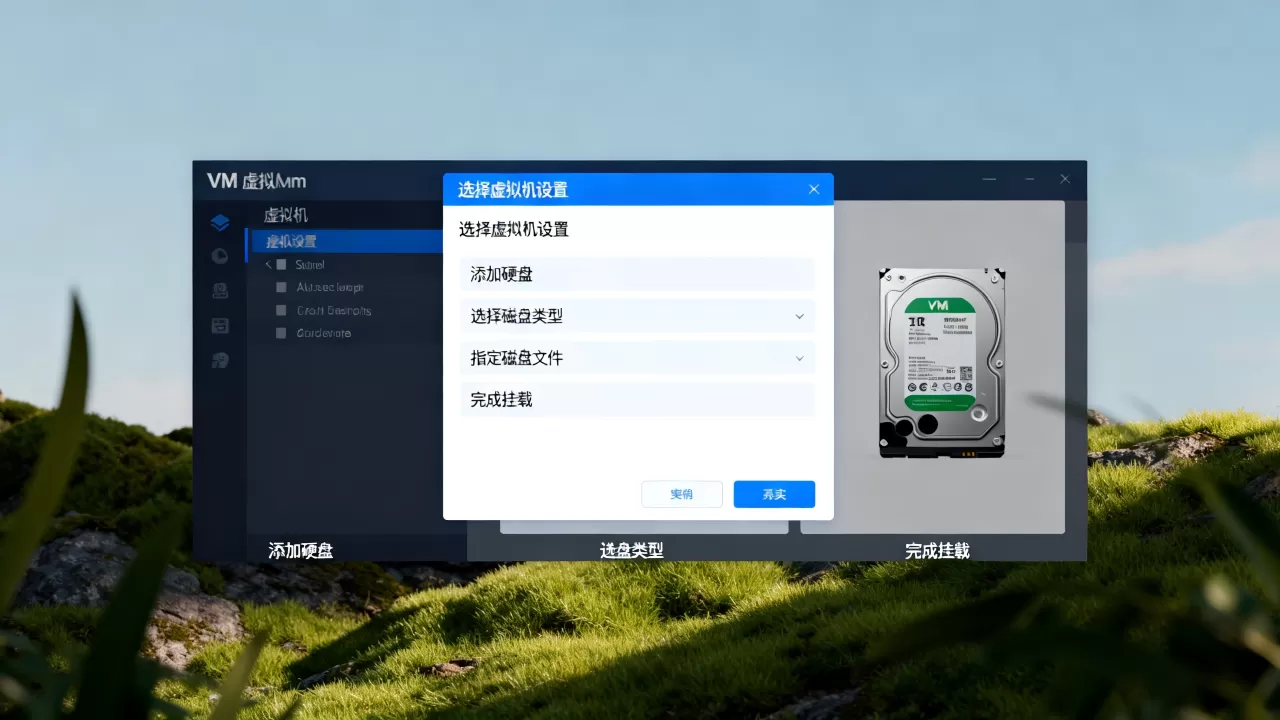
用lsblk确认新硬盘是否被识别
启动Linux虚拟机,打开终端,输入 lsblk,这个命令会列出所有块设备,你会看到类似 /dev/sda(系统盘)和 /dev/sdb(新加的硬盘)这样的设备名。认准新硬盘的设备名,别搞混了。
用fdisk对硬盘进行分区
以 /dev/sdb 为例,输入 sudo fdisk /dev/sdb,进入交互式分区工具,依次按键:
- 输入
n新建分区 - 选择分区类型,直接回车默认主分区
- 分区编号默认1,回车
- 起始扇区默认,回车
- 结束扇区默认(使用全部空间),回车
- 最后输入
w写入分区表并退出
格式化分区
分区完成后,/dev/sdb1 就是新分区,输入 sudo mkfs.ext4 /dev/sdb1 将其格式化为ext4文件系统,如果你想用其他文件系统,比如xfs,把 ext4 换成 xfs 即可,格式化过程很快,几秒钟就完事。
挂载到指定目录
先创建一个挂载点,/mnt/data:sudo mkdir -p /mnt/data,然后挂载:sudo mount /dev/sdb1 /mnt/data,用 df -h 查看一下,如果能看到 /dev/sdb1 挂载在 /mnt/data 下,说明这次挂载成功了。
设置开机自动挂载(关键一步)
上面那种挂载方式重启后会失效,所以需要写入 /etc/fstab 文件,先用 sudo blkid 查询新分区的UUID,然后编辑 /etc/fstab:sudo nano /etc/fstab,在文件末尾加一行:
UUID=你的UUID号 /mnt/data ext4 defaults 0 2把“你的UUID号”替换成刚才查到的实际值,保存退出后,执行 sudo mount -a 测试一下,没有报错就说明配置正确。
虚拟机硬盘不够用?扩容和清理的实用建议
很多朋友用虚拟机一段时间后,发现C盘或根目录空间告急,这时候有两个思路:扩容现有虚拟磁盘,或者新增一块虚拟磁盘。
扩容现有虚拟磁盘的注意事项
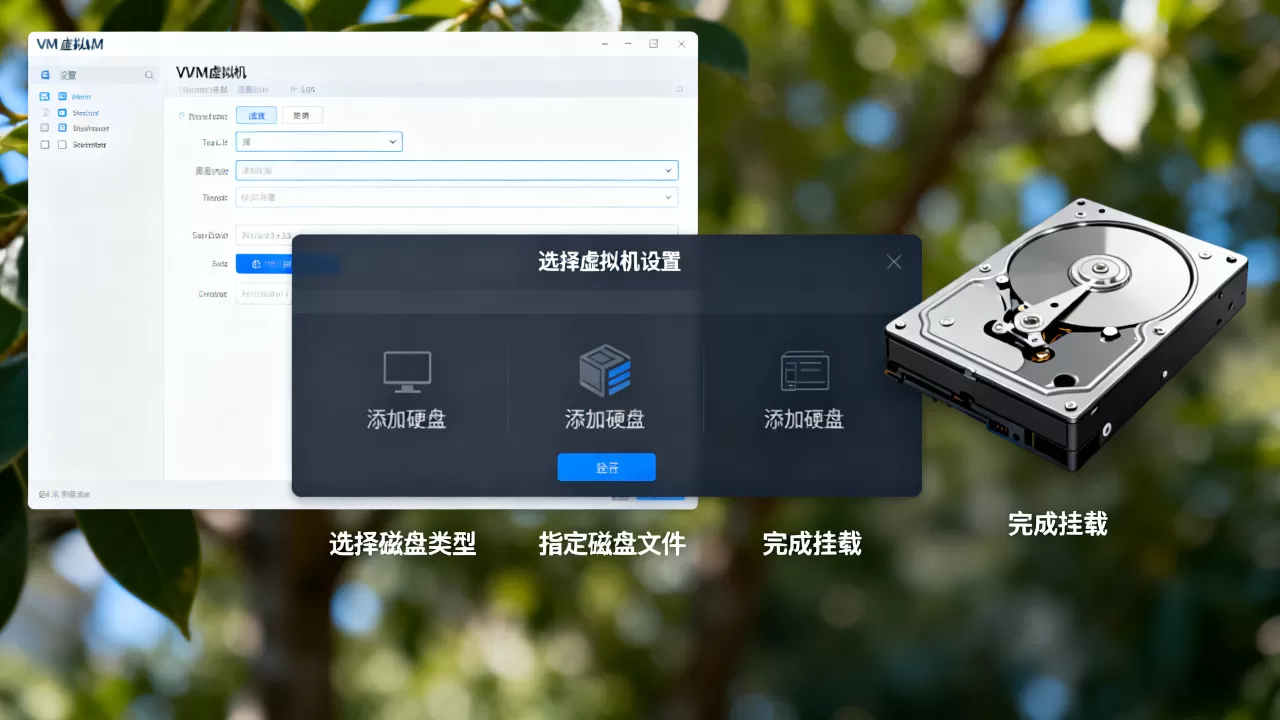
在VMware的虚拟机设置里,选中现有硬盘,右侧会有“扩展”按钮,可以调大磁盘容量,但这里有个坑:扩展后,你在Windows的“磁盘管理”或Linux的fdisk里看到的还是原来的大小,需要额外操作去“消化”新空间,Windows可以在磁盘管理里右键分区选择“扩展卷”,Linux则要麻烦一些,可能需要用growpart和resize2fs来调整分区和文件系统,这个操作有一定风险,建议操作前先给虚拟机做快照。
新增虚拟磁盘的推荐方案
相比之下,我更推荐直接新增一块虚拟磁盘,然后把数据迁移过去,这个方法更安全,也更符合“挂载硬盘”的本意,按前面教的步骤添加一块新磁盘,格式化后挂载到某个目录,再把旧数据拷贝过去,改一下应用配置指向新路径,干净利落。
另外提醒一句,虚拟磁盘文件会随使用越来越大,即使删除了虚拟机内部的文件,vmdk文件也不会自动缩小,如果想回收空间,可以用VMware自带的“碎片整理”和“压缩”功能,在“虚拟机设置”→“硬盘”→“工具”里能找到。
常见问题解答
vm虚拟机添加硬盘后系统不识别怎么办?
先确认虚拟机设置里硬盘是否已连接(勾选“已连接”),然后检查客户机操作系统的磁盘管理工具,Windows用“磁盘管理”,Linux用 lsblk,如果能看到设备但无法初始化,可能是驱动或控制器类型不兼容,尝试更换SCSI/SATA类型。
挂载物理硬盘会不会影响宿主机数据?
有风险,挂载物理硬盘时,VMware会提示你选择“使用整个磁盘”还是“使用单个分区”。建议只映射空的或专门用于测试的分区,千万不要映射含有重要数据的系统盘,操作前最好备份宿主机关键数据,这是底线。
虚拟磁盘文件可以直接复制到另一台电脑吗?
可以,只要把整个虚拟机文件夹(包含vmdk和vmx文件)复制到另一台装有VMware的电脑上,在“打开虚拟机”里选择vmx文件即可,不过要注意,如果目标电脑的VMware版本不同,可能需要确认兼容性设置,据VMware官方文档说明,跨版本迁移时建议先升级VMware Tools。
首发原创文章,作者:王坚,如若转载,请注明出处:https://idctop.com/article/764346.html