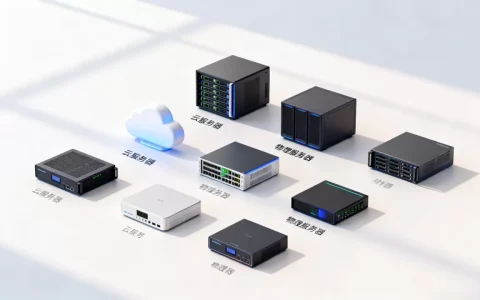
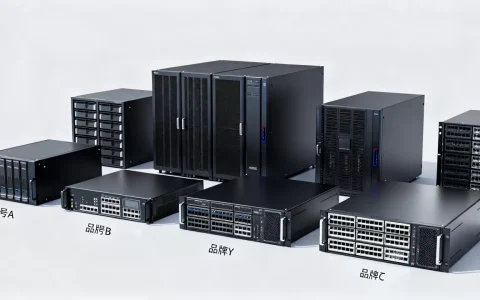
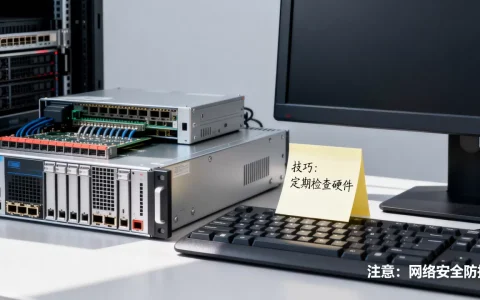
传统x86塔式/机架式服务器、成品NAS设备、迷你主机或软路由改装的轻量服务器,它们都部署在局域网内部,承担文件存储、数据备份、虚拟化、打印共享等任务,不依赖公网即可运行。
这类设备解决了同一个根本问题:数据不该散落在每台电脑的硬盘里,而是需要有个自己能掌控的“仓库”,无论是家庭照片、办公文档还是监控录像,放进去,局域网内任何设备都能随时存取,下面讲清楚每类设备的长短板,再把选购思路和搭建步骤一次性说明白。


本地组网服务器怎么选:三种设备形态先说清楚
选服务器的第一步不是看参数,而是先搞明白你想用哪一类设备当底座,形态决定了噪音、功耗、扩展性,也决定了后续折腾的上限。
- 传统x86服务器:典型代表是戴尔PowerEdge系列和惠普ProLiant系列,机架式或塔式,机架式适合塞进机柜,塔式则可以摆在办公室角落,标配ECC内存、板载阵列卡、双网口甚至万兆网口,可靠性按企业级标准设计,缺点是风扇噪音大、功耗普遍上百瓦起步,居家使用需要单独找地方安置。
- 成品NAS设备:群晖、威联通、极空间、绿联是几个主流品牌,本质是一台定制化的低功耗x86或ARM主机,预装操作系统,开箱就能用,这类设备通常有4到8个硬盘位,支持RAID磁盘阵列,手机上App、电脑上一装客户端就能访问文件,成本相对可控,一台四盘位机型配上硬盘的总花费大致在4000元至8000元区间(据京东在售主流型号价格区间),是家庭和小团队的优先选择。
- 迷你主机和软路由改装方案:这是DIY玩家的路子,买一台N100或i3处理器的迷你主机,装上TrueNAS、Unraid或OMV(OpenMediaVault)系统,再挂一块USB硬盘盒或改造内部硬盘位,成本最低,一台准系统迷你主机只要几百元起(按当前电商平台入门款价格水平估算),适合预算紧张但对性能要求不高的场景,比如纯跑Git仓库、挂下载任务、做局域网内网穿透中转。
三类设备选哪种,可以对照这张表快速做判断:
| 对比维度 | 传统x86服务器 | 成品NAS | 迷你主机改造 |
|---|---|---|---|
| 数据可靠性 | 高,硬件冗余设计完整 | 中高,依赖RAID与系统快照 | 较低,单盘或外接存储 |
| 噪音水平 | 较高,风扇转速大 | 低,家用可忍受 | 最低,多数无风扇 |
| 扩展能力 | 强,PCIe插槽丰富 | 中等,硬盘位固定 | 弱,内部空间局促 |
| 上手难度 | 较高,要懂RAID和IPMI | 低,系统向导式配置 | 中等,需自己安装系统 |
| 功耗 | 高,常年80W至200W | 较低,待机约30W至50W | 极低,整机15W至25W |
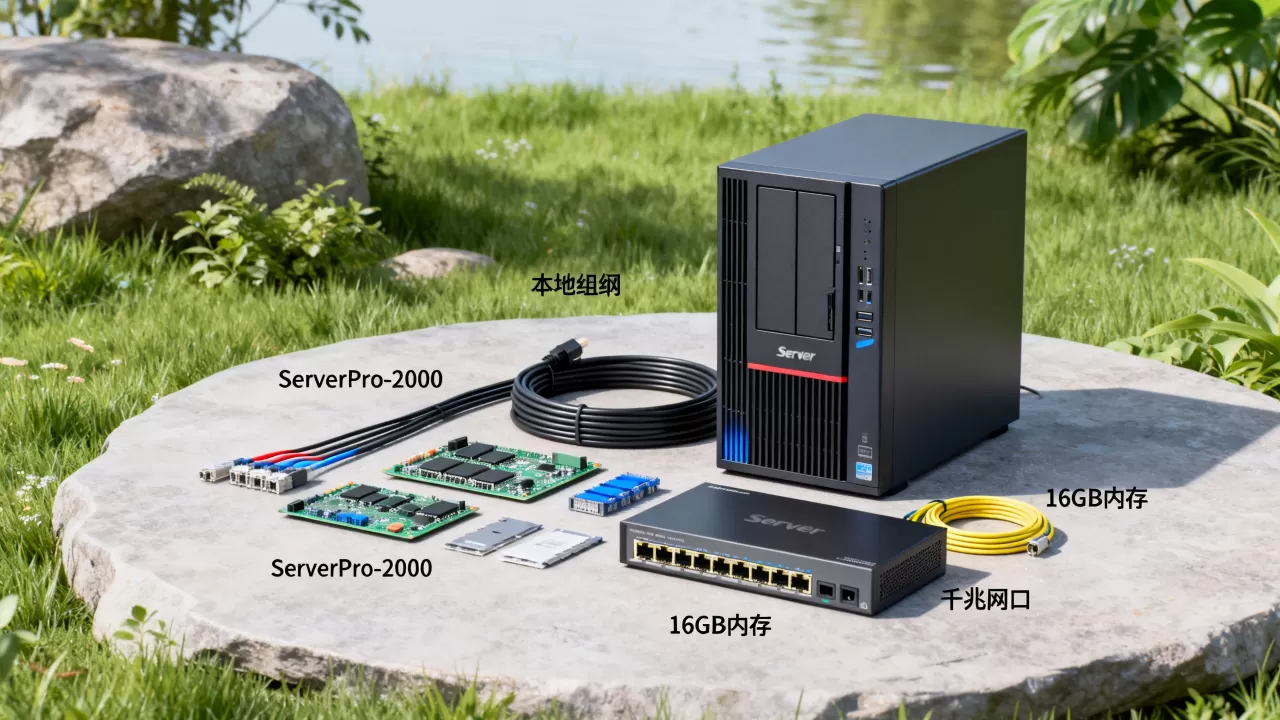
行业共识认为,没有绝对最好的形态,只有最匹配你环境的选择:家里用、怕吵、不想折腾,成品NAS是正路;公司有专门机房、要求长时间高负荷运行,就得看传统服务器;动手能力强又预算敏感,迷你主机能给你极高的性价比回报。
本地组网服务器和云服务器有什么区别
经常有人混淆这两者,实际差别很大,理解透了才知道哪种场合该用谁。
核心在于物理位置与服务模式,本地组网服务器放在你的办公室或家里,所有数据走局域网,数据流通快、延迟低、不受运营商带宽限制,但设备折旧和电费由自己承担;云服务器放在数据中心里,按租用模式月付费用,带宽和存储资源按需购买,服务商负责硬件维护。
重灾区是数据泄露风险,本地服务器,说白了数据就一直留在你办公桌旁边,外人物理上接触不到;用云服务器则要求你信任服务商的隔离机制,任何跨互联网的传输都存在被截获的潜在风险尽管提供了加密通道,但不少中小企业对合规审计更倾向于数据不出大楼的方案,这正是本地组网在金融、政务类行业仍大量存在的原因。
两者也不是互斥关系,可以很自然地把本地服务器做成“主存储”,再定期把冷数据同步到云盘做异地容灾,这样既保留了局域网内的访问速度,又利用了云端多副本的容错能力。
- 内网高吞吐需求(比如剪辑4K视频素材)本地服务器优势明显
- 突发性算力需求(比如跑大规模数据处理)云服务器弹性扩展更高效
- 核心数据长期存储本地存储每TB单位成本更低(按主流NAS磁盘每TB约100元至150元的售价水平对比公有云对象存储月度费用)
- 对外服务(比如Web网站、小程序API)云服务器才是合适载体
小型企业本地组网服务器方案:硬件和操作系统怎么搭配
小微型企业预算有限、IT人员不专职,目标就是
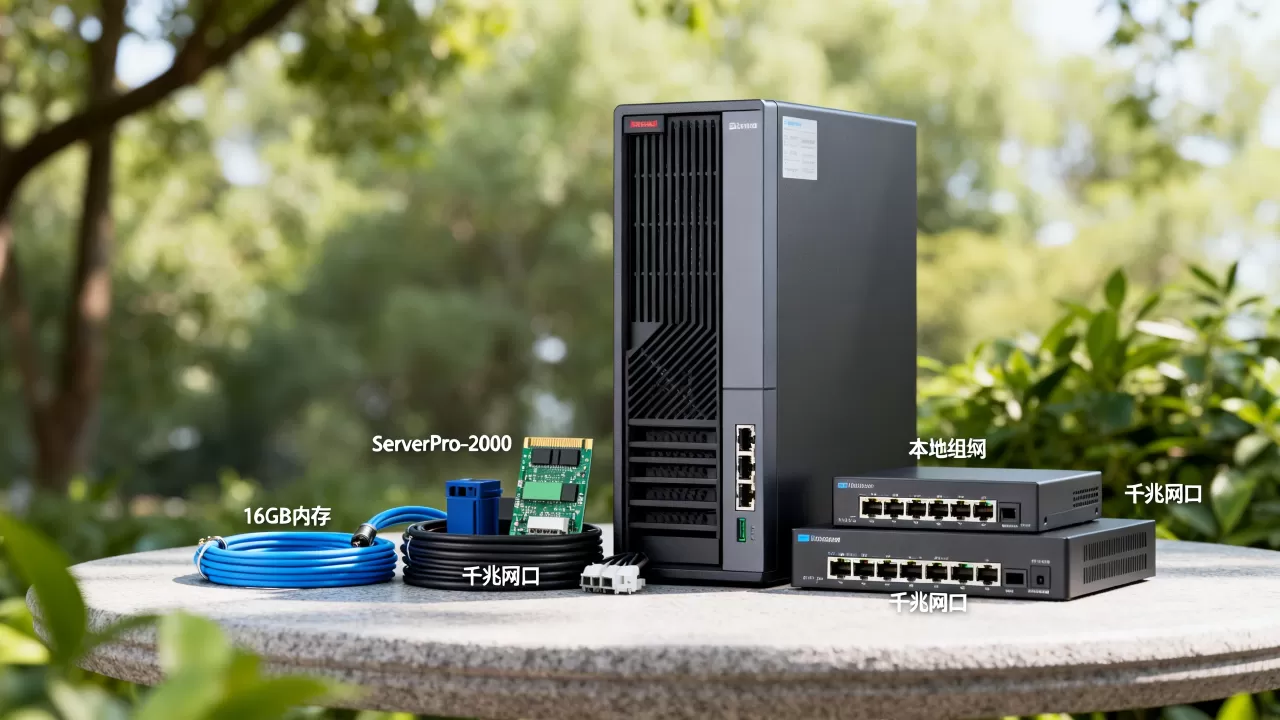
用一两台设备覆盖全公司的文件共享、域控、备份和打印服务,这类场景需要的是将硬件选型、操作系统配置和权限规划三者统筹考虑。
基础硬件配置推荐
以下配置针对30人以内的小型企业环境,属于普遍适用的低门槛起步方案:
- CPU:入门级至强E-2300系列或消费级酷睿i5,够支撑十余人并发访问
- 内存:32GB ECC起步,这是企业场景的低配底线
- 存储:两块及以上企业级SATA硬盘组RAID1或RAID5,热备盘建议额外配置
- 网卡:保留板载千兆网口,实际部署时建议升级为双口万兆以便视频文件快速流动
操作系统选型
软件层面可以直接决定后期运维的难度,推荐两条主流路径:
- Windows Server:如果你的公司内部全员使用Windows办公,选它没有学习成本,域服务(AD)能把员工的账号权限统一管控,文件服务器角色点几下就能创建共享文件夹,适合完全不懂Linux的小微公司。
- TrueNAS Scale:开源免费,基于Debian系统,用ZFS文件系统,快照和校验能力很强,界面是中文的,Web控制台配置存储池和共享目录都很顺手,但SMB共享在Windows端偶尔出现权限排查困难,需要绕几道弯路。
预算与落地节奏
市场上一套全新的入门级服务器加上磁盘阵列,大概需要5万元至3万元(参考戴尔、联想京东自营店主流PowerEdge和ThinkSystem配置售价),这还不包含系统部署人力成本,如果企业采用旧PC改装,零元购入硬件,只看系统授权和运维投入,也很现实,建议按“先共享存储、后加备份策略、再做域控”三个阶段部署,每阶段运营稳定后再进下一层。
本地组网服务器搭建的核心步骤
选好硬件和系统之后,搭建流程本身就是一项可交付的工作,下面是绕过弯路、按标准动作操作的路径。
- 硬件上架并通电:安装在通风良好、防水防尘的位置,插电并接好网线,家用环境建议直接插在路由器LAN口,保证局域网内部互通。
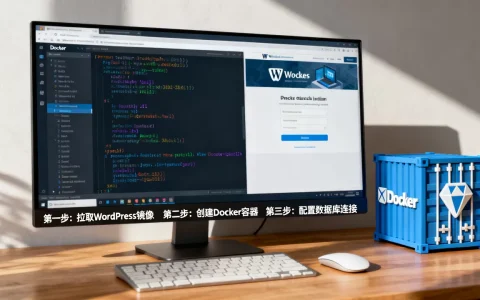
- 写入操作系统:用U盘烧录系统镜像(官方工具如Rufus或balenaEtcher),开机进BIOS设置U盘为第一启动项,按提示完成安装,TrueNAS和Windows Server安装过程都有图形界面引导,即便是非专业人员也能顺利装完。
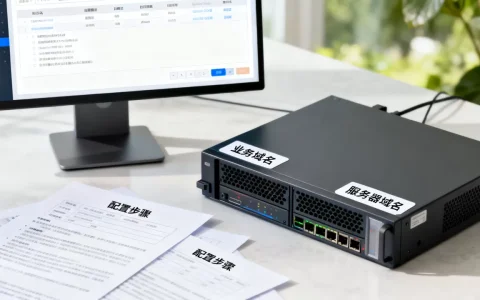
- 配置固定IP:进入系统后,将服务器网卡设为静态IP(比如192.168.1.100),这样今后访问服务器不用每次翻找变化过的地址。
- 初始化存储池:在管理界面将硬盘组建成RAID阵列,创建共享文件夹,分配读写权限。
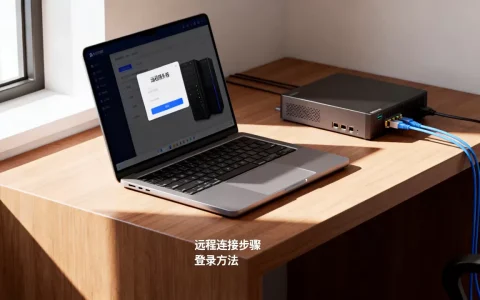
- 客户端联调:Windows资源管理器输入
\192.168.1.100共享名即可访问;macOS在访达里按Command+K键输入同一地址,手机装对应App,扫码或输入地址就能接入。 - 设定备份计划:把重要目录列入定时快照任务,每日凌晨自动执行。
常见问题解析
本地组网服务器需要多大带宽?
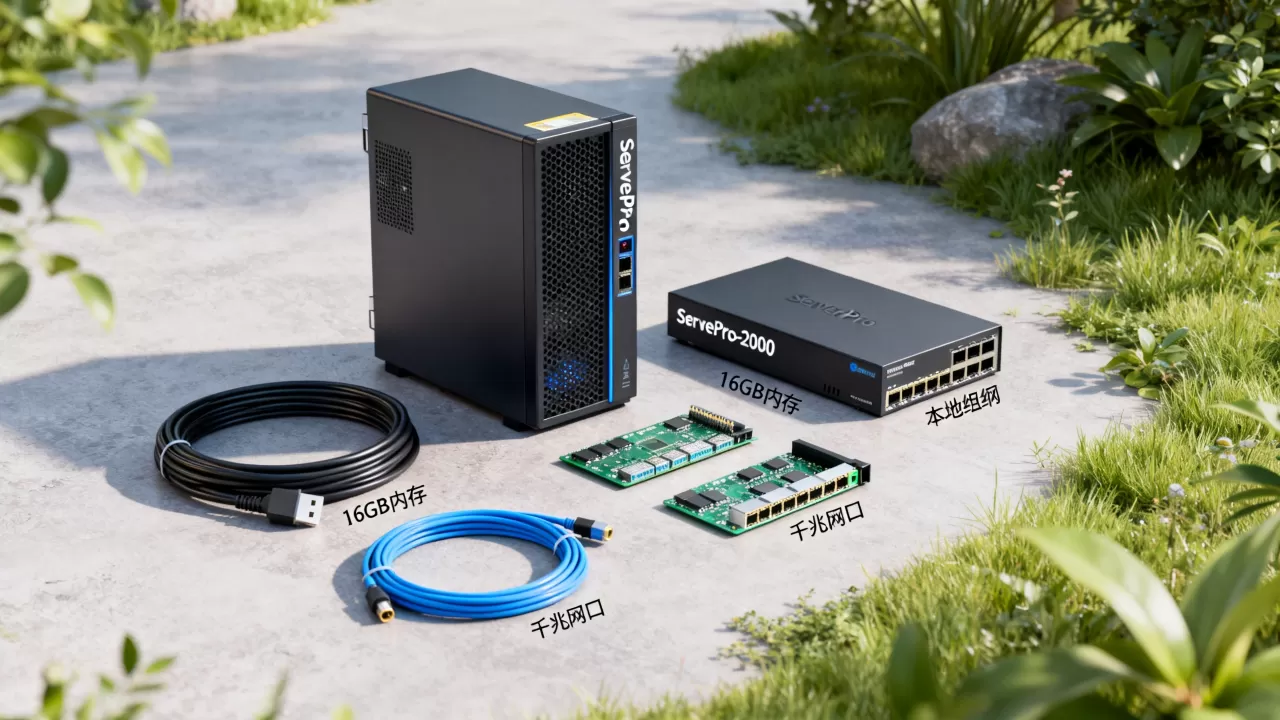
局域网内访问走的是路由器交换能力,理论上千兆网口的传输速度在110MB/s左右量级,足够的应对1080P视频剪辑和无损音乐播放,如果多人同时访问且经常传大文件,建议路由器选用全千兆端口,并把服务器接到交换机而非通过WiFi桥接,大部分速度瓶颈根源恰恰是无线信号不稳。
本地组网服务器会不会比云服务器更便宜?
这要看统计周期,三年以内的短期使用,云服务器按月付费不用买硬件,会更省钱;拉长至五年以上,本地服务器的电费和硬盘更换都摊平后,单TB存储成本就明显低于云盘月租费用,近期硬盘价格水平(据中国信息通信研究院近期发布的数据存储成本分析报告)较上年下降不少,本地存储的经济性正在抬升,适合有大量视频素材或历史档案长期留存的团队。
本地组网服务器的价格大概在什么范围?
单纯指硬件投入的话,预算可弹性浮动:一套二手Dell R730机架式服务器大约2000元至3500元,群晖DS224+这类双盘位NAS整机2000元上下,高端八盘位企业级机型则可能达到上万元,实际花费大头往往在硬盘企业级4TB硬盘单块售价在700元至1000元区间(按京东企业级硬盘频道在售价格参考),如果预算吃紧,先上两块盘组RAID1,后续用同容量硬盘逐步扩容,是最稳妥的做法。
说到底,本地组网服务器选型压根没有标准答案,大家各自的难处和条件都不同,想清楚你的数据量会涨到多大、多少人要同时用、能不能接受自己折腾这三个问题,答案自然浮出水面,小型场景从一台双盘位NAS起步,中型团队直接上正规服务器加TrueNAS系统,都不用走弯路,数据安全这件事,多早开始做都不算早。
首发原创文章,作者:王坚,如若转载,请注明出处:https://idctop.com/article/764438.html