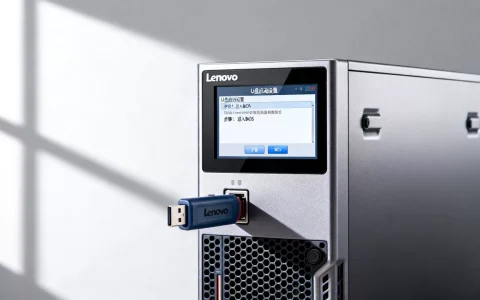
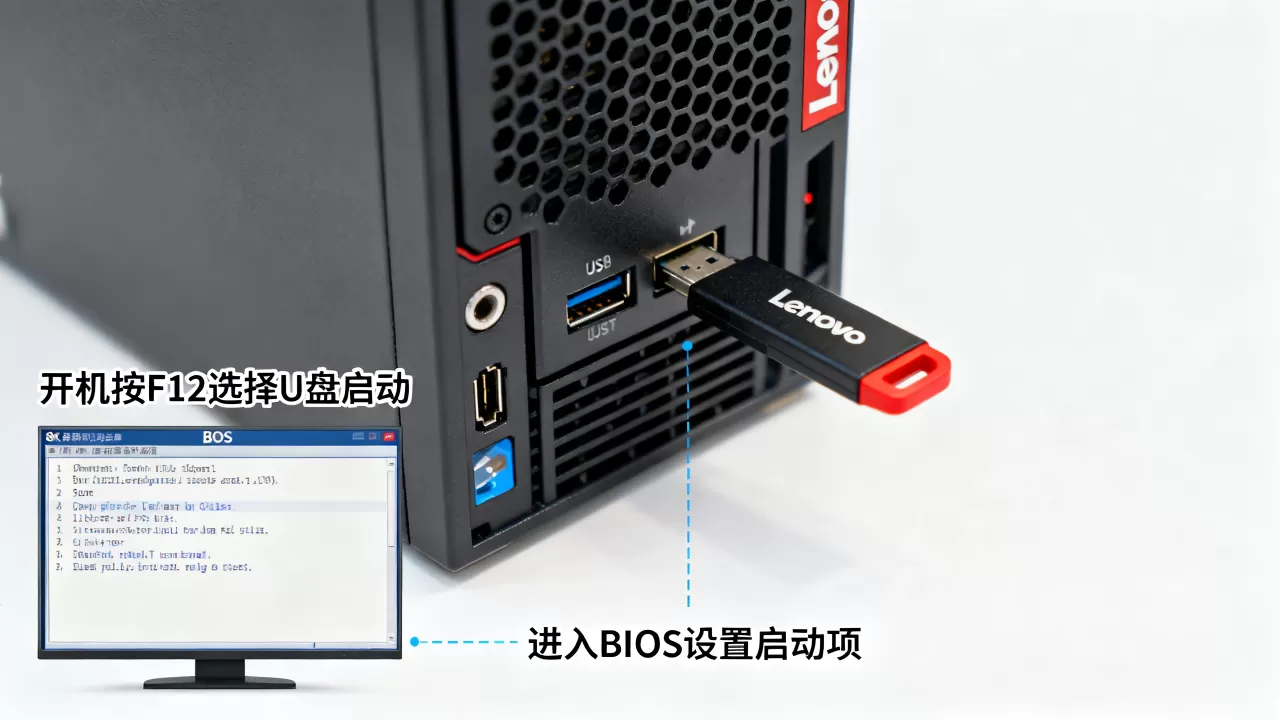
联想服务器开机进U盘启动,核心操作就一句话:开机自检时按F12呼出一次性引导菜单,选中U盘回车即可;如果U盘没出现在列表里,再按F1进BIOS调整启动顺序,绝大多数联想服务器都支持F12直达引导菜单,这也是装系统时最省事的路子。
联想服务器U盘启动设置方法
先记住F12和F1这两个入口
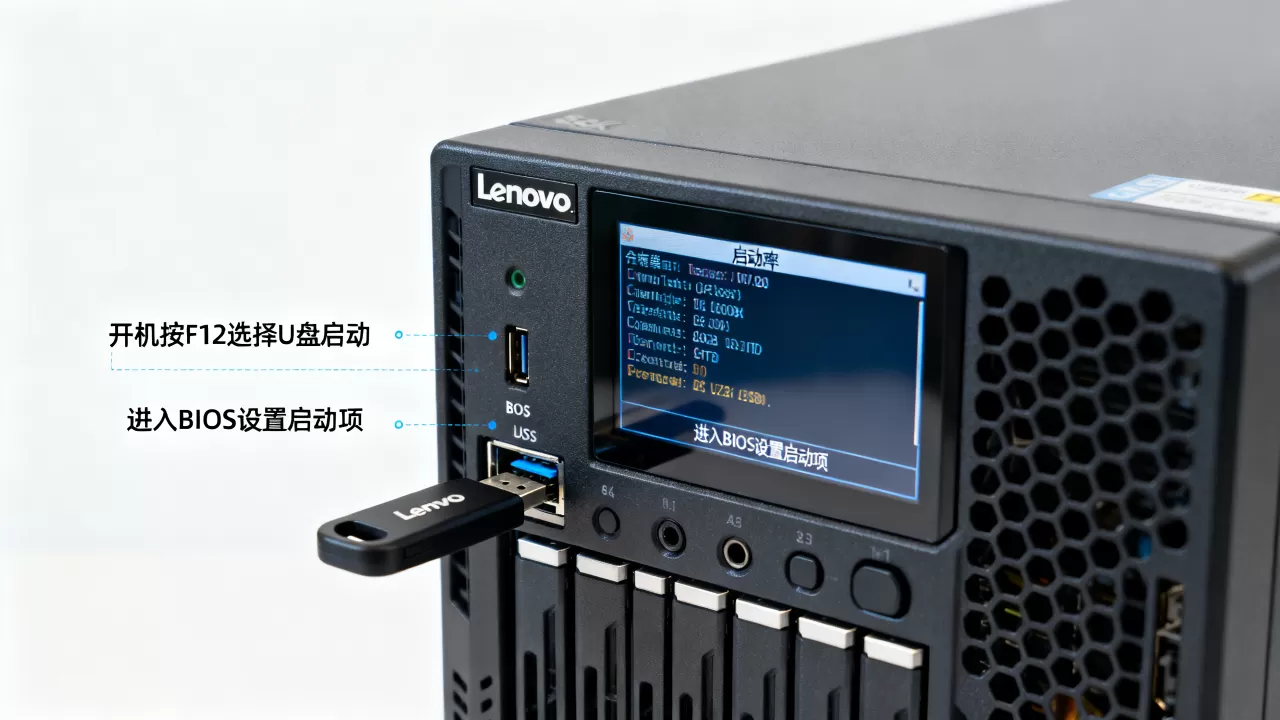
联想服务器和普通电脑不太一样,它不会给你慢慢按Del键的机会,自检画面一闪而过,你需要在出现联想Logo时就开始连续点按F12,建议每秒按一两次,别长按,长按有时候会被服务器误判为键盘故障。


按F12后屏幕会出现一个Boot Menu列表,里面通常会列出光驱、硬盘、PXE网卡启动和USB设备选项,看到USB Flash Drive、Removable Device或UEFI: USB Device这几个名字之一,选中回车就能直接从U盘开机。
少数老款ThinkServer的F12菜单不识别U盘,这时候按F1进BIOS Setup,联想服务器基本上把F1作为进入固件设置的统一入口,这一点比杂牌服务器要规矩得多。
老款ThinkServer改启动顺序的路径
如果你手里是RD430、RD630、TS250这类老平台,进BIOS后找Boot菜单,不同固件版本叫法略有区别,但逻辑一致:
- 进入Boot Priority或Boot Options
- 找到包含USB或Removable字样的选项
- 用加减号或F5/F6把它挪到第一位
- 按F10保存退出,重启后自动从U盘引导
这套操作针对的是长期把U盘当默认启动源的场景,不过服务器和家用电脑不一样,改完默认启动顺序,装完系统后必须记得改回来,否则每次开机都会先尝试读U盘,耽误重启时间不说,还可能误进PE环境。
新ThinkSystem走LXPM界面
SR550、SR588、SR650这些较新的型号,按F1进入的不是传统BIOS界面,而是Lenovo XClarity Provisioning Manager,业内习惯叫LXPM,这个界面更像一个微型管理控制台,功能比老BIOS丰富,找起来也很直观。
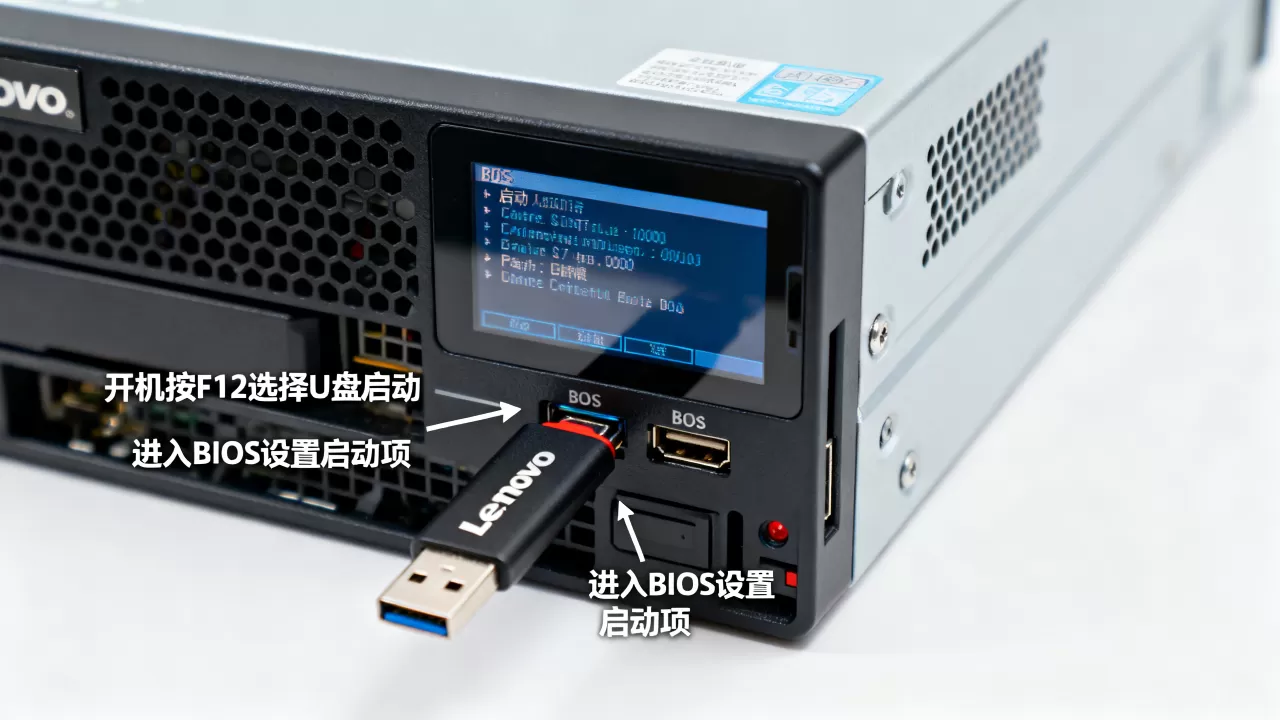
在LXPM首页选择Boot Manager,然后选Boot Override或Boot From File,从列表里指定U盘上的引导文件,这种方法特别适合一次性装系统,因为它不修改服务器的默认启动顺序,装完重启后自动回到原来的启动流程,不用你手动恢复设置。
服务器U盘启动不了?按顺序排查
不少人在网上问服务器U盘启动不了怎么办,其中相当一部分不是服务器的问题,而是U盘本身做得不规矩。
先给U盘做一次体检
把U盘拔下来插到普通电脑上,看它能不能正常引导开机,如果普通电脑都启动不了,说明引导镜像写入有问题,重写一遍就行。
写镜像推荐用Rufus这类工具,选镜像文件后,分区类型选GPT,镜像模式选DD写入,行业共识认为,U盘引导失败里相当一部分和写入时没选对分区类型有关,尤其是UEFI模式下用MBR分区写UEFI镜像,很容易出现能识别U盘但引导不了的情况。
文件系统方面,FAT32最稳妥,部分UEFI固件对NTFS格式的U盘存在兼容性问题,你用NTFS写入镜像后,服务器可能压根不认。
接口位置也有讲究
优先插机箱后面板的直连USB接口,前置面板的USB口通常经过延长线连接,供电和信号衰减都可能影响识别。
老款联想服务器对USB 3.0的枚举支持不太完善,如果你手里的U盘是USB 3.0,在BIOS里死活认不出来,翻翻抽屉找一个USB 2.0的老U盘试试,成功率会明显提升。
启动模式必须匹配
这是很多运维新手踩坑的地方,U盘引导方式必须和服务器启动模式一致:
- BIOS里是UEFI Only,U盘就必须用UEFI方式引导
- BIOS里是Legacy,U盘引导时就要走传统模式
判断方法很简单:开机按F1进BIOS,找到Boot Mode或Startup选项,看当前是UEFI还是Legacy,然后用Rufus重新烧录时对应选择,UEFI对应GPT分区,Legacy对应MBR分区。
顺手把Secure Boot关掉
Secure Boot开启时,服务器只承认有合法签名的引导文件,很多自制U盘引导镜像没有签名,就会被直接拦在外面。
进BIOS的Security菜单,找到Secure Boot选项,把它设为Disabled,不同固件版本菜单位置稍有差别,实在找不到就用“搜索”功能直接搜Secure Boot关键字,装完系统后,如果你不打算用Linux或旧系统,可以再把它打开。
联想服务器UEFI与Legacy启动怎么选
这个问题在装系统前就要想清楚,因为中途切换启动模式可能会影响磁盘分区表识别。
| 对比项 | UEFI启动 | Legacy启动 |
|---|---|---|
| 引导速度 | 更快,固件初始化更高效 | 较慢,传统流程步骤多 |
| 硬盘分区 | GPT分区 | MBR分区 |
| 安全机制 | 支持Secure Boot | 无硬件级引导校验 |
| 兼容性 | 适配新系统 | 适配老系统 |
给你的选择逻辑非常直接:
- 装Windows Server 2019/2026或主流Linux发行版,无脑选UEFI
- 装Server 2008、老版CentOS 6这类年代久远的系统,才需要切Legacy
- 服务器上如果挂着原来用MBR分区的数据盘,重装系统前先备份数据
业内专家指出,UEFI引导在服务器层面的兼容性已经相当成熟,联想新出的固件版本基本都围绕UEFI来优化,不同地域的机房运维习惯其实差别也不小,有人喜欢每次装系统都进Boot Manager临时选择,有人习惯把U盘设成固定第一启动项,两种思路都能用,但前者对服务器日常运行更友好。
装完系统后恢复服务器正常启动顺序
这一步容易被忽略,但恰恰是最容易出事故的环节。
如果你用的是新服务器LXPM里的Boot Override功能,完全不用管恢复的事,它是一次性的,重启后自动失效。
但如果你是在老款ThinkServer的BIOS里把U盘调到了第一位,装完系统后一定要再做一次这个操作:
- 拔掉U盘
- 重启按F1进BIOS
- 进入Boot Priority
- 把系统所在的硬盘或Boot Manager调回第一位
- 按F10保存退出
如果这一步忘了,服务器每次开机逗留在“尝试读取USB设备”上的时间有几秒钟,碰上U盘里还有PE镜像的时候还可能直接进错系统,自己动手设置U盘启动,说起来只是按几个键的事,但能省下的上门装机费用可不少,以后碰到这种问题心里也有底。
一句话收束:能用F12一次性引导,就别动BIOS里的永久顺序;动过BIOS,装完系统就别偷懒不恢复,联想服务器开机进U盘启动,就是围绕F12和F1转个圈的事。
联想服务器开机进U盘启动怎么办?按哪个键最直接
开机自检期间连续按F12,从Boot Menu里选USB设备回车,F12没反应时改用F1进固件设置,在Boot Priority里把U盘临时调到第一位,联想服务器的自检窗口很短,建议在开机瞬间就有节奏地连续点按,不要等到看到界面再按。
为什么U盘插在联想服务器上不显示
两种情况最常见:一是接口供电不足,换后置直连USB接口或换USB 2.0 U盘;二是U盘写入模式与服务器启动模式不匹配,在UEFI和Legacy之间切换后重新尝试,少数型号还有USB安全锁功能,需要进BIOS解除锁定。
联想服务器装系统用UEFI还是Legacy
主推UEFI,新一代服务器固件默认优先UEFI引导,系统盘用GPT分区,兼容性和安全校验都更符合当前Windows Server和Linux发行版的要求,只有在安装老版本操作系统或特定第三方引导环境时,才需要手动切换到Legacy。
首发原创文章,作者:王坚,如若转载,请注明出处:https://idctop.com/article/764938.html