虚拟机退出编写后数据不会立即丢失,但磁盘文件未落盘、快照未合并或内存未持久化时,重启或强制退出可能造成数据回滚或损坏。
要彻底避免数据丢失,关键在于理解虚拟机的存储层级和退出流程,多数情况下,你在虚拟机里编辑文件并关闭编辑器,数据只是写入了虚拟磁盘的临时层,尚未真正同步到宿主机物理硬盘,行业共识认为,只有完成虚拟机内系统的正常关机(或执行了快照合并),数据才算真正安全,下文从虚拟机数据丢失的常见场景、底层原因和具体防护操作三个维度展开。
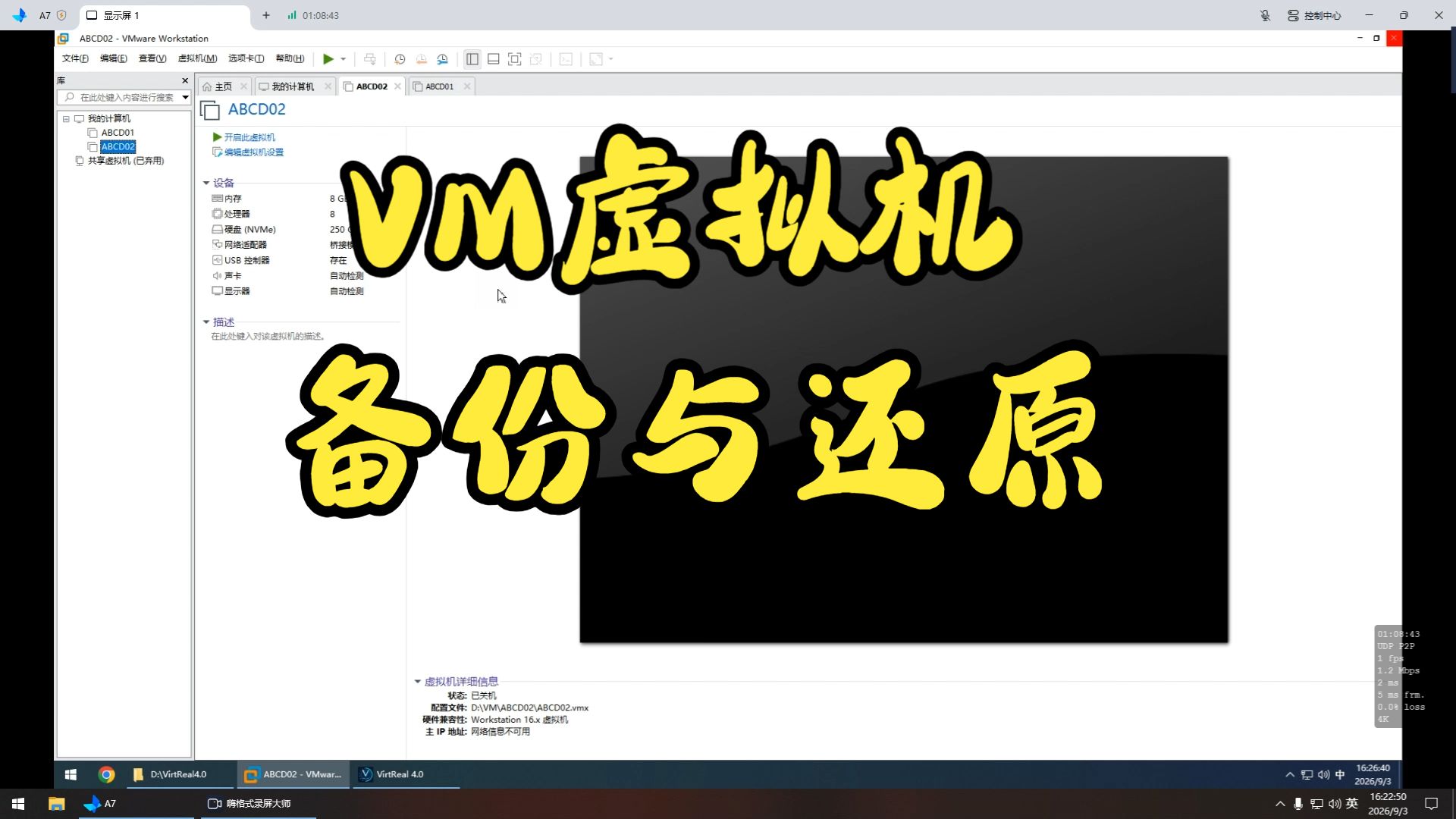

虚拟机退出后数据会丢吗?先分清三种退出场景
不同退出方式,数据安全性完全不同,你不能笼统地问“会不会丢”,而要看你用的是哪种“退出”。
虚拟机内正常关机(安全)
在虚拟机操作系统内部执行“关机”或“重启”,是最安全的退出方式,系统会先同步文件系统缓存、关闭服务、卸载磁盘,再由虚拟化平台(如VMware、VirtualBox、Proxmox VE)把虚拟磁盘的状态固化到宿主机硬盘。这种操作后,数据不会丢失。
虚拟化平台挂起(暂停/Suspend)
挂起(Suspend)会把虚拟机内存内容写入宿主机的一个临时文件(如VMware的.vmem或VirtualBox的.sav),下次启动时从该文件恢复。如果宿主机崩溃或临时文件损坏,恢复失败,部分未写回磁盘的数据可能丢失,特别是运行数据库或大量文件写入时,丢失风险较高。
直接退出虚拟机窗口或强制关闭(高风险)
直接点虚拟化软件的“×”按钮,或使用“强制关机”(Power Off),相当于拔掉物理机电源。此时虚拟磁盘文件很可能处于未同步状态,轻则文件系统报错,重则整块虚拟磁盘损坏无法挂载,这是最典型的数据丢失场景。
虚拟机数据丢失的底层原因:数据到底在哪个“层”
要防止丢失,你得先弄清楚虚拟机数据的存储路径和缓存机制。
虚拟磁盘文件与快照层
虚拟机并非直接操作物理硬盘,而是操作宿主机上的一个大文件(如.vmdk、.vhdx、.qcow2),当你编辑文件时,数据写入这个文件的内层,若创建了快照,数据先写入快照差异盘(delta),只有执行“快照合并”后,差异数据才会真正并入基础磁盘文件,如果未经合并就强制删除快照或直接退出,该数据会立即消失。
内存与文件系统缓存
操作系统为提升性能,会把写入操作先放入内存缓存(Page Cache)。在虚拟机的Linux系统里,你看到文件保存了,可能仍在内存中,需执行sync命令或正常关机,才能刷入虚拟磁盘,Windows系统类似,但通常会更快异步写入,虚拟化平台本身也可能有I/O缓存。
宿主机关机或崩溃的影响
即便虚拟机内已正常关机,如果宿主机整个崩溃,宿主机上的文件系统日志和虚拟磁盘文件的元数据也可能损坏,行业共识认为,任何虚拟化环境都应等同于物理机环境,必须考虑宿主机的稳定性。
如何避免虚拟机退出后数据丢失?7条可验证的实操步骤
以下操作路径基于主流虚拟化平台(VMware Workstation、VirtualBox、Proxmox VE),每条都可在你的环境中直接执行,核心原则只有一个:
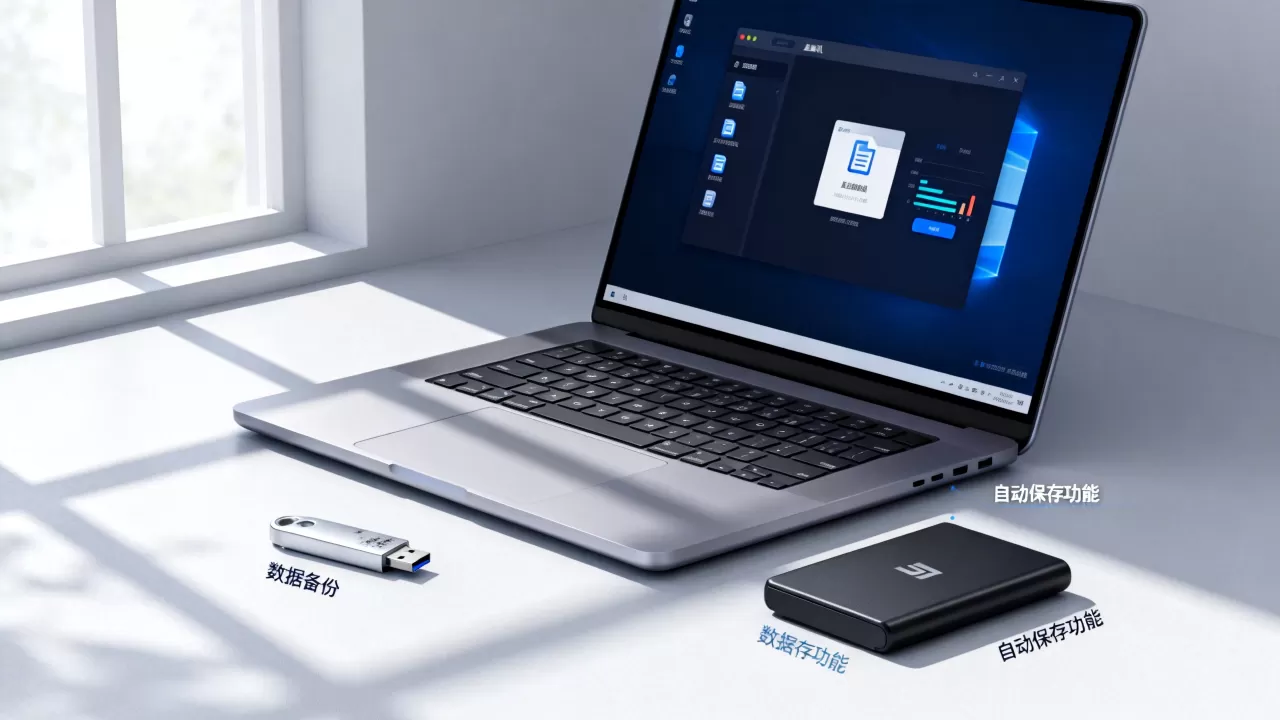
不要用“退出窗口”替代“系统关机”。
第1条:虚拟机内先执行完整关机流程
- Windows虚拟机:开始菜单 -> 关机(等待完全断电画面)。
- Linux虚拟机:终端执行
sudo shutdown -h now或systemctl poweroff,等待虚拟机窗口自动关闭。 - 不要关闭虚拟化主窗口来中止运行,务必让虚拟机系统先结束。
第2条:若被迫使用挂起,提前刷新缓存并等待硬盘灯熄灭
- Windows中可运行
cmd后执行echo 2 > /proc/sys/vm/drop_caches(需要root,仅用于强制回写),也可直接使用微软Sysinternals工具Sync。 - Linux中执行
sync或sync; sync,确保命令返回后,再挂起虚拟机。 - 观察虚拟化平台磁盘活动指示灯变为空闲后,再进行挂起。
第3条:快照管理必须遵循“先合并再退出”
- 在VMware中:右键虚拟机 -> 快照 -> 快照管理器 -> 选中当前快照 -> 合并(Deleting snapshots,需等待进度条完成)。
- 在VirtualBox中:管理器 -> 虚拟机 -> 显示快照 -> 右键“删除”快照,选择“删除并在下次启动时合并”或“删除并立即合并”。
- 不要在快照未合并时直接关闭宿主电脑。
第4条:为虚拟机配置“持续写入”或“定期检查点”
- 使用VMware Workstation时,可在“虚拟机设置 -> 选项 -> 电源”中启用“客户机关机后自动合并且不提示”。
- 使用Proxmox VE时,可启用“备份”任务,添加“暂停模式”或“快照模式”作为额外保护。
- 开启“I/O缓存”时,请关闭宿主机的写入缓存或使用UPS,避免低概率丢数据。
第5条:使用“导出/导出OVF”作为最终物理备份
如果数据极其重要(如数据库、源代码),建议经常导出整个虚拟机配置:
- VMware:文件 -> 导出为OVF。
- VirtualBox:文件 -> 导出虚拟电脑。
- 将导出文件复制到另一块物理硬盘或NAS上,这样即使原虚拟磁盘损坏也有备份。
第6条:虚拟机内定期执行数据同步与文件系统检查
- Linux中,为关键目录添加
sync定时任务,如每天凌晨执行fsck检查根分区。 - Windows中,定期使用“磁盘清理”和“命令行中执行
sfc /scannow”可确保系统文件健康。 - 数据库虚拟机务必开启事务日志(redo log),定期做全量备份。
第7条:面对“退出后黑屏/卡死”时的应急恢复流程
如果你已经强制退出后发现数据丢失,不要慌张,按顺序尝试以下恢复路径:
- 在虚拟化平台中恢复快照(会回退到最近一次快照,但总比没有好)。
- 执行快照合并后发现文件缺失,可在虚拟磁盘文件所在目录寻找
.lck锁文件,删除后重新尝试挂载。 - 使用“磁盘检查”工具:在Linux虚拟机上用
fsck /dev/sda1(需要进入恢复模式),Windows则进入命令提示符执行chkdsk /f。 - 若虚拟磁盘文件本身损坏,可尝试用
qemu-img check和qemu-img repair
修复qcow2格式(Proxmox、KVM常用),或使用VMware自带的
vmware-vdiskmanager。
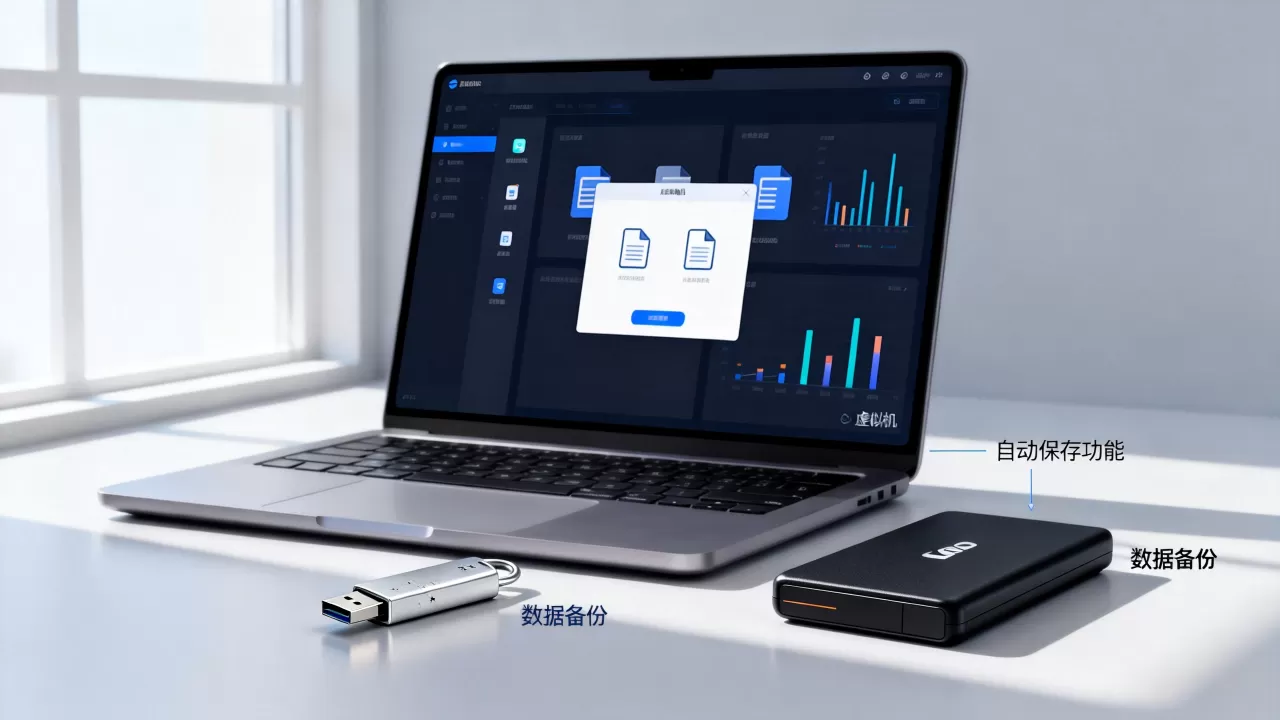
能否在退出后保留数据而不覆盖原文件?试试“差异备份+共享文件夹”
有些情况下你希望退出后数据留在宿主机上直接访问,这对于避免“虚拟机内部文件丢失”很有价值,因为即使虚拟磁盘损坏,宿主机仍保有完整文件副本。
方法是配置双向共享文件夹
- 在VMware中:虚拟机设置 -> 选项 -> 共享文件夹 -> 添加宿主机路径,选择“启用此共享”和“映射为网络驱动器”。
- 在VirtualBox中:设备 -> 共享文件夹 -> 固定分配,然后挂载为网络驱动器。
- 在Proxmox VE中,通过NFS或SMB共享数据目录,虚拟机挂载网络共享卷。
注意:共享文件夹的数据实际上直接写在宿主机磁盘上,不经过虚拟磁盘文件,因此即使虚拟机崩溃或快照被删除,该目录下的数据仍完好无损,这一做法相当于将“虚拟机内部工作目录”重定向到外部,非常可靠。
对数据库和高频写入应用的特别建议
对于数据库虚拟机,建议使用宿主机上的裸设备或直接分配物理磁盘(RDX),避免经过虚拟磁盘镜像层,业内专家指出,数据库虚拟机最佳实践是让数据文件与系统盘分离,且事务日志放在独立磁盘,无论如何,不要用快照来替代数据库备份,快照只适合开发环境或临时回滚。
虚拟化平台性能与安全对比:数据丢失风险差异
不同平台的退出策略和安全机制略有不同,你可以看下表判断当前环境的承受能力。
| 平台 | 退出方式与风险点 | 数据丢失概率(经验判断) | 推荐场景 |
|---|---|---|---|
| VMware Workstation | 挂起会写入vmem文件,强制退出风险高 | 中等 | 桌面级开发、测试 |
| VirtualBox | 挂起较安全,但强制退出可能锁盘 | 中等 | 个人使用、教学 |
| Proxmox VE | 支持快照、备份、迁移,退出流程较正规 | 低 | 生产环境、服务器 |
| Hyper-V | 有自动检查点和实时迁移,但宿主机下载补丁可能重启虚拟机 | 较低 | Windows企业环境 |
从数据安全角度看,行业共识是生产环境必须用Proxmox VE或Hyper-V这类支持“在线迁移”和“定时备份”的平台,桌面虚拟化软件则更适合临时测试,如果你需要更低的停机时间和更可靠的数据存储,建议把虚拟机的虚拟磁盘放到SSD上,并开启TRIM和定期强制TRIM,减少文件系统碎片化带来的元数据破坏风险。
虚拟机退出后如何判断数据是否已安全落盘?看这三个信号
你不必每次都提心吊胆,可以通过以下方式确认数据状态。
虚拟机内的“关机”进度条完全走完
当看到“正在关机”或“正在停止服务”界面消失,且虚拟化窗口自动关闭,这表示客户机已发出关机信号,虚拟磁盘已标记为干净,你可以打开宿主机任务管理器看磁盘活动是否降到接近0。
虚拟磁盘文件的大小在退出前后未发生突变
在宿主机上查看.vmdk/.qcow2文件的大小和修改时间,如果退出后文件大小没有异常变化(比如突然缩水或扩展),说明数据已正常落盘,若文件明显变小且虚拟机无法启动,多半有损坏。

使用系统工具验证文件系统完整性
Linux虚拟机正常关机后再次启动,dmesg 中应显示”Clean”标志;Windows则显示”正常”事件ID 6005,如果日志出现“异常关机(事件ID 41)”,说明上次退出可能是强制模式。
虚拟机退出数据丢失的常见误区与纠正
这里列出一些容易误判的做法,避免踩坑。
-
误区:只要虚拟机里保存了文件,退出就安全。
纠正:保存到虚拟机内的文件,只是写入了虚拟磁盘文件,而非宿主机物理盘,需等待系统缓存刷写完毕(一般正常关机后完成),才算真安全。 -
误区:有了快照就万事大吉,可以随便强制退出。
纠正:快照只是保存了虚拟机某个时间点的状态。强行退出可能导致快照元数据损坏,甚至使快照无法恢复或合并,快照不是备份,只是一个附加的恢复点。 -
误区:退出虚拟机后,把宿主机上的虚拟磁盘文件直接复制一份就完了。
纠正:这样做可以在外部备份,但如果当时虚拟机还在运行,复制出的文件可能处于混合状态,属于“崩溃一致”,不是“应用一致”,对数据库来说,必须用备份工具做“应用一致”的备份。
Q&A:关于虚拟机退出数据丢失的常见问题
问:虚拟机退出后为什么文件还在,但重启后内容变回旧版本?
答:这是典型的缓存或快照未合并问题,虚拟机内的编辑器保存时,只是更新了文件系统缓存,当你强制退出后,该缓存未写入虚拟磁盘,重启时系统从磁盘旧数据恢复,请使用正常关机或执行 sync 后再退出,并检查是否有多层快照未合并。
问:用VMware挂起虚拟机后再打开,文件损坏了怎么办?能否避免?
答:挂起文件(.vmem)保存的是内存镜像,如果宿主机断电或该文件受损,恢复可能失败,避免措施是挂起前关闭所有不必要程序,减少内存中的临时数据;同时定期删除旧挂起文件并重新挂起,如果已损坏,可尝试用 vmware-rpctool 或重新启动虚拟机,并在启动时选择“丢弃挂起文件”。
问:强制退出虚拟机后,宿主机无法识别虚拟磁盘怎么办?
答:首先不要继续新建虚拟机,立即检查虚拟磁盘文件是否可读,在VMware中可用 vmware-diskmanager -R 修复,在KVM/Proxmox中使用 qemu-img check yourdisk.qcow2 和 qemu-img commit 合并差异盘,若文件系统仍损坏,则使用 fsct(Linux)或 chkdsk(Windows)进行恢复,这一步通常能解决大部分逻辑损坏问题。
归根结底,虚拟机退出后的数据安全完全取决于你能否让“客户机操作系统”完整走完关机流程,或者使用外部备份策略。虚拟机的正常关机,而不是关闭虚拟化软件窗口,才是数据真正落盘的时刻,在关键工作负载中,始终启用定时备份和快照合并,确保即使意外强制退出也能迅速恢复到最后一次安全状态。
首发原创文章,作者:王坚,如若转载,请注明出处:https://idctop.com/article/764964.html