给《我的世界》电脑版服务器加材质,核心就两种方法:一是把材质包放进本地资源包文件夹手动加载,二是通过服务器端配置强制或推荐下发,具体操作取决于你玩的是Java版还是基岩版。
我的世界电脑版服务器加材质教程:先分清版本再动手
很多玩家下载了材质包,拖进游戏却发现服务器里毫无变化,这不是材质包坏了,而是没搞懂服务器和单机加载机制的区别。
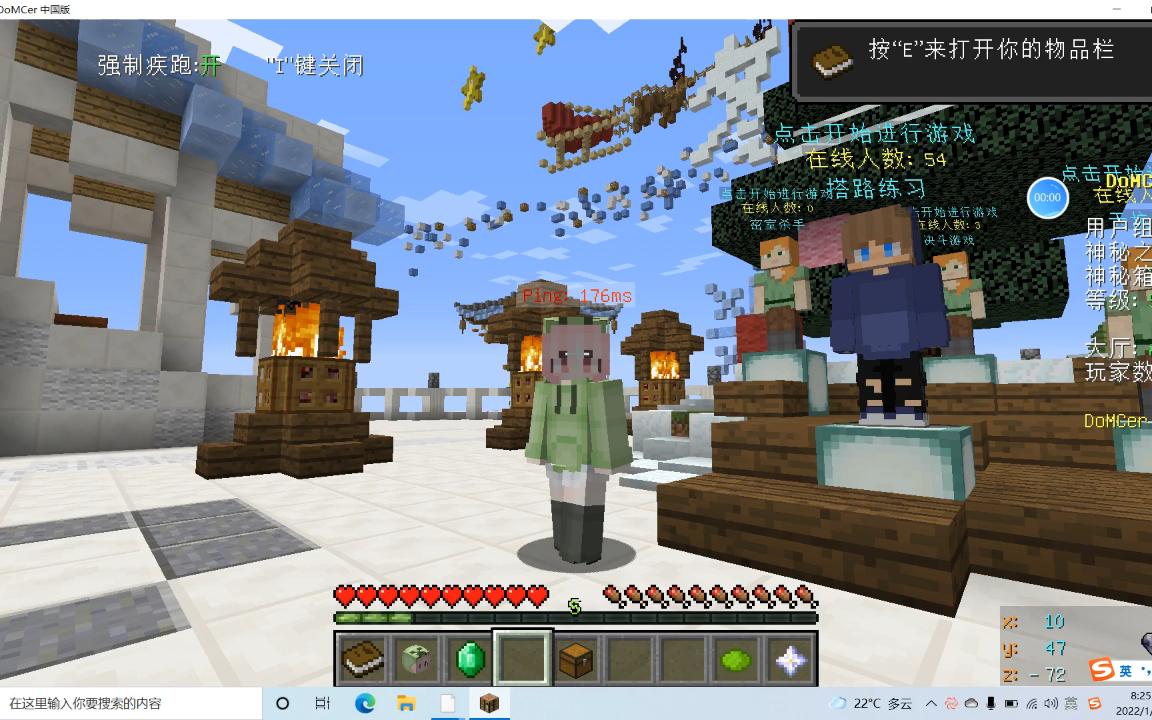
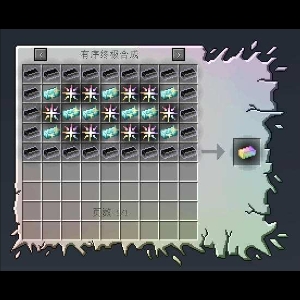
单机加材质是直接改本地文件,服务器则分两种情况:Java版需要你在自己电脑上主动选择加载,服务器只是提供下载渠道;基岩版(Win10/11)则可以直接通过服务器资源包功能强制下发,进服自动替换。
搞清楚这点,操作就不会迷路,下面按版本拆分步骤。
Java版服务器材质加载全流程
Java版是《我的世界》最经典的版本,材质加载也最灵活,整个过程分两步:放文件和进游戏选择。
第一步:把材质包放进正确文件夹
材质包放置路径有快捷键和手动两种方式,多数情况下推荐用快捷键,因为不会出错。
按一下键盘上的 Win + R 键,打开运行窗口,输入以下路径后回车:
%appdata%.minecraftresourcepacks这是Java版的默认材质包文件夹,如果你装了Forge或Fabric,路径不变,区别在模组部分,手动找的话,打开文件资源管理器,地址栏输入 %appdata%,进入 .minecraft 文件夹,找到 resourcepacks 文件夹即可。
把下载好的材质包文件(通常是 .zip 格式)整个丢进去,不要解压,解压后的文件夹虽然也能识别,但版本兼容性和加载速度都不如直接放压缩包。
第二步:进游戏在服务器里加载材质
进游戏后点击 选项 → 资源包,你会看到左侧“可用”列表里出现了刚才放入的材质包,点击它,它会移到右侧“已选”区域,然后点 完成。
等游戏加载完,进入服务器,材质就生效了。
但这里有个大多数人踩过的坑:
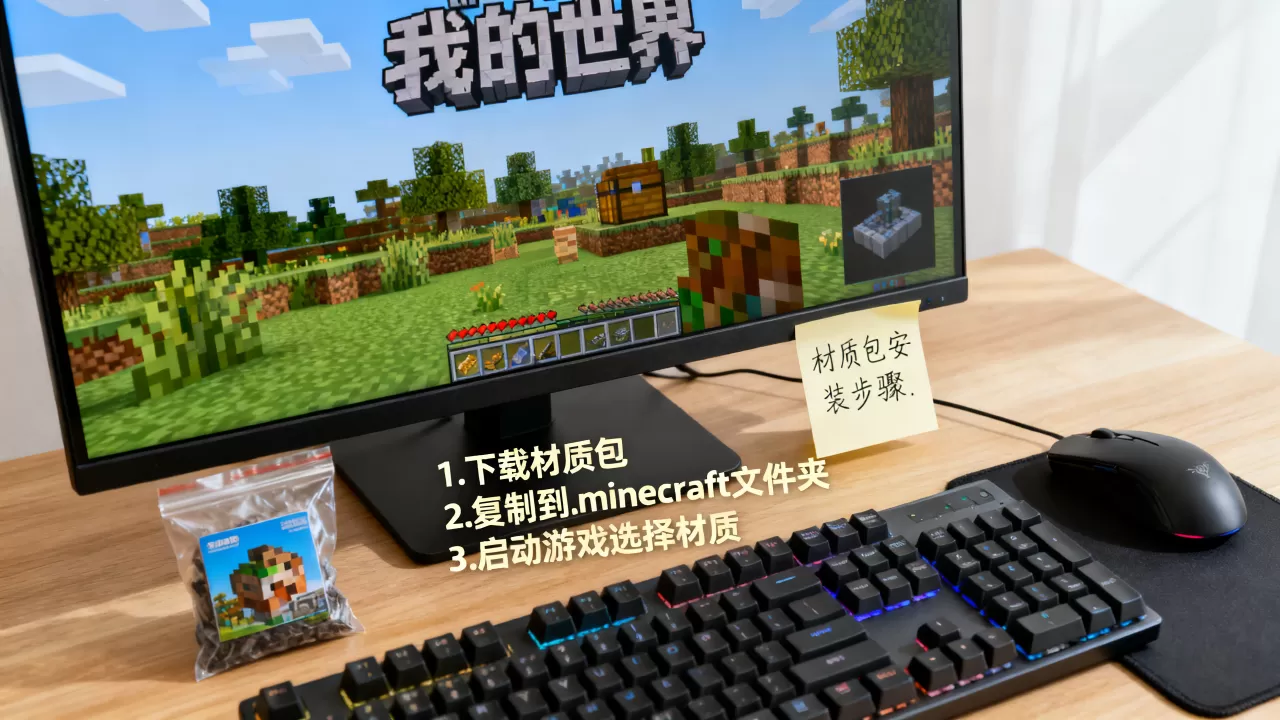
如果你进的是别人的服务器,而服务器又没有强制使用资源包,那么你本地加载的材质是自己看的,别人依然是原版材质。反过来,如果你没加载材质,而服务器配置了资源包推送,进服时会弹出下载提示,点同意就会自动加载服务器的材质。
服务器端如何推送材质包给玩家
如果你是腐竹(服务器主),想让所有进服玩家自动用上你的材质包,需要你在服务器后台配置,方法取决于服务端类型。
对于原版服务端或Spigot/Paper端:
在服务器根目录找到 server.properties 文件,用记事本打开,找到这两行:
resource-pack=
resource-pack-prompt=
在 resource-pack= 后面填入材质包的直链下载地址,必须是 .zip 文件的网址,不能是网页链接,保存后重启服务器,玩家进服就会收到加载提示。
需要留意的是,直链地址必须能直接访问,很多新手用百度网盘链接,那是没用的,你需要把材质包传到支持直链的图床或服务器空间。
对于使用插件和服务端整合包的场景:
社区常用 Chunky 预生成地形插件配合 WorldEdit 处理地图,但材质推送这块,主流方案是安装 Resource Pack Manager 插件,它能实现按权限组分配不同材质,比改 server.properties 更精细。
操作路径:下载插件jar包 → 放入 plugins 文件夹 → 重启服务器 → 在 plugins/ResourcePackManager 配置文件夹里修改config.yml,填入材质包ID和下载链接。
基岩版服务器材质包安装方法
基岩版因为版本更新快,材质格式和Java版不大一样,目前基岩版主流服务器(BDS官方服务端或第三方核心)都支持资源包功能。
BDS官方服务端加材质
在你服务器的 worlds 文件夹同级目录下,有个 resource_packs 文件夹,把材质包文件夹整个放进去(基岩版材质包通常是一个文件夹而非zip),然后在 config 文件夹中找到 default.permissions.json 或服务器设置文件,找到资源包配置项,填入材质包名称和版本号。
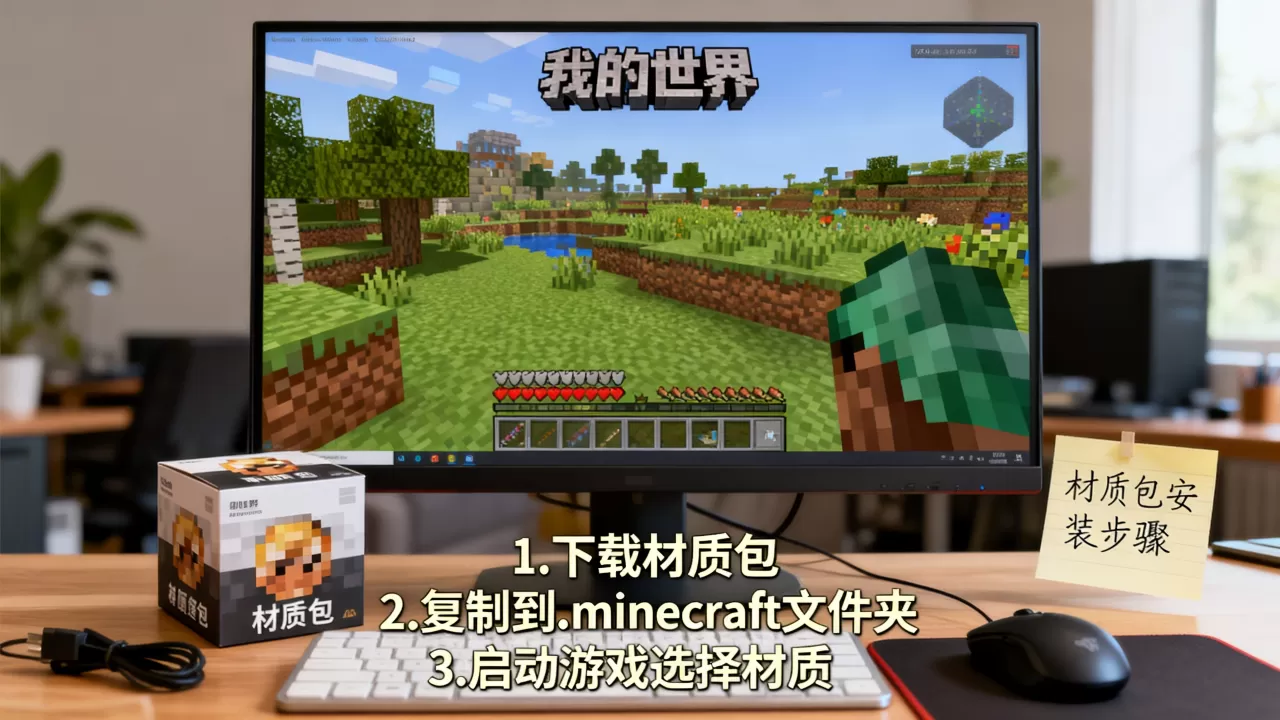
进服时玩家会自动下载材质,这个过程通常需要十几秒到一分钟,取决于是本地内网服务器还是公网服务器,以及玩家的带宽状况。
第三方服务端(如BedrockConnect等)
这类服务端一般在后台面板里有资源包管理选项,直接上传材质包zip,系统会自动解压并注册,上传完成后,玩家在服务器设置里开启“服务器纹理”选项即可生效。
多数情况下,基岩版进服后如果服务端配置了强制材质,客户端会弹窗询问是否应用,选“是”就会自动替换。
加了材质包进服务器没效果?排查这五个位置
很多玩家加完材质进服发现没变,并不是操作失误,而是遗漏了关键细节。 按出现频率排序,问题通常出在这些地方:
- 版本不匹配:Java版材质包分1.12、1.16、1.20等多个版本,新版本材质用到旧版本服务器会报错或直接不加载,下载材质包时看清作者标注的支持版本,最好选支持最新稳定版的。
- OptiFine(光影)未安装:相当一部分高清材质(如512x分辨率)需要OptiFine支持,否则游戏直接崩溃或材质模糊,去OptiFine官网下载对应游戏版本的安装包,运行后选择Install,再启动游戏。
- 服务器强制资源包覆盖了本地材质:如果服务器
server.properties里配置了资源包且设置为强制,玩家的本地选择会被服务器材质覆盖,想要用自己材质,要么退出该服务器,要么联系服主关闭强制。 - 资源包冲突:同时选中多个材质包时,后选的会覆盖先选的,确保在“已选”列表里,你想要的那个排在靠前或独占位置。
- 文件损坏:下载过程中网络中断导致zip包不完整,游戏会跳过加载,重新下载或检查文件大小是否和发布页一致。
怎么挑适合服务器的材质包:从电脑配置出发
材质包不是越清晰越好,服务器和单机不同,加载负担是双方面的。
分辨率和性能的平衡点
行业共识认为:如果你用的是普通办公笔记本或集成显卡,16x和32x的材质包最稳
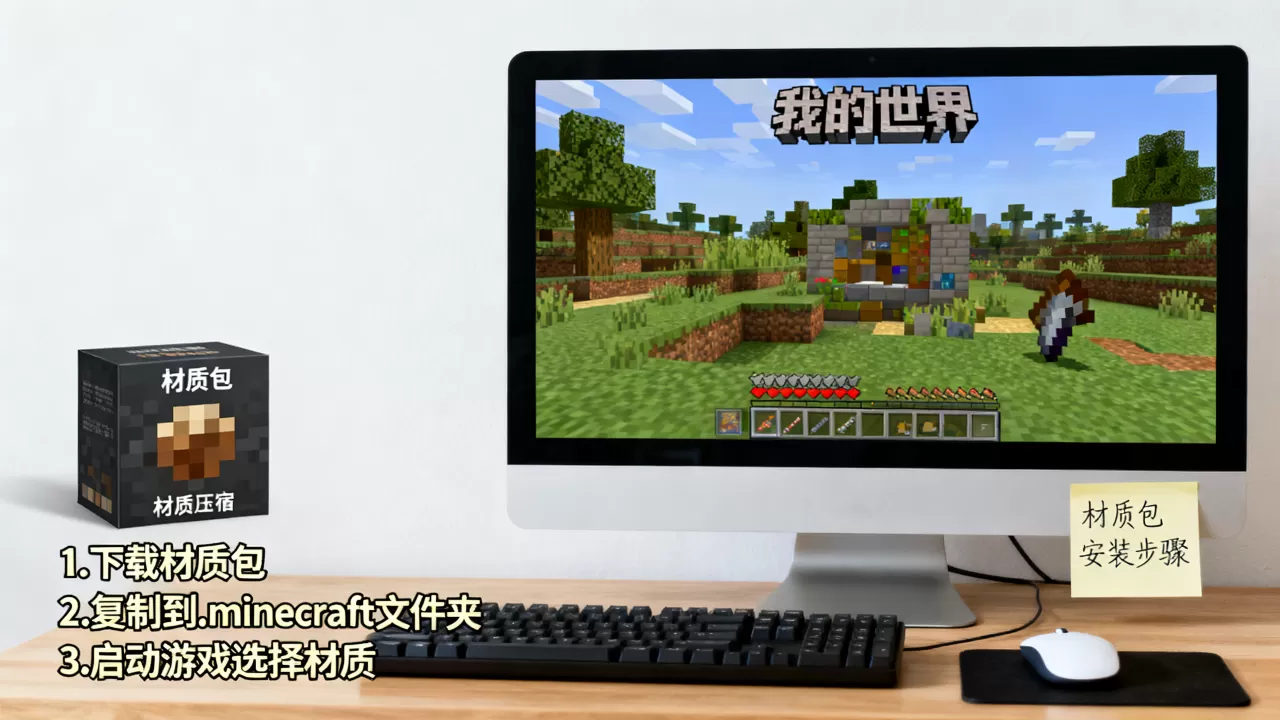
,帧数几乎不受影响,如果你是游戏本或台式机独显,64x或128x材质配合光影能获得较好的视觉体验,256x以上属于高端范围,没有独立显卡不建议碰,否则进人多的地方会明显掉帧。
哪里下载靠谱材质包
国内玩家常用的是MCBBS和B站UP主分享的资源,国外主流是Planet Minecraft和CurseForge,在Planet Minecraft和CurseForge下载时,注意看更新时间,近一年内有更新记录的通常兼容当前主流版本。
下载后核对两个东西:pack.mcmeta 文件存在且格式正确,这是材质包的标识文件,缺失会导致游戏不识别,以及文件是否为压缩包格式,多数材质包要求zip包内直接是 pack.mcmeta 和 assets 文件夹,如果是嵌套了上一层文件夹,游戏会提示无效。
我的世界加材质包服务器失败常见问题解答
Q1:我的世界电脑版服务器加材质后,进服变成紫色和黑色方格图案怎么办?
这是典型的服务器强制资源包下载失败或材质包与游戏版本不兼容,先退出服务器回到主界面,在资源包设置里把本地材质切换为“无”,重新进服,如果问题依旧,说明服务器推送的材质包有问题,需联系服主重新上传,客户端这边能做的只有清空缓存:删除 .minecraft 文件夹下的 cache 目录后重启游戏。
Q2:为什么我在服务器里放的材质包,其他玩家看不到?
Java版本地加载的材质只影响自己,想让所有人看到,必须在服务器端配置资源包推送,或直接使用服务端整合包中自带的材质方案,基岩版则需要确认服务器开通了资源包功能且玩家在设置中开启了“服务器纹理”。
Q3:装了材质包后游戏内存占用过高,服务器也跟着卡顿怎么办?
材质分辨率越高,显存和内存占用越大,游戏内把渲染距离调低2-3个档,同时关闭“平滑光照”和“实体阴影”,如果服务器端推送高分辨率材质,玩家掉帧在多数情况下是客户端性能不够,不是服务器网络问题,建议服主准备两套材质,低配版和高配版,按玩家客户端性能分配。
首发原创文章,作者:王坚,如若转载,请注明出处:https://idctop.com/article/765156.html