服务器C盘0字节最直接的解决路径是:立即停止写入操作,排查空间占用元凶,清除临时文件并调整分区方案,同时检查是否被日志或缓存文件塞满。
当远程桌面连不上服务器,网站后台报错,或者数据库服务突然罢工,登录服务器一看C盘剩余空间显示0字节,这种紧张感相信不少运维朋友都经历过,C盘满盘不是小事,它直接导致操作系统无法生成临时文件、服务进程崩溃,甚至整个服务器操作系统僵死。

服务器C盘爆满怎么解决:先判断紧急程度
C盘0字节在不同场景下的危险程度不同,你得先判断当前处于哪种状态,如果服务器还能远程登录,那属于“还能抢救”的阶段,操作空间比较大,如果远程桌面已经连不上了,或者登录后鼠标一直转圈,那就是严重阻塞阶段,需要强制释放空间或重启。
先做个快速定位,看看什么东西把C盘吃光了,打开服务器管理器,进入“性能”监视器,或者直接在命令提示符里输入以下命令:
winsat disk这个命令会评估磁盘性能,更重要的是它会强制系统刷新磁盘状态,有时候能挤出一部分“虚报”的占用率,更直接的办法是使用PowerShell查看C盘根目录下各个文件夹的体积:
Get-ChildItem C: -Force | Select-Object Name, @{Name="Size(GB)"; Expression={[math]::Round((Get-ChildItem $_.FullName -Recurse -Force -ErrorAction SilentlyContinue | Measure-Object -Property Length -Sum).Sum/1GB,2)}} | Sort-Object "Size(GB)" -Descending这条命令会递归计算C盘根目录下每个文件夹的体积,跑完大概需要几分钟,但结果非常直观,多数情况下,你会发现大头集中在Windows文件夹、ProgramData文件夹、用户文件夹或者某个特定应用的缓存目录。
磁盘空间不足如何清理:按占比逐个击破
找到占空间的“大头”后,清理策略就清晰多了,常见的占空间类型就那几类,每类都有对应的处理方式。
Windows系统文件与更新缓存
Windows文件夹自身体积大是正常的,但WinSxS组件存储文件夹和SoftwareDistribution下载文件夹往往是最占地方的部分,系统更新补丁包、旧版本组件都会累积在这里。

清理这类文件不要手动删除,正确做法是使用系统自带的磁盘清理工具:
- 在“此电脑”里右键C盘,选择“属性”
- 点击“磁盘清理”,等待扫描
- 点击“清理系统文件”,再次扫描
- 勾选“Windows更新清理”、“临时文件”、“缩略图”等选项
- 确认清理
据统计,这种方法一次能释放的空间从几个GB到几十个GB不等,取决于服务器多久没清理过,对于Windows Server 2016及以上的系统版本,还可以在命令提示符里执行:
DISM.exe /Online /Cleanup-Image /StartComponentCleanup这个命令会清理WinSxS文件夹里的过期组件版本,比手动删除安全得多,行业共识认为,DISM清理是处理组件存储膨胀的标准做法,不会影响系统稳定性。
用户目录下的隐藏空间杀手
用户文件夹里藏着大量会被忽视的空间占用。C:UsersAdministratorAppData这个路径下,LocalTemp目录会积累会话临时文件,LocalMicrosoftWindowsINetCache会缓存大量网页内容,而Roaming下的某些软件数据也会越滚越大。
重启服务器后,Temp文件夹里那些被锁定的文件才能被清理,建议在任务计划程序里配置一个定期清理任务,目标指向Temp路径,保留最近3天的文件,其余全部删除。
应用程序产生的日志与数据文件
很多服务器软件默认把日志写到C盘,比如IIS日志默认在C:inetpublogs,SQL Server的默认数据目录也常常在C盘,还有各种第三方软件的日志文件,长期不轮转会撑爆系统盘。
QQ、微信这类IM软件的服务器版或者PC版,聊天记录、图片缓存全都存在C:Users用户名Documents或AppData里,你要是装了这类软件,那基本就是空间黑洞,建议把这类软件的存储路径直接迁移到D盘,迁移后再用mklink命令做目录链接,保证软件不会报错。
C盘0字节的深层处理方案:调整分区是根本
上面那些方法都是“清理存量”,但分区规划不合理才是C盘反复爆满的根源,如果服务器硬盘总量还有剩余空间,直接把C盘扩大是最一劳永逸的方案。
使用磁盘管理扩展C盘

在“服务器管理器”里打开“磁盘管理”,右键C盘,看“扩展卷”选项是否可用,如果C盘右侧有未分配空间,直接扩展即可,一路下一步操作,不需要重启,非常方便。
命令行为主的扩容方式
扩展卷”是灰色的,多半是C盘和未分配空间之间有恢复分区或其他分区阻隔,这种情况可以用第三方分区工具,或者用diskpart命令删除中间阻碍的分区再扩容,注意操作前备份重要数据,尤其删除恢复分区前确认不需要系统恢复功能。
Windows Server 2026新增的在线扩容能力
较新的Windows Server版本支持热扩容,不需要重启就能在线扩展系统分区,如果你的系统镜像版本较新,即使C盘被其他分区隔断,也可以直接在磁盘管理里操作,个别场景下不建议技术人员盲目操作,尤其是生产环境,任何分区操作都有数据风险。
从根源上预防C盘爆满的日常维护
处理完当前危机后,要建立一套预防机制,否则过两三个月又会出现同样的情况。
建立日志轮转策略,Windows事件日志默认最大限制是20MB,但IIS日志、应用程序日志默认不限制大小,配置日志文件的滚动策略,按天或按大小切割,保留最近7天即可。
规划好软件安装路径,安装任何软件时,不要无脑下一步到底,把安装路径改成D盘或E盘,数据库的数据文件尤其要放在独立磁盘上,因为数据库增长速度快、文件数量多,放在C盘会很快撑爆。
设置磁盘空间告警阈值,利用Windows性能监视器或第三方监控工具,设置C盘空间低于20%时触发告警,很多运维事故都是因为没有提前告警,等到0字节才被动处理。
定期检查休眠文件和虚拟内存配置,服务器如果开启了休眠功能,hiberfil.sys文件会占用等同于物理内存大小的空间,虚拟内存页面文件pagefile.sys如果设置在C盘,也会占用数十GB,可以考虑把虚拟内存迁移到其他分区。
服务器C盘空间不足的应急与长期策略对比
| 处理方式 | 见效速度 | 操作复杂度 | 风险系数 | 适用场景 |
|---|---|---|---|---|
| 磁盘清理工具 | 中等 | 低 | 极低 | 日常维护,临时清理 |
| 手动删除临时文件 | 快 | 低 | 中 | 紧急释放空间 |
| 扩容C盘分区 | 中等 | 中 | 中 | 硬盘有剩余容量 |
| 迁移应用数据 | 较慢 | 较高 | 较高 | 根治存储位置不合理 |
| 重启服务器 | 快 | 低 | 较高 | 文件被锁定时 |
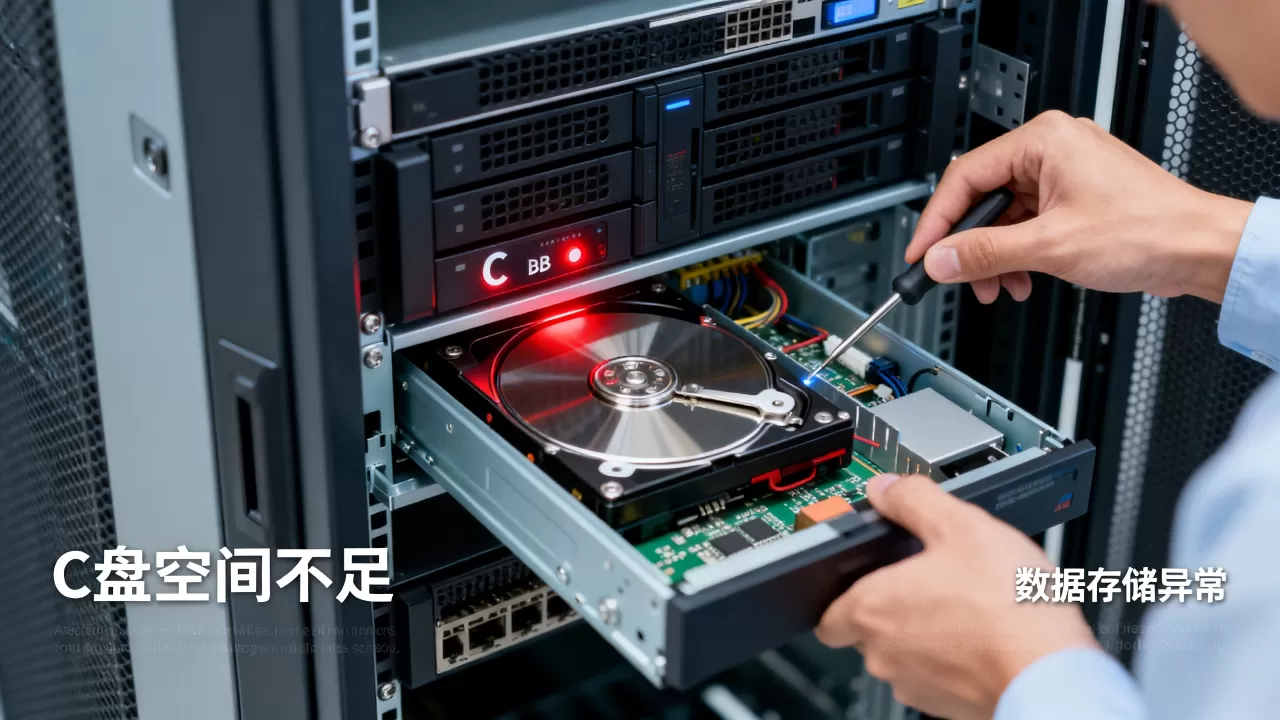
多数情况下的最佳策略是:先用磁盘清理工具释放紧急空间,让系统恢复运行,之后规划数据迁移和扩充分区,从根本上解决问题。
服务器C盘0字节常见疑问解答
重启服务器能解决C盘0字节问题吗?
重启可以释放被占用的临时文件,让锁定的文件句柄失效,从而回收一部分空间,但如果C盘确实已满到0字节,重启可能直接导致系统起不来,建议先尝试在磁盘清理中腾出几个GB空间再做重启操作。
C盘满了为什么会导致网站打不开?
网站运行依赖IIS或Apache等Web服务的临时文件写入,C盘没有可用空间时,Web服务无法写入日志和缓存,进程就会卡死或直接报错,数据库服务同样受影响,SQL Server需要写入事务日志,没有空间就强制回滚或终止服务。
如何查找上海服务器托管场景下C盘空间被谁占满?
登录服务器后,先用SpaceSniffer或WizTree这类可视化磁盘分析工具扫描全盘,几分钟就能生成文件大小分布图,注意看C:WindowsTemp、C:ProgramData、C:Users管理员账户这三个位置,约八成的空间问题都出在这些路径下。
C盘0字节问题本质上不是“怎么清理”的单选题,而是“怎么规划存储”的系统题,紧急处理解除警报后,把日志轮转、安装路径、告警阈值都配置好,后续的运维工作会轻松很多,服务器硬盘空间的管理思路其实简单C盘只装系统和核心软件,数据和缓存一律外置,空间告警提前设,日志轮转定期查,做到这几点,服务器C盘0字节的事件基本不会再来打扰你。
首发原创文章,作者:王坚,如若转载,请注明出处:https://idctop.com/article/765265.html