ping服务器时无法访问目标主机,最可能的原因是目标主机的防火墙或云安全组拒绝了ICMP请求,而不是服务器真的宕机。 先按照“本机回环→本机IP→网关→目标IP”的顺序逐层测试,再检查目标侧防火墙规则,就能在几分钟内定位问题。
ping服务器无法访问目标主机怎么解决?先按这个顺序排查
很多朋友一看到“无法访问目标主机”就以为是服务器挂了,其实这个提示只说明ICMP回显请求没有得到预期响应,网络工程师处理这类问题,习惯从底层往上层逐层验证,而不是直接跑到机房重启机器。


排查顺序可以这样理解:先确定问题出在你的电脑、你的局域网、运营商链路,还是目标服务器本身,每一步有对应的现象和结论。
用三个地址判断故障范围
打开命令行工具,依次执行下面三个测试:
ping 127.0.0.1:这是本机回环地址,只要协议栈正常就通,如果不通则本机TCP/IP驱动有问题。ping 你本机IP:例如ping 192.168.1.10,这一步验证网卡和IP配置是否生效。ping 你所在网段的网关:例如ping 192.168.1.1,网关通说明局域网内部链路正常。
如果网关都不通,问题大概率出在你自己的网络环境,比如网线松动、路由器故障、无线连接断开,如果网关通了,再ping 目标IP,目标IP不通但网关通,说明问题在目标主机或跨网段路由,和你本机关系不大。
观察提示信息:超时和无法访问目标主机
- “请求超时”意味着发出请求后等了很久没回应,通常是被防火墙丢弃,或者目标主机宕机。
- “无法访问目标主机”意味着路径上有路由器明确返回了一个ICMP不可达消息,说明某些设备知道这个IP地址不存在或路由不通。
这两种提示的排查方向不同,前者重点查防火墙、安全组;后者重点查IP地址是否写错、VPC路由表、是否跨了不存在的网段。
常见原因:防火墙、安全组和路由哪个在挡路
ping不通的常见原因就那么几类,逐个过一遍,比盲目猜快得多。
ping不通目标IP但对方能上网,问题出在哪
这种情况在办公环境里非常常见,对方电脑能打开网页、能聊微信,但你就是ping不通它,根本原因通常是对方系统禁ping。
- Windows系统

:Windows防火墙默认阻止外部设备的ICMP回显请求,对方电脑虽然能上网,但不会回应你的ping,解决办法是在对方电脑上打开“Windows Defender防火墙→高级设置→入站规则→核心网络-回显请求”,右键启用规则,或者用管理员权限执行:
netsh advfirewall firewall add rule name="允许ICMP" protocol=icmpv4 dir=in action=allow - Linux系统:iptables或firewalld可能丢弃了ICMP包,用
iptables -L -n -v查看规则,如果发现DROP或REJECT针对icmp,可以插入放行规则:iptables -I INPUT -p icmp --icmp-type echo-request -j ACCEPT
注意修改后按发行版方式保存,否则重启失效。 - 云服务器:登录云控制台,查看安全组入站规则,很多云平台的默认安全组只放行TCP 22、80、443,没有放行ICMP协议,所以公网ping一直不通,但SSH和网站都正常,在安全组中添加入站规则,协议选择ICMP,来源设为
0.0.0/0即可。
ping服务器超时和无法访问目标主机是一回事吗
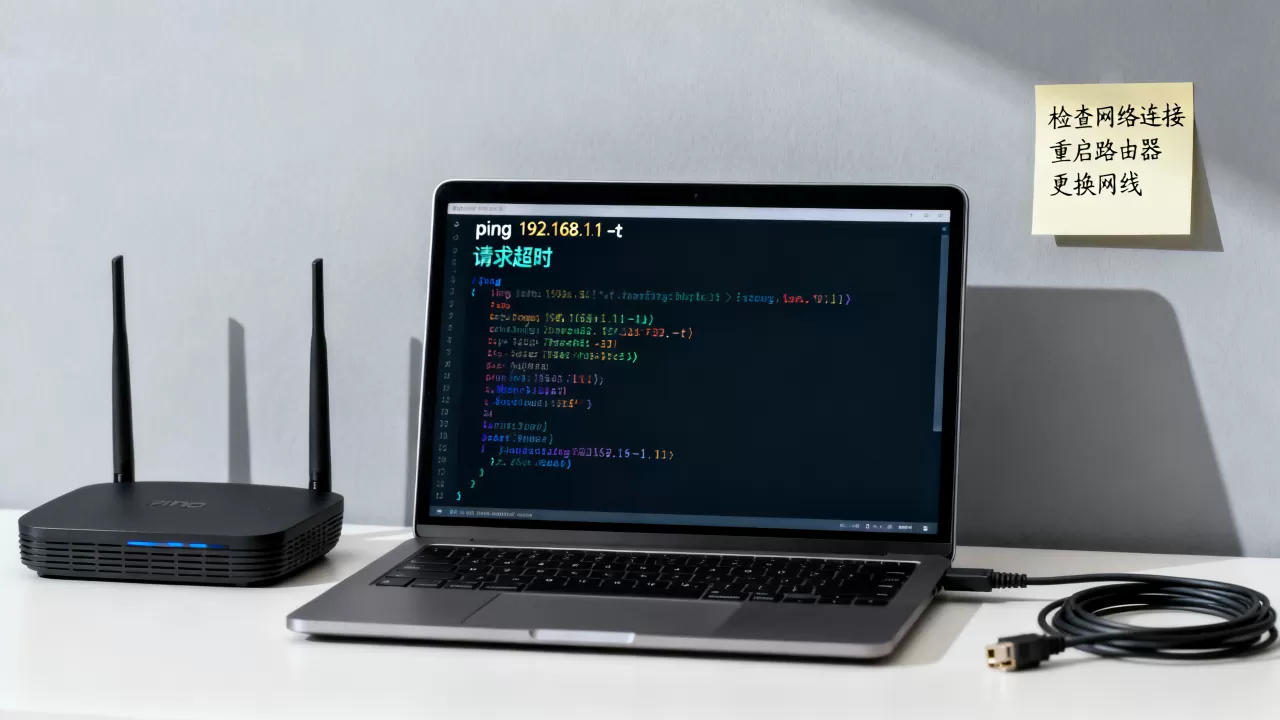
严格来说不是一回事。“请求超时”和“无法访问目标主机”是两种不同的ICMP反馈,排查方向也不同。
- 请求超时:数据包发出去后石沉大海,没有回应,常见于中间路由器丢弃、目标防火墙静默DROP。
- 无法访问目标主机:你所在网络的路由器返回了一个“目的不可达”消息,常见于IP地址错误、ARP解析失败、目标网络不存在。
记住这个区别,能帮你省下大量时间,如果提示“无法访问目标主机”,先去检查IP地址是否少写了一位数,或者目标主机是否处于另一个子网且没有配置路由。
服务器ping不通怎么排查本地网络和云服务器
对于部署在云上的服务器,需要同时检查两头。
- 本地网络侧:先用
ping 223.5.5.5(阿里DNS)或ping 114.114.114.114测试外网连通性,如果这个都不通,说明你的宽带出口有问题,此时ping不通云服务器和运营商无关。 - 云服务器侧:先在控制台确认实例状态是“运行中”,不是“已停止”或“重启中”,然后通过VNC方式登录服务器,而不是依赖网络连接,看看系统内部是否正常启动了网络服务。
- 安全组和网络ACL:安全组是在实例级别的防火墙,而网络ACL作用于子网,两层规则都检查一遍,任何一层拒绝了ICMP都会导致公网ping不通。
- VPC路由表:如果服务器绑定了多个网卡或配置了自定义路由,查看VPC路由表是不是指向了错误的下一跳,尤其是在使用NAT网关或专线时,回程路由配置错误会直接导致ping不发回。
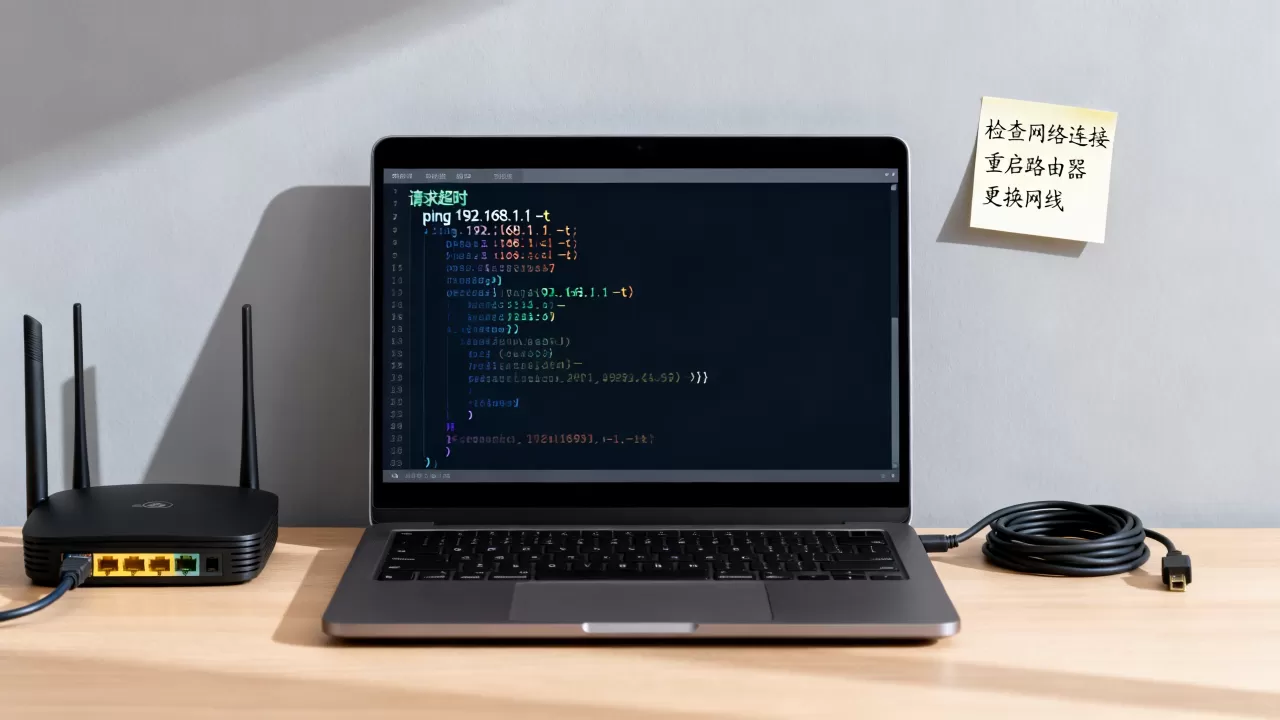
业内专家指出,在排查网络故障时,先分层后定位,能避免在错误的方向上浪费大量时间。
实操:一步一步定位ping服务器无法访问目标主机的原因
理论知识再多,不如上手敲命令,下面这套方法即使没有专业网络背景也能照着做。
用ping和traceroute定位断点
执行tracert 目标IP(Windows)或traceroute -n 目标IP(Linux/macOS),观察每一跳的延迟和响应情况:
- 如果从某一跳开始全部显示,说明该节点或下一节点丢弃了你的请求。
- 如果最后一跳通,但中途有些跳超时,不要紧张,很多运营商路由器对ICMP有限速,这是正常现象。
- 如果最后一跳也超时,说明目标主机没有回应ICMP,重点检查目标机器本身。
Windows系统还可以用pathping 目标IP,它结合了ping和tracert,能给出每一跳的丢包率,方便评估是哪一段路径不稳定。
用telnet或tcping验证服务端口
很多服务器禁ping但业务正常,此时别执着于ICMP,直接用端口探测来确认主机是否活着:
telnet 目标IP 22:检查SSH端口是否开放。telnet 目标IP 80:检查Web服务。- 或者下载
tcping工具,用法和ping一致:tcping 目标IP 443。
只要端口能连上,说明服务器在线、网络路径畅通,只是禁用了ICMP协议,这时候你再去改防火墙规则放通ping即可。
检查目标主机的防火墙日志
如果不想临时关防火墙,可以看日志判断是否丢弃了你的ICMP包:
- Linux:输入
journalctl -u firewalld或查看/var/log/messages,搜索DPT=icmp或OUT=eth0等关键字。 - Windows:在防火墙高级设置里,把“保护连接”的日志文件路径设置好,然后勾选“记录被丢弃的数据包”,之后ping一次目标IP,再打开日志文件,能看到类似
DROP的记录。
清理ARP缓存和路由表
如果你刚改过IP地址或换了网段,本地ARP缓存可能还存着旧的映射关系,在Windows下执行

arp -d清空ARP缓存,然后重新ping 目标IP,Linux下执行ip neigh flush all,如果是路由表异常,Windows下可以用route print查看,Linux下用ip route查看,注意不要随意删除默认路由,否则会断网。
容易被忽略的几种特殊场景
有时候以上步骤都查过了还是ping不通,那可能遇到下面这些情况。
- 运营商屏蔽公网ICMP:部分宽带运营商为了降低风险,在公网入口过滤了ICMP包,但TCP/UDP流量正常,此时用
tcping测试目标端口,如果通就说明不是服务器问题。 - 高防服务器和CDN源站:很多高防IP默认只转发特定端口流量,直接ping后端源站IP会失败,需要联系IDC服务商确认是否开启了防护策略。
- 服务器安全软件:部分杀毒软件或主机入侵检测系统会拦截ping请求,查看这类软件的网络防护日志。
- IPv6优先级问题:如果你ping的是域名,系统可能优先走了IPv6,而目标IPv6地址不通,试着用
ping -4 域名强制走IPv4。
关于ping服务器无法访问目标主机的常见问题
问:ping网关通,但ping服务器不通,是什么原因?
网关通说明你的局域网和网卡正常,问题出在目标服务器或中间的跨网段路由,先确认目标服务器IP是否正确、是否在同一VPC/局域网,如果不在同一网段,检查路由器和三层交换机的路由表,然后用tracert看数据包在哪一跳开始丢失。
问:服务器禁ping了,怎么确认它还活着?
最直接的方法是测试服务端口,例如telnet 目标IP 22或tcping 目标IP 80,端口能通说明操作系统和业务都在运行,如果端口不通,再用云控制台的VNC或物理服务器的带外管理登录服务器,执行netstat -an查看监听端口状态。
问:ping返回“一般故障”和“无法访问目标主机”有什么区别?
“无法访问目标主机”是路由器返回的ICMP目的不可达消息,表示路由或ARP解析出了问题。“一般故障”通常是Windows网卡配置异常、驱动错误或IP地址冲突导致的,可在设备管理器中检查网卡状态,并用ipconfig /renew重新获取IP,如果IP是手动配置的,确认子网掩码和默认网关没有填错。
首发原创文章,作者:王坚,如若转载,请注明出处:https://idctop.com/article/765284.html