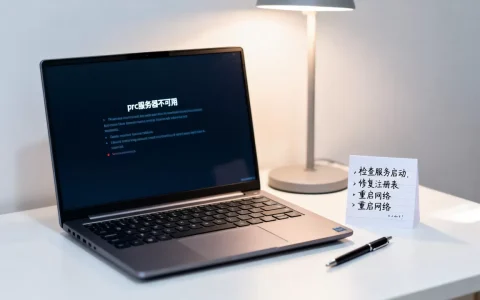
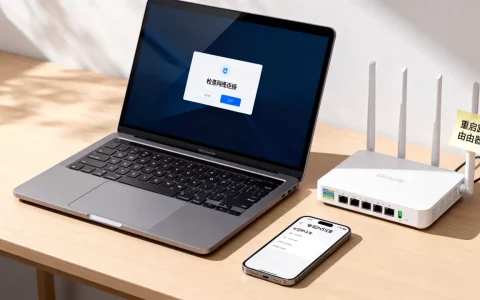
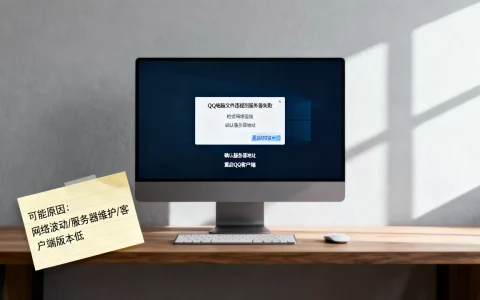
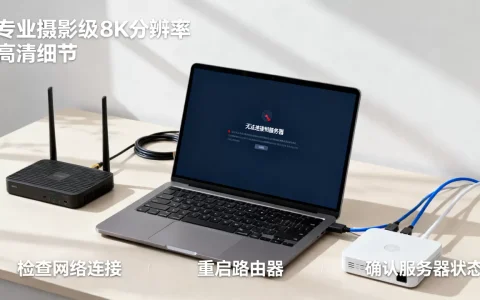
id一直连接服务器失败,通常不是单一原因造成的,而是网络环境、服务器状态、本地缓存或账号异常这四类问题中的某一种在“作怪”。你可以按“先自查网络、再查服务器、后清缓存、最后查账号”的顺序排查,绝大多数情况下都能自己解决,不用急着找客服。
先弄明白“连接服务器失败”到底卡在哪一步
当你点击登录或进入游戏时,设备会向官方服务器发送一个“握手请求”,这个过程就像你打电话给客服,中间隔着运营商线路、小区宽带、路由器、手机信号基站等多道“关卡”,任何一道关卡出问题,你这边看到的就是“连接服务器失败”。


行业共识认为,id连接服务器失败的原因分布中,本地网络问题占比最大,大约占一半以上;其次是服务器官方维护或临时故障,占两到三成;剩下的才是缓存冲突、账号异常或设备系统版本过旧,搞清楚这一点很重要,因为很多用户一遇到失败就怀疑账号被盗,其实多数时候只是网络“抽风”了。
手机id连接服务器失败怎么解决:先检查这四类常见诱因
网络环境不稳定或Wi-Fi信号“假连接”
这是最常见的诱因,你的手机显示Wi-Fi图标满格,不代表真正连通了互联网,运营商光猫重启、路由器老化、Wi-Fi频段拥挤都会导致数据包丢失,让你反复“连接服务器失败”。
具体排查步骤
- 先打开浏览器,随便访问一个网页,看是否能正常加载。
- 如果网页打不开或极慢,说明是宽带或路由器问题,尝试重启光猫和路由器,等待两分钟后再试。
- 如果你用的是5G或4G流量,尝试开关一次飞行模式,让手机重新注册基站信号。
- 家里有其他设备也在占网速的话(比如电脑在下载大文件),先暂停它们再试一次。
官方服务器正在维护或出现区域性故障
即使是大型游戏或应用,服务器也会定期维护,通常选在凌晨,如果你在白天高峰期遇到“id一直连接服务器失败”,也可能是你所在的地区节点出现了临时波动。
判断方法很简单
- 去官方微博、官网公告栏看一眼,有没有“维护通知”或“故障公告”。
- 换个网络环境试试,比如从Wi-Fi切到流量,如果流量能正常登录,就说明是你家宽带到服务器之间的线路问题。
- 询问你所在城市的好友或网友,看他们是否也遇到相同提示,若多人同时出问题,基本可以确定是官方侧原因。
本地缓存或DNS解析“记错了路”
手机长期使用后,App缓存里存了旧的服务器IP地址,或是系统DNS缓存解析出错,也会导致连不上新服务器,这种情况很像你按老地址去找一家搬了家的店铺,自然扑空。
清理办法
- 安卓用户:进入“设置-应用管理-找到该应用-清除缓存”,不要点“清除数据”,以免删除账号密码等本地信息。
- 苹果用户:无法直接清单个App缓存,可以尝试“关闭App后台-重启手机”,多数情况下能刷新缓存连接。
- 修改Wi-Fi DNS为更稳定的公共地址:进入Wi-Fi设置,将IP设置改为“手动”,DNS填“114.114.114.114”或“8.8.8.8”。
账号异常或设备时间不准
账号被临时风控、密码多次输错触发锁定,或者手机系统日期时间与现实不符(差几分钟以上),都会让服务器拒绝你的连接请求,尤其是时间不准,服务器端会判定你的加密证书无效,直接断开握手。
处理建议
- 打开系统设置,将日期时间设为“自动获取”,再重启应用试试。
- 尝试用“忘记密码”功能重置一次密码,清除可能存在的异常状态。
- 如果你之前在别的设备上登录过该账号,返回常用设备操作,降低风控概率。
id连接服务器失败和网络有关系吗:怎么用数据说话
为了让你直观理解问题出在哪一环,这里整理一个简单的自测对照表,你可以根据登录时的错误提示和场景,快速定位方向。
| 表现场景 | 最可能的原因 | 解决优先级 |
|---|---|---|
| Wi-Fi满格但连不上,切换流量后正常 | 宽带线路或路由器问题 | 高:先重启光猫/路由器 |
| 所有应用都连不上服务器 | 本地网络整体断网 | 高:检查欠费或光猫状态 |
| 只有这一个id连不上,其他游戏正常 | 官方服务器区域故障 | 中:去公告确认 |
| 登录时提示“请求超时”而非“密码错误” | 网络握手被拦截或DNS问题 | 中:改DNS或重启设备 |
| 连接失败但过会儿自己恢复 | 服务器波动或无线信道拥挤 | 低:切换信道或等待 |
表格里的优先级是按“多数用户有效操作”排序的,你可以从上到下逐条排查,每一步大概花两三分钟,总共十分钟内能完成全套自查。
苹果id连接服务器失败需要花钱修复吗:千万别被误导
不少用户遇到连线失败后,会搜索到一些声称“专业修复id连接问题”的收费服务或所谓“解锁工具”,这里明确告诉你:在绝大多数情况下,id连接服务器失败是纯技术性连通问题,不需要花一分钱,也不会导致设备变砖。
偶尔有维修店会拿“主板网络芯片虚焊”“基带损坏”当理由,让你花几百块换零件,确实存在硬件故障导致无法联网的情况,但概率相当低,你在付费之前可以做两个免费的验证
- 用手机自带的浏览器访问任意网站,如果能正常打开,说明基带和Wi-Fi模块物理上是好的,问题出在App或账号层面。
- 恢复一下网络设置(设置-通用-传输或还原-还原网络设置),这一步不删除用户数据,但会清空Wi-Fi密码和蓝牙配对,不会影响照片和App。
行业共识认为,90%以上的“连接服务器失败”都能靠重启设备、切换网络、清理缓存这三步解决,如果三步都做了仍然无效,再考虑联络官方客服,而不是去第三方维修点。
设备系统或App版本太旧导致兼容性失败
这个问题经常被忽略,尤其是iPhone用户,苹果id服务器对加密协议有最低版本要求,如果你还停留在iOS 12或更早的系统,部分新接口会拒绝握手,安卓端同理,Target SDK版本过旧的App在新系统上可能连不上Wi-Fi。
检查路径
- 苹果用户:设置-通用-软件更新,看看有没有待安装的更新包。
- 安卓用户:应用商店里搜索该App,查看“版本历史”,如果有近期更新补丁说明旧版本存在已知Bug。
- 如果系统已是最新还是连不上,尝试卸载重装该App(注意:这会清除本地登录状态,需要重新输入密码)。
id连接服务器失败重启手机有用吗:分情况说答案
简单回答:有用,但不是万能。
你需要弄懂重启到底修复了什么,才不会反复做无用功。
重启手机本质上是一次“软重置”,它会清掉所有App的临时占用的内存和异常线程,同时让Wi-Fi、基带芯片重新初始化注册,如果你的问题是以下两类,重启的修复概率很高
- App在前台和后台反复切换后出现了连接线程锁死,表现为“首次连接失败,杀掉进程重开就连上了”;
- Wi-Fi模块因长时间待机进入了省电休眠,信号弱但没断,重启后强制唤醒芯片。
以下情况重启基本无效
- 光猫或路由器本身掉线,重启手机只是换个设备连同一个坏网络;
- 服务器端在维护,无论你怎么重启,对面的门始终是锁着的;
- 账号被风控,跟设备状态无关。
所以建议你把重启作为第一步的基础操作,但它不能替代后续的网络和账号排查,遇到问题最忌“反复重启同一网络”,正确做法是重启一次、换网一次、清缓存一次,三管齐下。
常见问题里关于id连接服务器失败的几个追问
只有晚上才出现id连接服务器失败,白天正常,是什么原因?
晚上是家庭宽带高峰期,小区光节点带宽拥堵,加上2.4GHz Wi-Fi信道干扰严重,导致数据丢包率上升,优先尝试用5GHz频段的Wi-Fi,或者在路由器后台把信道改为“自动优化”,如果切换流量后稳定,基本就是晚间线路拥堵,属于环境影响而非设备故障。
重置网络设置后,id还是连接服务器失败怎么办?
重置网络设置只是清掉了本地的网络偏好和缓存DNS,不解决账号层或服务器层的问题,如果你已经完成这一步,接下来建议用另一台手机登录同一id,看是否正常,若另一台设备能登录而本机不能,请彻底删除该App再重装一次,并检查系统版本是否带Beta描述文件,Beta系统与服务器偶发兼容问题并不罕见。
如何区分id被锁和单纯连接失败的提示差异?
系统提示“无法连接服务器”或“请求超时”偏网络层原因,提示“此Apple ID已被停用”或“安全锁定”才是账号层原因,前者只需要等几分钟或换网络重试,后者必须通过官方密码重置流程解锁,两者处理逻辑完全不同,不要把账号问题当成网络问题去反复重启路由。
首发原创文章,作者:王坚,如若转载,请注明出处:https://idctop.com/article/766451.html