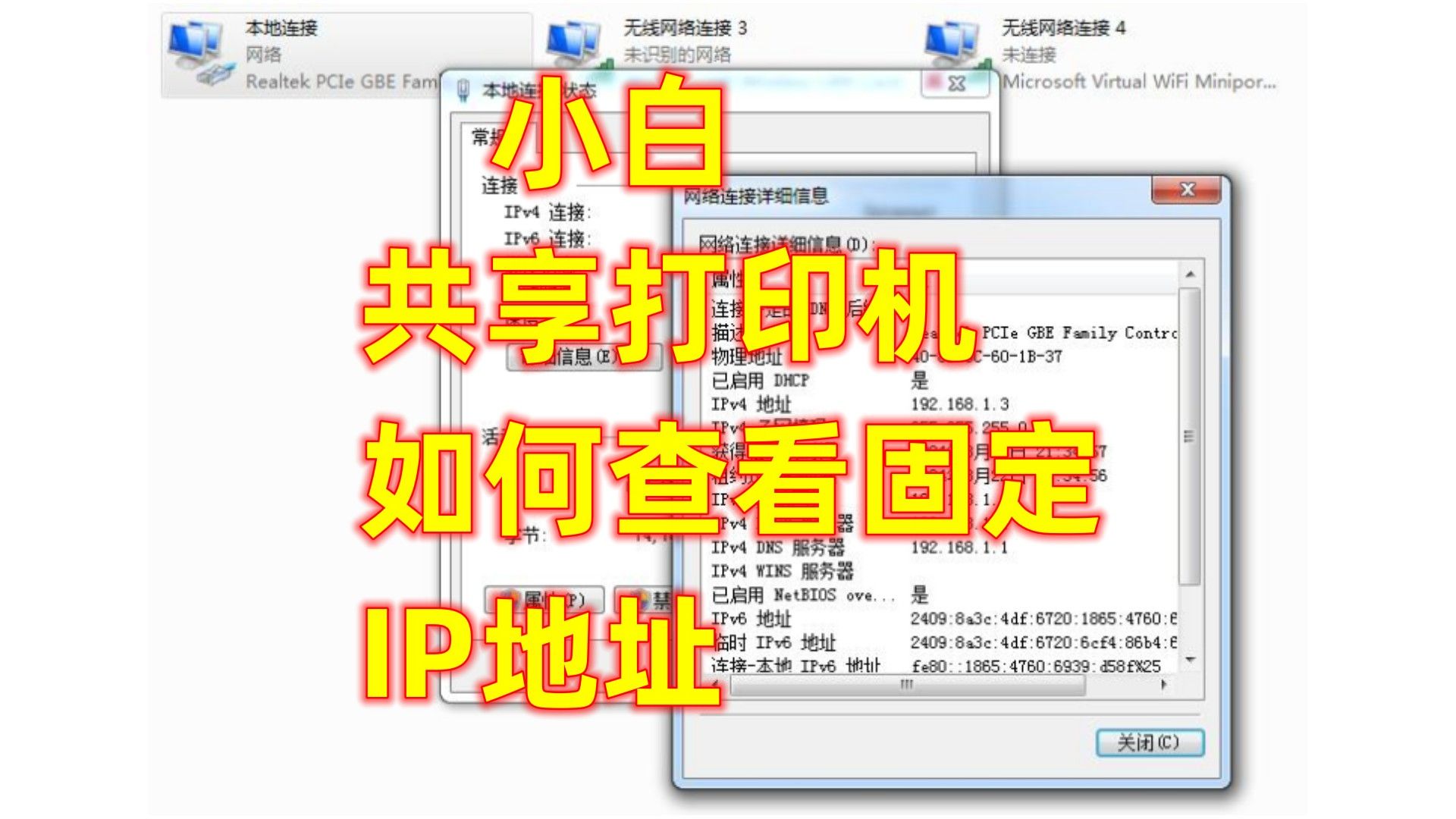
查看打印机服务器IP地址,优先从打印机自身网络设置、路由器DHCP客户端列表、系统“打印机属性端口”或命令行四条线查。 多数情况下不需要付费工具,Windows用ipconfig和Get-Printer,macOS/Linux用lpstat -v,共享打印机则先找到那台“当服务器的主机”IP。
先把概念理清,你嘴里说的“打印机服务器IP”,可能是打印机自己的网卡IP,也可能是共享主机、打印服务器盒的IP,查错对象,后面怎么连都不通。

先分清:你要查的是打印机IP还是打印服务器IP
网络打印机、共享打印机、打印服务器盒
办公室常见三种情况:
- 网络打印机:打印机自带网口或Wi-Fi,直接插网线,它的IP就是“打印机IP”。
- 共享打印机:打印机用USB连在某台电脑上,那台电脑开共享,它的IP是“共享主机IP”,不是打印机IP。
- 打印服务器盒:一个小盒子接USB打印机,盒子再插网线,要查的是盒子IP。
查错对象会怎样
如果你在系统里看到端口是\电脑名打印机名,说明走的是共享通道,此时要查的是那台电脑的IP,而不是打印机面板里的IP,很多“打印脱机”问题,就是主机IP变了,但端口还指着旧地址。
共享打印机服务器IP地址如何查看:从系统端口反查最稳
Windows:控制面板与PowerShell两条路
图形界面路径:
- 打开“控制面板”。
- 进入“设备和打印机”。
- 右键目标打印机,选“打印机属性”。
- 切到“端口”选项卡。
- 查看勾选的端口,若是
Standard TCP/IP Port,点“配置端口”,里面就有IP。 - 若是
\主机名打印机名,说明是共享连接,去那台主机运行ipconfig,看IPv4地址。
命令行路径更直接:
wmic printer get name,portname- PowerShell:
Get-Printer | Select Name,PortName,DriverName - 查看本机IP:
ipconfig /all - 查看主机名对应IP:
ping 主机名 - 查看局域网邻居:
arp -a
macOS:系统设置与lpstat
macOS里:
- 打开“系统设置”>“打印机与扫描仪”。
- 选中打印机,点“选项与耗材”或“显示打印机网页”。
- 终端执行:
lpstat -v。 - 输出中常见
ipp://192.168.1.50/ipp/print,其中168.1.50就是地址。
Linux/CUPS:浏览器和命令
Linux多用CUPS:
- 终端:
lpstat -v - 发现设备:
lpinfo -v - 浏览器打开
http://localhost:631,在“打印机”里查看连接URI。 - 如果打印机支持mDNS,可用
avahi-browse -a | grep -i printer。
Windows和Mac查看打印机IP地址有什么区别
图形界面差异
| 系统 | 常用入口 | 关键位置 | 适合人群 |
|---|---|---|---|
| Windows | 控制面板/设置 | 打印机属性端口 | 普通办公用户 |
| macOS | 系统设置 | 打印机与扫描仪选项 | 设计、行政人员 |
| Linux | CUPS网页/终端 | lpstat -v |
运维、开发 |
命令行差异
- Windows更依赖
ipconfig、Get-Printer、wmic。 - macOS/Linux更依赖
lpstat -v、lpinfo -v、avahi-browse。 - 批量运维时,Windows的PowerShell和Linux的Shell都适合脚本化。
谁更适合批量运维
如果你只管一台打印机,图形界面最省事,如果你管一层楼、几十台设备,命令行更快,行业共识认为,网络打印机最好配合IP台账,记录MAC、IP、位置和型号,后期排障省很多时间。
公司内网打印机服务器IP地址查询方法
从路由器DHCP客户端列表找
登录路由器管理页,常见地址是168.1.1或168.0.1,在“DHCP客户端列表”里找主机名,常见关键词包括Printer、HP、Canon、Epson、Brother,记下IP和MAC,若设备多,按MAC前缀筛选更快。
从打印机自身面板找
多数网络打印机路径类似:
- 设置 > 网络 > 有线网络 > TCP/IP
- 设置 > 网络设置 > IPv4
- 网络 > 无线 > IP地址
不同品牌菜单叫法不同,但核心是找IPv4地址、IP地址、TCP/IP,面板显示的是打印机自身IP,不是共享主机IP。
从打印服务器管理页找
打印服务器盒通常有标签,写着默认管理地址,浏览器输入后,在“网络设置”或“TCP/IP”里看当前IP,若标签模糊,可去路由器客户端列表找它的MAC。
从打印管理控制台找
Windows专业版可运行printmanagement.msc,在“打印服务器”>“打印机”里查看端口和IP,也能看到队列、驱动和端口类型,适合IT集中管理。
网络打印机IP地址查询命令:适合批量运维
Windows常用命令
ipconfig /all:看本机IP、网关、DNS。arp -a:看最近通信过的局域网设备。ping 打印机主机名:解析主机名对应IP。nslookup 打印机主机名:查DNS记录。Get-Printer | Format-List Name,PortName,DriverName:列出打印机端口。Test-NetConnection 192.168.1.50 -Port 9100:测试RAW打印端口,端口号以设备手册为准。
macOS与Linux命令
lpstat -v:列出打印机URI。lpinfo -v:发现可用设备。avahi-browse -a | grep -i printer:通过mDNS找打印机。nc -vz 192.168.1.50 631:测试IPP端口。
扫描与发现注意点
在自有网络且获授权时,可用nmap -sn 192.168.1.0/24发现在线设备,不要扫描非授权网络,查到的IP最好和MAC一起记录,因为IP会变,MAC通常不变。
打印机服务器IP地址是固定还是自动获取
DHCP自动获取的问题
据IETF RFC 2131,DHCP用于自动分配IP地址,打印机默认多从DHCP拿地址,租约到期、路由器重启、设备挪动后,IP可能变化,端口还指着旧IP,电脑就提示脱机,相当一部分办公室打印故障,根源就在这。
固定IP或DHCP保留怎么做
两种做法:
- 在打印机面板设静态IP,避开DHCP地址池。
- 在路由器里做DHCP保留,把打印机MAC和指定IP绑定。
业内专家指出,企业内网里打印机IP变动是打印脱机的常见原因之一,建议给打印机留固定地址,并在标签上写明。
改完IP后要同步更新端口
如果打印机IP变了,Windows要改端口:
- 打印机属性 > 端口 > 配置端口 > 修改IP。
- 或删除旧端口,新建
Standard TCP/IP Port。 - macOS/Linux则重新添加打印机,或修改URI。
查看打印机服务器IP地址需要付费吗
免费方法够用
系统自带工具足够查IP:
- Windows:控制面板、
ipconfig、Get-Printer、printmanagement.msc。 - macOS:系统设置、
lpstat -v。 - Linux:CUPS、
lpinfo -v。 - 路由器:DHCP客户端列表。
这些都不花钱。多数情况下,查打印机IP不需要安装第三方软件。
付费工具适合什么场景
大型企业可能需要打印管理平台,做审计、配额、耗材统计、跨网段队列管理,这类软件通常按设备数或年费授权,价格差异较大,若只是查一个IP,没必要买。
Q&A:打印机服务器IP地址常见问题
北京公司内网怎么查看打印机服务器IP地址?
地域不影响方法,先问IT是否跨网段,再登录本网段路由器看DHCP列表,或在Windows“打印机属性端口”里反查,若是共享打印机,去主机运行ipconfig,跨网段访问时,还需要路由和防火墙放行相应端口。
打印机服务器IP地址在哪里看?面板和系统属性哪个准?
面板显示打印机自身IP,适合网络打印机,系统属性显示实际连接端口,适合共享打印机和打印服务器,两者不一致时,以当前能打印的端口为准,若端口是主机名,先解析主机名。
查看打印机服务器IP地址需要重启打印机吗?
不需要,查看IP是读取网络配置,不涉及重启,只有在修改静态IP、切换网络或恢复网络默认值时,才可能需要重启设备,改完IP后,记得同步更新电脑端口。
先判断是网络打印机、共享打印机还是打印服务器盒,再从面板、路由器、系统端口和命令行四条线查。查IP本身不复杂,难的是把IP固定下来并同步到端口。
首发原创文章,作者:王坚,如若转载,请注明出处:https://idctop.com/article/767012.html