要看服务器CPU是多少核的,直接登录系统执行 lscpu 或 nproc 命令即可,Windows服务器则打开任务管理器的“性能”选项卡,一目了然。 实际运维中你会发现,不同场景下“核数”的含义并不相同,物理核、逻辑核、虚拟核数经常让人犯迷糊,下面我按操作系统和服务器类型,把查看方法逐一拆解。
Linux查看CPU核数命令有哪些?怎么用最准确
Linux服务器是运维老哥的日常主场,查看CPU核数的方法有很多,但最推荐的组合是 lscpu 加 nproc,前者管细节,后者管结果,两者配合能避免很多误判。


lscpu命令:一行输出所有核数信息
在终端输入:
lscpu输出里会直接显示 CPU(s)、Core(s) per socket、Socket(s) 等字段,这几个字段的含义分别是:
CPU(s):系统看到的逻辑CPU总数,包含超线程后的线程数。Core(s) per socket:每颗物理CPU上的物理核心数。Socket(s):物理CPU的颗数(插槽数量)。Thread(s) per core:每核支持的线程数,1表示没有开启超线程。
例如一台双路服务器,每个插槽8核,开启超线程后逻辑核数就是 2×8×2=32。Thread(s) per core 显示为1,说明超线程没有打开。
nproc命令:快速得到可用核数
想直接知道当前内核能调用多少线程,执行:
nproc这个命令默认返回逻辑CPU数量,也就是操作系统认为“能干活”的线程数,在一些容器或虚拟化环境里,nproc 会受cgroup限制,未必等于物理核数,行业共识认为,容器环境下 nproc 显示的是你被分配到的配额,而不是宿主的真实核数,所以排查性能问题时要留意。
手动读取 /proc/cpuinfo 验证
lscpu 没安装,或者你想自己验证数据,可以查看 /proc/cpuinfo:
cat /proc/cpuinfo | grep "physical id" | sort -u | wc -l   # 物理CPU个数
cat /proc/cpuinfo | grep "core id" | sort -u | wc -l       # 每颗CPU的物理核数
cat /proc/cpuinfo | grep "processor" | wc -l               # 逻辑CPU数
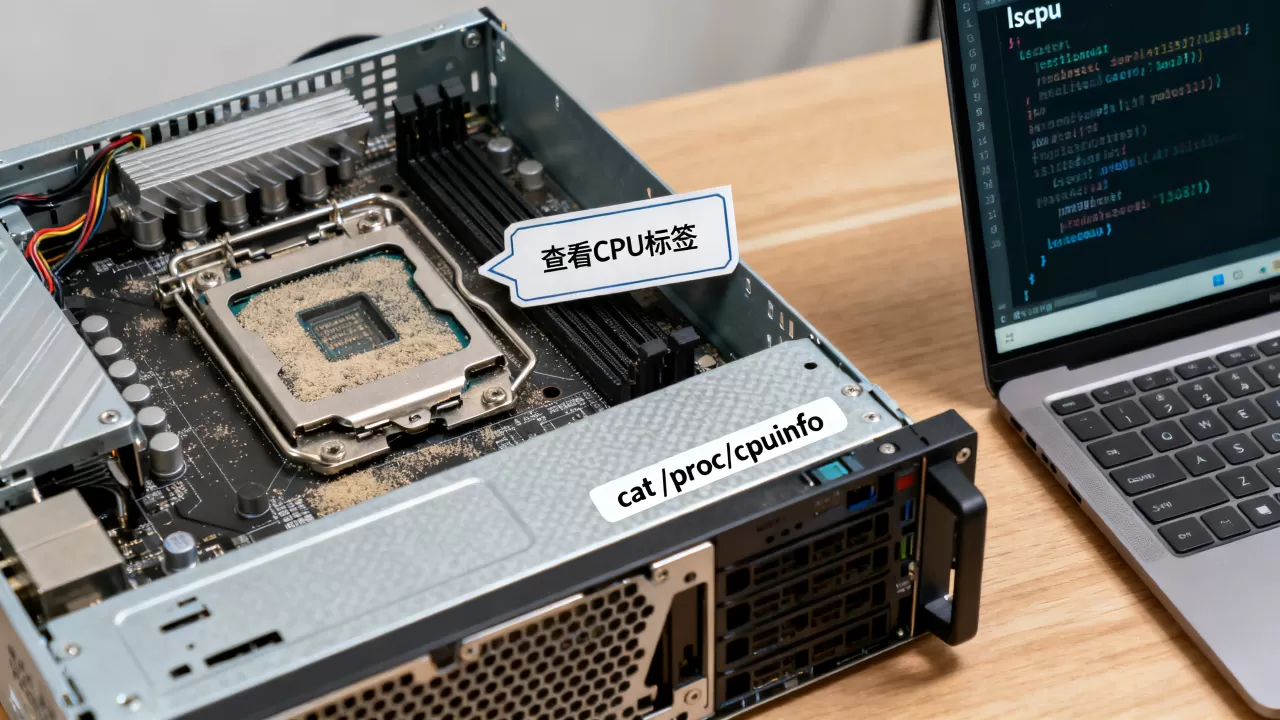
业内专家指出,对于老旧系统或精简安装的服务器,/proc/cpuinfo 是最底层的可靠数据源,但读取时注意区分 physical id 和 core id,别把超线程后的逻辑核当成物理核。
Windows服务器怎么看CPU几核?任务管理器并非唯一途径
Windows Server 和普通 Windows 的查看方法类似,但服务器场景别用“我的电脑右键属性”那套流程,直接上任务管理器和命令行更高效。
任务管理器:图形界面看到的是逻辑处理器
按 Ctrl+Shift+Esc 打开任务管理器,切到“性能”选项卡,点击左侧的 CPU 图标,右下角会看到“逻辑处理器”数量,这个数字包含超线程,如果是4核8线程,这里就显示8。
如果你需要区分物理核心数,较新版本的 Windows Server 2019/2026 会在任务管理器中同时显示“核心”和“插槽”,但版本较旧时只显示逻辑处理器,容易误判。
systeminfo 和 PowerShell 命令查物理核数
在命令行或 PowerShell 里执行:
systeminfo找到“处理器”那一行,里面会列出型号、频率、核心数和逻辑处理器数,这个命令输出很详细,适合截图留存。
更直接的 PowerShell 命令是:
Get-WmiObject Win32_Processor | Select-Object Name, NumberOfCores, NumberOfLogicalProcessorsNumberOfCores 是物理核心数,NumberOfLogicalProcessors 是逻辑线程数,用 WMI/CIM 方式可以精确到每颗 CPU,做资产盘点时非常好用。
设备管理器只适合看线程数
有人喜欢打开“设备管理器”看处理器条目,但每个条目只代表一个逻辑处理器,不是物理核心,4核8线程的 CPU,设备管理器里就会列出8个处理器条目,容易让人误以为有8颗物理核,服务器场景下不建议用这个方法做记录。
云服务器CPU核数怎么看?千万别混淆“规格”和“真实使用”
现在很多业务跑在云上,云服务器的 CPU 核数查看方式和物理服务器很不一样,你买的2核4G,登录系统后看到的核数可能不是2,这取决于云平台是否开了超线程,以及是否属于共享型实例。
云控制台:最权威的核数数据
登录简米云、酷番云、华为云的控制台,在实例列表或实例详情里都能看到“vCPU”或“实例规格”字段,这里的 vCPU 是云服务商给你分配的虚拟 CPU 核数,绝大多数云实例中,1 vCPU 对应一个超线程线程,所以系统里看到的逻辑处理器数量通常会与该规格一致。
实例规格文档:判断是否共享型
云服务器 CPU 核数怎么看,不能只看系统内部数字,比如某些“突发性能实例”或“共享型 n2/m2”规格,标称2核,但底层是和其他用户共享物理核心的,这种情况下,即使 nproc 显示2,你也可能感受到性能波动,行业共识是,生产环境优先选择独享实例(如计算型 c 系列、通用型 g 系列),避免共享型实例的核数“虚标”。
登录系统后的验证步骤
- 第一步:执行
lscpu,查看Hypervisor vendor字段,如果显示 KVM、Xen 等虚拟化厂商,说明你看到的是虚拟 CPU。 - 第二步:对比
CPU(s)的数量是否等于云平台规格里的 vCPU 数。 - 第三步:如果你的实例是独享型,但逻辑核数少于规格,再检查操作系统是否未正确分配资源。
为什么看到的核数总比标称的少?物理核和逻辑核要分清
很多人在服务器 CPU 核数查询时发现,明明是8核的 CPU,系统里却只显示4个核心,或者反过来显示16个线程,这背后主要有三个原因。
超线程:逻辑核翻倍,物理核没变
Intel 和 AMD 在部分型号上支持超线程技术,一个物理核可以跑两个线程,系统看到的“逻辑处理器”就是物理核数乘以每核线程数。CPU物理核数 = 逻辑核数 ÷ 每核线程数,这一点在对比标称配置时特别重要。
虚拟机配置:CPU掩码和份额限制
在 VMware 或 OpenStack 环境里,虚拟机显示的 CPU 核数是虚拟机的虚拟 CPU 数,不是宿主的,如果你的虚拟机模板设置的是单核单线程,那即使宿主是64核,你看到也只是1核,某些环境会通过 CPU pinning 或 cpuset 限制虚拟机只能用特定几个核,
lscpu 里显示的 NUMA node0 CPU(s) 列表就能看出被限定的范围。
物理服务器在BIOS里的设置
物理服务器如果 BIOS 里关闭了超线程,系统核数就会减半,某些服务器还支持 CPU 核心禁用(Core Disable),用于故障隔离或能耗控制,遇到核数异常时,重启进入 BIOS 查看 “Processor Configuration” 相关选项是最直接的方法。
查看服务器CPU核数常见问题解答
Q1:怎么查服务器cpu核数是几核?用哪个命令最简单?
最简单的办法是登录后执行 nproc,它会直接输出逻辑核数,想同时了解物理核数,就执行 lscpu,看 Socket(s)、Core(s) per socket 和 Thread(s) per core 三个字段的乘积关系。
Q2:云服务器看到的核数和购买页不一致怎么办?
先确认自己下单的是共享型还是独享型,如果登录系统后逻辑核数少于规格 vCPU 数,检查操作系统是否未正确分配 CPU 资源,Windows 的“处理器计划”选项,或用 lscpu 查看 CPU max MHz 与 CPU min MHz 是否异常,若都正常,联系云厂商工单让售后确认实例所在宿主的权重配置即可。
Q3:Windows服务器怎么查看物理核心数?
最推荐 PowerShell 命令 Get-WmiObject Win32_Processor,返回结果中的 NumberOfCores 就是物理核心数,注意任务管理器里的“逻辑处理器”显示的是线程数,而 NumberOfCores 才是真正的物理核心数据。
说到底,查看服务器 CPU 核数不是背命令那么简单,关键在于先明确你要的是物理核、逻辑核还是可用配额,按这台服务器实际运行的系统环境和虚拟化类型,选择对应的查看方法,才能保证后续的性能判断和容量规划不跑偏,记住一句话:命令给出的是数字,场景决定数字的意义。
首发原创文章,作者:王坚,如若转载,请注明出处:https://idctop.com/article/769127.html