SVN服务器更新文件夹的核心操作是:在本地工作副本的对应目录中执行svn update命令,或用TortoiseSVN右键选择“SVN更新”,服务器端本身不需要也无法直接执行更新操作。无论你是刚接触版本控制的新手,还是被“更新失败”“更新到一半卡住”困扰的开发老手,这篇文章会从命令行到图形界面把所有场景讲透。
SVN更新文件夹的三种主流方式
命令行更新(适用全平台)
命令行是跨平台通用的最稳定方案,Windows使用cmd或PowerShell,macOS/Linux使用终端,操作路径如下:
- 进入本地工作副本目录:使用
cd命令切换到项目文件夹,注意必须是当初checkout出来的目录,不要进入子目录后再返回,否则容易出现路径混淆。 - 执行更新命令:
svn update
也可简写为
svn up,系统会逐一检查每个文件的状态,有更新的文件会标注字母:A(新增)、U更新)、G(本地已修改且服务器也有更新,已自动合并)、C(冲突,需手动处理)。 - 只更新指定子文件夹:当项目文件非常多、只想获取某个模块的最新代码时,指定路径更快。
svn update /path/to/folder
在Windows中建议用绝对路径,避免相对路径出错,这个操作在svn怎么更新指定文件夹的实际场景中非常实用,比如前端项目只需拉取
src/views下的变更,就不必全量更新动辄数万文件的整个仓库。
TortoiseSVN 图形界面(适用Windows)
Windows环境下TortoiseSVN是装机量最大的客户端,操作路径是:
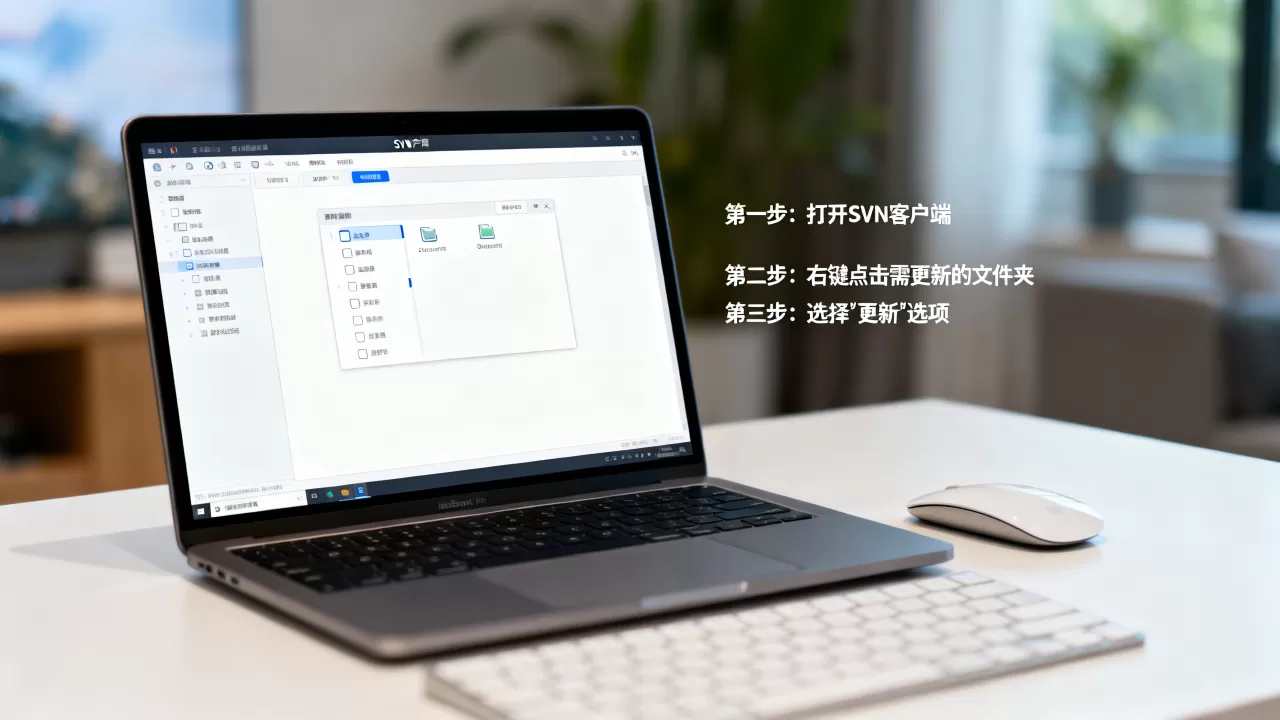
- 打开目录并选中目标文件夹:在资源管理器中进入工作副本根目录,或直接选中要更新的那个子文件夹。
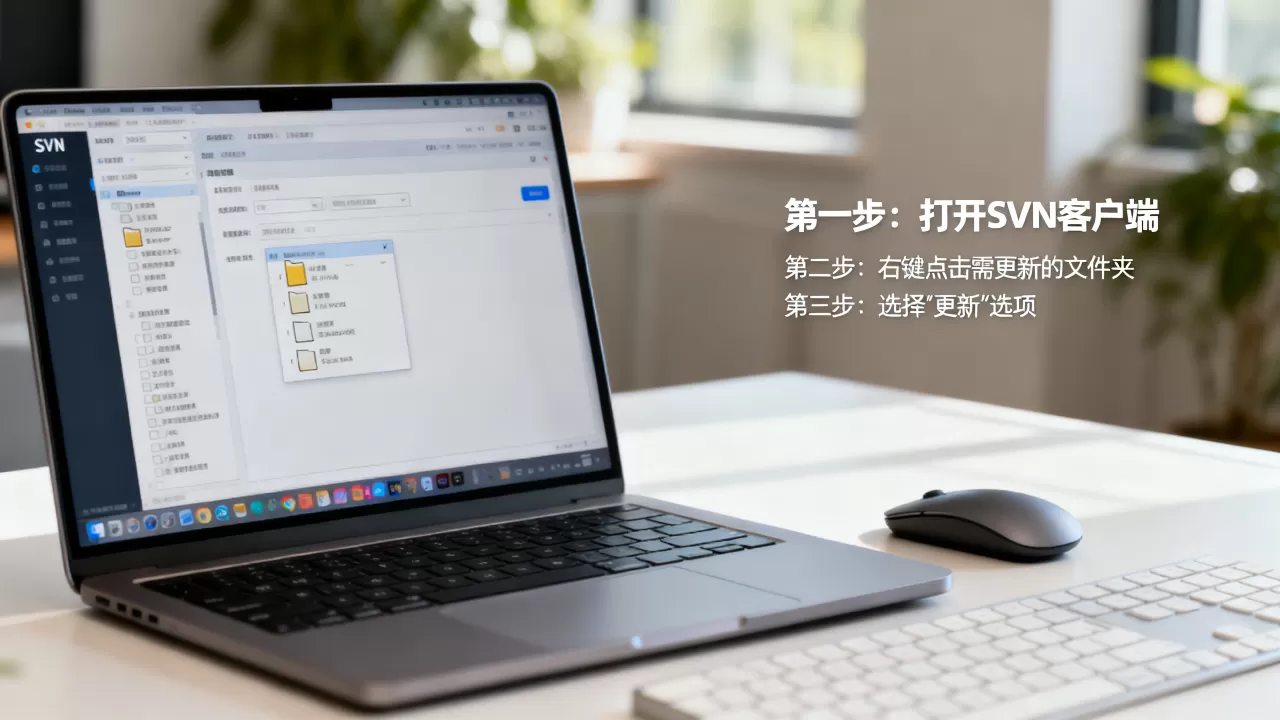
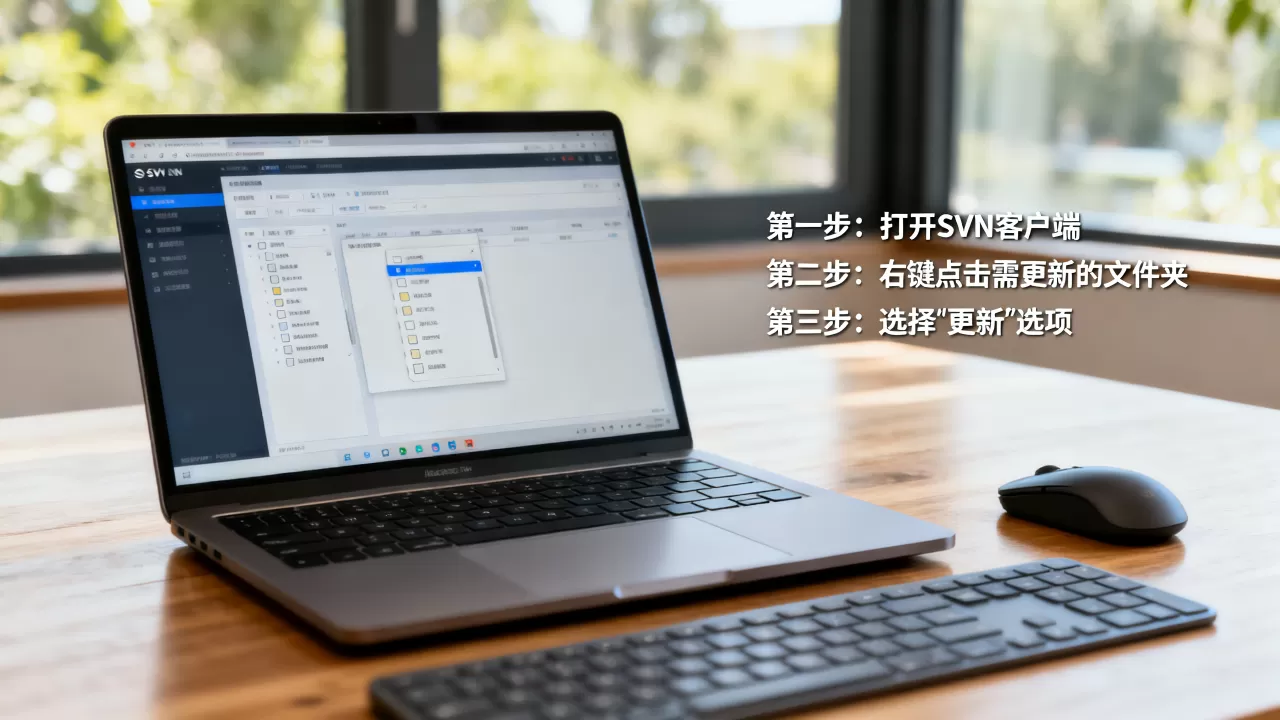
- 右键点击文件夹,在菜单中找到图标带绿色箭头或感叹号的选项,点击 “SVN Update”。
- 查看进度弹窗:窗口会显示正在更新的文件列表、版本号变化(例如从r1024更新到r1035)、耗时统计。
TortoiseSVN的“更新”会递归处理所有子目录,即使你只选了某个文件夹,它也会把该文件夹下的全部嵌套目录更新到位。
IDEA / VS Code 等IDE集成操作
开发者常用IDE自带的SVN插件快速更新,功能逻辑一致,入口不同:
- IntelliJ IDEA:右键项目文件 →
Subversion→Update File(或Update Directory),快捷键Ctrl+T可更新整个项目。 - VS Code:需要安装
svn扩展插件,在源代码管理面板点击刷新按钮图标。
IDE方式的优势是更新前能直观看到哪些文件被本地修改过、哪些会产生冲突,但如果IDE的SVN插件版本与服务器不兼容,偶尔会报错,此时返回命令行操作最稳妥。
svn更新文件夹前必须做的三步检查
行业共识认为,多数更新失败或本地代码丢失问题的根源,不是更新命令本身,而是动手前的准备工作不到位,请按顺序执行以下检查:
第一步:查看本地修改状态
svn status
输出列表中,第一列字母含义如下:
M:本地文件内容被修改过(未提交)。- 文件未纳入版本控制(全新文件)。
A:已执行svn add但尚未提交。D:已执行svn delete但尚未提交。
如果存在M状态的文件,更新时SVN会尝试将服务器变更与本地修改合并,合并成功则自动完成;合并失败会产生冲突标记。
第二步:提交或暂存本地修改
两种处理思路:
- 提交本地修改:如果当前代码可运行且无调试残留,先
svn commit -m "提交说明",再执行更新,这是最干净的方式。 - 暂存修改(类似Git stash):SVN没有内置
stash命令,但可以复制修改过的文件到临时目录,更新后再粘贴回来,或者干脆用svn diff > patch.diff导出修改补丁,更新后svn patch重新应用。
第三步:确认目录不是“游离状态”
如果项目是从服务器直接拷贝的文件夹,没有.svn隐藏目录,那这不是一个有效的工作副本,请重新svn checkout,判断标准:在目录内执行svn info,能显示URL、版本号、最后修改时间即正常,报错“不是工作副本”说明路径错误或.svn目录被删除。
如何处理更新文件夹时的冲突
冲突的产生与识别
当你本地修改文件config.php,同时同事提交的新版本也改了这个文件的同一行,更新时SVN无法自动判断保留谁,于是产生冲突,文件状态变为C会产生三个额外文件:
config.php.mine:你本地修改的版本。config.php.r1030:你开始修改前的基础版本。config.php.r1050:服务器上最新版本。
冲突解决的常规操作
- 打开冲突文件,查找这些标记:
<<<<<<< .mine 你的代码 ======= 服务器代码 >>>>>>> .r1050 - 手动编辑,保留正确内容,删除标记行。
- 右键文件 →
TortoiseSVN→Edit Conflicts,选择“标记为已解决”。 - 命令行操作为执行
svn resolved config.php,然后提交。
速度提示:如果你的团队冲突频繁,更新前养成先
svn update整个根目录、再开发、最后提交的习惯,可以把冲突概率压到较低水平。
svn服务器更新文件夹失败排查指南
常见错误场景与解决方案
| 错误现象 | 可能原因 | 解决方案 |
|---|---|---|
| “工作副本已锁定” | 上次更新被中断,残留锁文件 | 在目录内执行svn cleanup,然后重试 |
| “E170013: Unable to connect” | 网络不通、服务器地址变了、防火墙拦截 | 检查服务器URL是否有变更,先用ping测试连通性 |
| “校验和不匹配” | 本地文件下载不完整或被外部程序改动 | 备份本地改动后,执行svn revert恢复该文件,再更新 |
| 更新时提示“目录已存在” | 本地存在同名未版本化文件夹 | 将该文件夹改名,再更新,SVN会自动拉取服务器版本 |
强制恢复工作副本状态
当目录混乱且服务器上有完好的版本时,最省事的方式是回滚到基准状态,但注意这个操作会丢弃全部本地未提交修改,请先确认并备份。
svn revert -R .
svn cleanup
svn update
如果上述命令仍无法解决,备份当前代码后删除整个工作副本,重新执行svn checkout <服务器URL> <本地路径>,这里有一个业界常见的实操经验:SVN服务器本身只负责存储版本数据,更新动作永远发生在客户端,所以当你看到“更新服务器上的文件夹”这类需求时,本质是登录到部署了SVN客户端的服务器,执行同样的svn update命令。
如何只更新文件夹到指定的历史版本
回退到旧版本操作
假设当前版本是r110,但发现r110的代码有严重Bug,需要把某个文件夹暂时回退到r105:
svn update -r105 /path/to/folder
这个命令会把指定文件夹内的文件内容恢复到r105时的状态,工作副本的BASE版本也变为r105,后续再执行不带参数svn update时,会重新更新到最新版本,无需额外解锁。
一次性查看文件夹的更新历史
svn log -l 10 /path/to/folder
输出显示该文件夹最近10次提交记录,包括版本号、作者、时间、提交说明,据此可以确定要回退或同步到哪个版本,如果你在svn服务器怎么更新文件夹的时候遇到“服务器目录代码和本地不一致”的疑问,可以用这个命令查看服务器端提交记录,确认为什么同事的改动没生效。
svn更新文件夹与其他操作的高效组合
更新后自动检查是否需合并
更新完成后,建议依次执行:
svn status
svn merge -r 旧版本:新版本 .
第一个命令检查是否有C状态冲突,第二个命令适合你本地有较大改动、需要把服务器新版本合并进本地场景,常规的svn update是增量拉取变更,而merge则是显式处理分支间差异。
更新指定后缀的文件(高级技巧)
SVN本身不支持按扩展名更新,但可以借助系统命令配合实现,Windows下用PowerShell:
svn list -R | Where-Object { $_ -match ".php$" } | ForEach-Object { svn update $_ }
这个技巧在你只关心PHP文件改动、忽略图片资源更新时能节省不少等待时间。
svn更新文件夹常见问题解答
Q1:svn update和svn update指定文件夹有什么区别?全量更新会覆盖我的本地修改吗?
svn update更新当前目录及其子目录的全部内容,适合日常同步;指定文件夹更新则是局部精准同步。全量更新不会覆盖已提交或已保存的本地修改SVN只下载服务器端有变化的文件,如果你的本地文件已被修改,它会尝试合并而不是直接覆盖,只有本地文件未修改、服务器版本有变更时,才会直接更新到服务器版本。
Q2:更新到一半卡住不动,强制关掉终端后提示“sqlite[S11]: database disk image is malformed”,该怎么办?
这种问题多因为更新过程中进程被强制结束,导致工作副本的数据库文件损坏,核心解决路径是执行svn cleanup修复数据库索引,如果cleanup命令无效,进入工作副本下的.svn目录,找到wc.db文件,将其备份并删除后重新更新,操作步骤是:停止SVN相关进程,备份wc.db,删除原文件,执行svn update,多数情况下SVN会重新整理索引并恢复更新进度,不影响服务器上的版本数据。
Q3:同事提交了新代码,但我更新文件夹没反应,版本号也没变,是服务器出问题了吗?
先确认你在正确的目录执行了更新命令,而不是在项目根目录的上级文件夹,其次查看svn info显示的“版本”和“最后修改版本”是否与你同事的提交版本一致,如果URL显示与服务器不一致,说明你checkout的路径可能是旧分支,需要执行svn switch切换到目标分支,最后确认你所在的网络能否访问到服务器域名或IP地址,企业内网SVN服务器常常绑定固定IP,公司网络变更后会导致无法连接,与服务器本身是否正常无关。
SVN服务器更新文件夹的答案始终指向客户端操作:svn update是核心命令,指定路径可以精准局部更新,-r参数可以灵活回退版本,养成更新前查看svn status的习惯,所有版本控制流程都会顺畅许多。
首发原创文章,作者:王坚,如若转载,请注明出处:https://idctop.com/article/769131.html