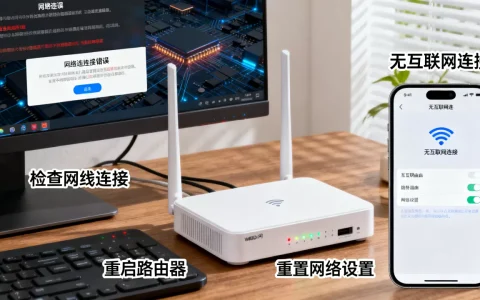
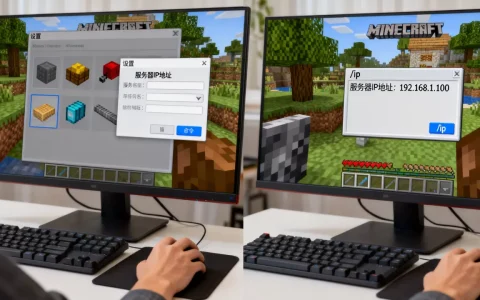
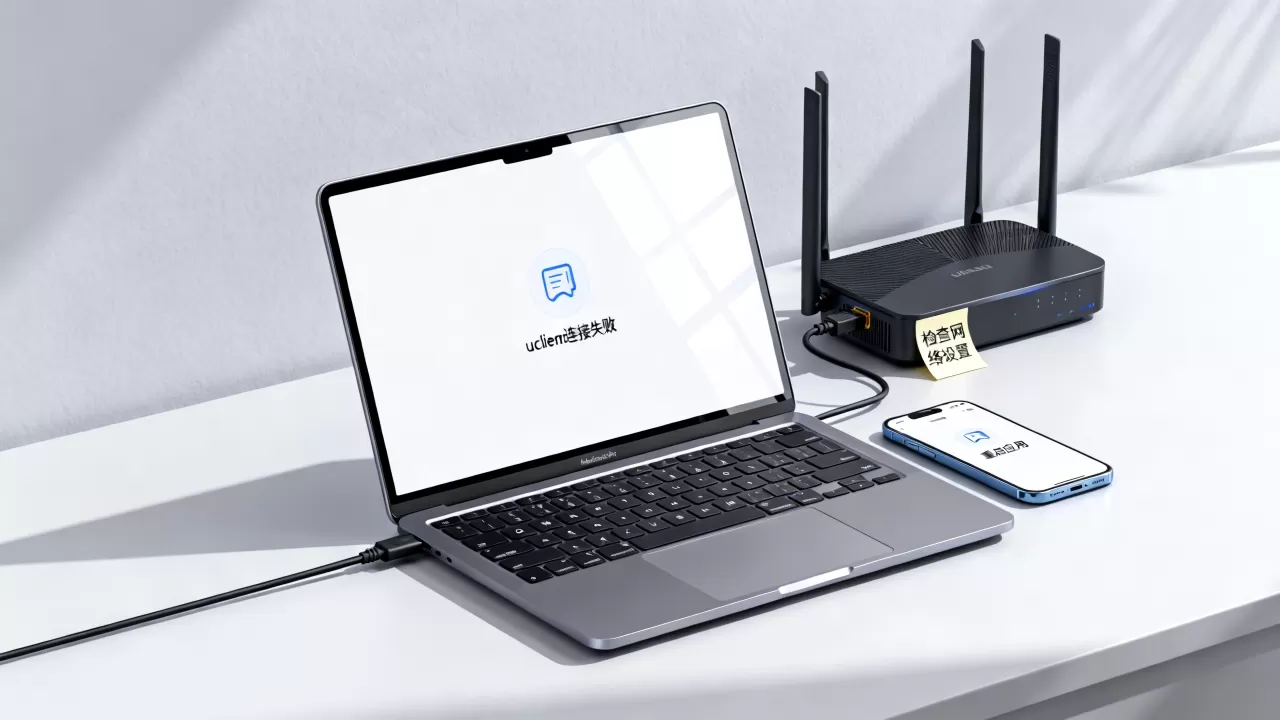
uclient客户端连不上服务器,多数情况下是本地网络连通性、服务端口配置或客户端组件异常导致的,先按“链路检测端口检测客户端重置”的顺序排查,能解决大部分连接失败问题。
uclient连不上服务器的常见原因
网络环境连通性中断
uclient属于典型的C/S架构客户端,服务器连接失败时,优先检查终端到服务器的物理链路,常见场景包括:

- 未连接校园网或企业内网Wi-Fi,终端处于公网或运营商移动网络环境
- DHCP获取IP失败,终端显示169.254开头的自动专用地址
- 交换机接口或接入层设备异常,端口处于err-disable状态
- 网线松动、无线信号弱导致丢包率过高
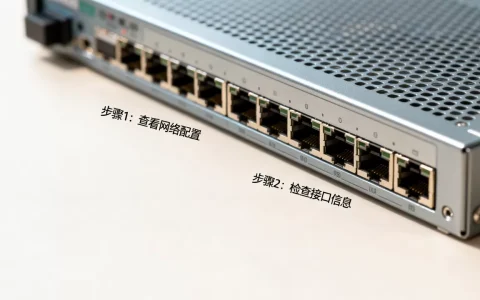
排查时打开命令提示符,执行ipconfig /all确认IP地址、默认网关、DNS服务器均非空且与正常状态一致,随后ping 服务器IP地址,若请求超时,继续ping 网关地址,两者均不通则说明链路中断,问题大概率出在接入层而非服务器本身。
服务器端口未开放或服务未启动
uclient默认通信端口通常为TCP 80或自定义端口(如8808、8080),常见故障情形:
- 认证服务器负载过高,并发连接数达到上限
- 服务进程意外退出,但服务器操作系统本身运行正常
- 防火墙策略误拦截,端口未对当前终端IP网段放行
- 服务器迁移后端口变更,客户端仍指向旧端口
使用telnet 服务器IP 端口号验证端口可达性,连接成功时命令行窗口会清空或显示欢迎字符,提示“正在连接…无法打开到主机的连接”则说明端口不通,教学办公场景中,服务器端需同时开放TCP和UDP协议,部分uclient版本使用UDP做心跳保活,仅放行TCP会表现为“登录成功但频繁掉线”。
客户端配置文件损坏或版本过旧
uclient的配置文件(如uclient.ini、config.xml)位于安装目录或%APPDATA%下,异常断电或杀毒软件误隔离可能引发配置损坏,典型表现:
- 服务器地址被改写为无效域名
- 代理端口被设置为本机不存在的服务端口
- 客户端版本与服务器端认证协议不兼容
行业共识认为,超过一半的“连不上服务器”问题源于客户端版本与服务器端不匹配,尤其是在校园网认证系统升级后,旧版本uclient的加密握手方式已被废弃,服务器直接拒绝连接,查看客户端帮助菜单中的“选项卡,比对校园网信息门户公布的版本号,低于要求版本时卸载后重新安装。
本地安全软件拦截
第三方防火墙、安全卫士、系统自带Windows Defender可能将uclient的进程通信行为误判为风险操作,常见拦截点:
- 安装目录下uclient.exe的出站连接
- 监听本地回环地址的代理服务端口
- 开机自启动项和系统服务注册
检查安全软件的“访问控制”或“联网控制”列表,查看是否存在针对uclient进程的拦截记录,Windows系统下打开“Windows安全中心”→“防火墙和网络保护”→“允许应用通过防火墙”,确认uclient在“专用”和“公用”网络下均勾选允许,另有部分安全软件会拦截uclient生成的虚拟网卡驱动,需要将客户端安装目录添加至信任区。
uclient连接服务器超时的排查步骤
第一步:定位故障层级
先确认是单点问题还是大面积故障,周边同事、同学能否正常连接?如果他人正常,故障范围缩小至本机;如果多人同时失败,服务器侧异常的可能性更高,小范围故障和全局故障的排查路径完全不同,本机故障重点看网卡属性和客户端日志,全局故障则需要等待服务器端恢复。
查看系统事件日志:eventvwr.msc,在“Windows日志”→“应用程序”下过滤来源为uclient或Application Error的记录,可直接看到报错模块名和异常偏移地址,这是定位客户端崩溃类问题的最有效手段之一。
第二步:检查本机代理和DNS解析
系统全局代理设置不当,会使uclient的流量被转发至无效的代理服务器,操作路径:设置→网络和Internet→代理,确认“手动设置代理”为关闭状态,或代理地址端口填写正确,浏览器能上网不代表uclient能工作,浏览器使用系统代理较灵活,而uclient对代理的兼容性往往较差。
DNS解析方面,nslookup uclient服务器域名,返回结果应与信息门户公布的服务器IP一致,DNS缓存污染时使用ipconfig /flushdns刷新解析缓存,校园网场景中,部分区域DNS服务器仅对校园网内部域名做递归解析,配置运营商DNS会直接解析失败。
第三步:重置Winsock目录和TCP/IP协议栈
长期使用后,Winsock目录可能残留异常LSP(分层服务提供程序),导致uclient无法建立TCP连接,以管理员身份运行命令提示符,依次执行:
netsh winsock resetnetsh int ip reset
重启电脑后重新测试连接,此操作不影响个人文件,但会重置防火墙规则和IP辅助服务配置,执行完毕后若仍失败,继续排查uclient客户端核心组件是否完整。
第四步:检查时间同步
Kerberos认证对时间偏差有严格要求,终端时间与服务器时间偏差超过5分钟时,uclient会报“认证失败”或“连接超时”,联网状态下进入“日期和时间设置”,开启“自动设置时间”,并手动点击“立即同步”,内网环境下无法同步公网NTP服务器时,需手动将时间调整至与服务器一致。
场景化排查:校园网uclient连接不上
校园网环境下的连接失败,常与运营商宽带拨号、移动端流量切换、寝室内路由器级联相关,宿舍场景中,自行安装的无线Wi-Fi若与有线端口的IP地址分配方式冲突,会造成uclient反复提示“无法连接认证服务器”,此时将无线路由器设置为“有线中继”或“AP模式”,不要使用其路由拨号功能。
过期套餐或账户余额不足也会在认证阶段被拒绝,此类问题虽非技术故障,但用户感知上仍是“客户端连不上服务器”,登录校园网自助服务系统查看账号状态,确认无“停机”、“暂停”、“欠费”标识。
uclient连不上服务器解决步骤对照表
| 故障表现 | 可能原因 | 优先操作 |
|---|---|---|
| 提示“连接超时” | 网络不通或服务器端口异常 | 先ping再telnet,确认链路与端口 |
|
提示“服务器地址无效” | DNS解析失败或配置被篡改 | nslookup验证域名解析结果 |
| 登录后立即掉线 | UDP端口未放行 | 检查防火墙出入站规则 |
| 认证成功但无网络 | 客户端虚拟网卡驱动异常 | 重置网络适配器,重新安装驱动 |
| 仅本机无法连接 | 安全软件拦截或Winsock损坏 | 检查拦截记录,执行netsh winsock reset |
uclient日常使用建议
客户端安装完成后,建议在“设置”中关闭“自动更新”或保持默认更新策略,避免测试版更新引入不稳定组件,连接失败时不要反复点击“重连”,连续失败超过5次需先退出进程再重新登录,登录高峰期(开学周、考试周)服务器并发压力大,uclient的响应时间会从平时的毫秒级升高至数秒级,此时应延长等待时间而非反复发起认证请求。
Q&A:uclient客户端连接相关问题
uclient一直显示连接中或连接超时,但浏览器能正常打开网页,为什么?
浏览器能打开网页说明网络出口正常,但uclient访问的服务器端口可能被防火墙拦截,部分校园网采用“免认证资源”策略,信息门户等特定域名可直接访问,无需通过认证系统,而uclient连接的是独立的认证服务器,两者处于不同的网络区域,使用telnet命令检测认证服务器端口放行情况,并确认客户端配置的服务器地址与当前网络区域是否匹配。
uclient连接失败后,卸载重装需要注意什么?
卸载后需手动清理Program Files下的残留文件夹和注册表项(HKEY_LOCAL_MACHINESOFTWARE下相关键值),否则重装后的配置仍沿用旧数据,部分校园网用户因“未完全卸载旧版本”导致新版本无法正常写入配置文件,表现为安装成功但连接时闪退,重装完成后,首次登录时重新输入服务器地址,不要从备份文件恢复配置,uclient的安装目录也不宜置于需要管理员权限的路径下(如C:Program Files),建议安装至自定义目录如D:uclient,可以降低UAC权限拦截导致的启动失败概率。
首发原创文章,作者:王坚,如若转载,请注明出处:https://idctop.com/article/769481.html