查询电脑的域名服务器(DNS)地址,最直接的方法是:在命令行输入ipconfig /all,找到“DNS Servers”这一行,后面的IP地址就是你的域名服务器地址。 这个操作非常快,但如果你想了解更详细的查询技巧,或者搞懂本地连接里那一串数字背后的意义,请继续往下看。
为什么要特意去查域名服务器地址
很多时候我们只关心IP地址,却忽略了DNS,DNS服务器是你的网络“翻译官”,负责把baidu.com这样的域名翻译成电脑能识别的IP地址,一旦这个“翻译官”罢工或地址错误,就会出现网络能连上但打不开网页的典型症状。
当你在排查网络故障,或者想要手动优化网络速度时,查清楚域名服务器地址就显得很关键了,不同场景下需要用到的方法不太一样,下面拆开聊聊。
通过命令行快速查询 DNS 服务器地址
适用系统:Windows 10 / 11
这是最常用、信息最全的方法,按下键盘上的 Win + R 键,输入cmd并回车,然后在弹出的黑色窗口里输入这份“标准答案”:
ipconfig /all回车后屏幕会滚动出大量网络配置信息,不要慌,往下拖动滚动条,找到你当前正在使用的网络适配器,比如你是插网线的,就看“以太网适配器”;如果是连Wi-Fi,就看“无线局域网适配器 WLAN”。
在这个区块里,你会看到两行以DNS Servers开头的记录,第一行通常是主DNS,第二行是备用DNS,记录下这些IP地址即可。
稍显冷门但更快的方式:查询特定域名
如果你只想确认电脑能解析某个网站,而不关心具体数值,可以试试nslookup命令,同样在命令行输入:
nslookup baidu.com返回结果中的Address那一行,就是当前DNS服务器给出的应答,这通常用于确认PC与DNS之间的连通性是否正常。
如何在路由器后台找到 DNS 地址
很多人家里的电脑通过路由器上网,这时电脑的DNS地址其实是路由器“分配”下来的,如果你想知道宽带运营商给你分配的最原始的域名服务器地址,建议直接登录路由器管理后台查询。
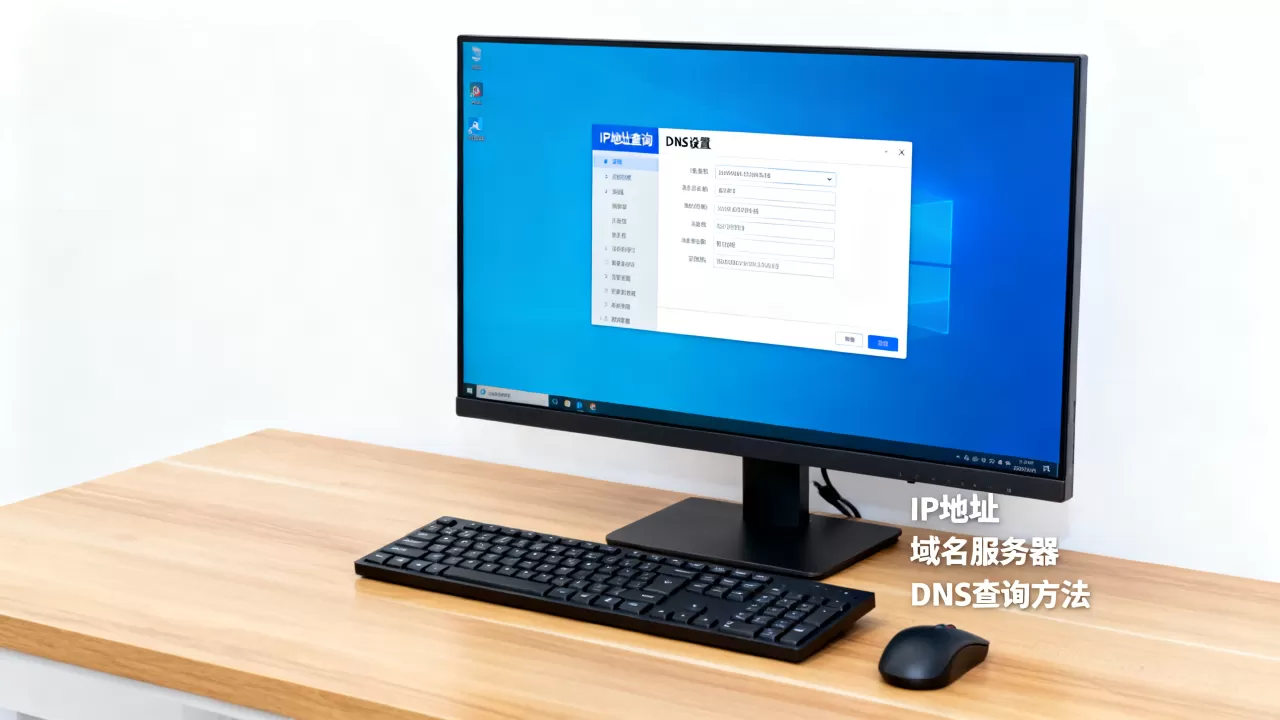
操作路径详解
- 打开浏览器,在地址栏输入路由器的管理IP,常见的是168.1.1或168.0.1,具体看路由器背面的标签。
- 输入管理员密码登录(忘记密码需长按Reset键恢复出厂设置)。
- 找到网络设置或WAN口设置选项。
- 点击“高级设置”或“连接详情”,这里会显示主DNS和备用DNS的地址。
这个地址通常比电脑上查到的数值更“大”,因为它是运营商下发的原始数据,如果你之前手动改过电脑或路由器的DNS,这个界面查到的信息就会大不一样,这也是排查“电脑ip地址正常但上不了网”这类问题的重要参考依据。
手机端查询域名服务器地址的实用办法
手机作为另一种“电脑”,查询方式略有不同,且往往更繁琐。
安卓系统(以小米/华为为例)
进入手机的设置 -> WLAN,点击当前连接的Wi-Fi名称旁边的箭头或“详情”,找到IP设置选项,将“DHCP”改为“静态”,此时屏幕上方就会弹出DNS 1和DNS 2的文本框,里面显示的IP地址就是当前网关分配给手机的域名服务器地址。
这方法算是曲线救国,因为安卓原生系统很少直接显示当前生效的DNS。
苹果 iOS 系统
进入设置 -> 无线局域网,点击Wi-Fi右侧的蓝色“i”图标,向下滑动找到配置DNS选项,查看当前是“自动”还是“手动”,如果是自动,则不直接显示DNS地址,需要借助第三方网络工具App(如Network Analyzer)查看局域网网关详情。
域名服务器地址查询失败或显示不出来的原因
按照上面的步骤操作,会发现DNS地址查询不到,或者数字明显不对,这通常指向两个问题:路由异常或服务未启动。
排查思路
- 地址显示为全零(0.0.0.0):这说明DHCP服务没有正常分配地址,可以尝试在命令行输入
ipconfig /release再输入
ipconfig /renew
- 查询到的是路由器地址(如192.168.1.1):这是典型的“DNS代理”模式,路由器在代替运营商转发DNS请求,这本身不影响上网,如果你在电脑上手动将DNS改为
114.114.114或8.8.8,就不算“代理”了。
常见的公共 DNS 和域名服务器地址对比
如果你是修电脑的“老师傅”,或者想通过手动更换DNS来降低游戏延迟、提速网页加载,可以参考以下多数情况下表现优良的公共DNS服务器地址,这里用表格做一个简单对比,方便你快速决策:
| DNS 服务商 | 首选地址 | 备用地址 | 特点 |
|---|---|---|---|
| 阿里 DNS | 5.5.5 | 6.6.6 | 国内访问速度快,适合淘宝系应用 |
| 腾讯 DNSPod | 29.29.29 | — | 游戏加速效果不错,适合同属腾讯系游戏 |
| 114 DNS | 114.114.114 | 114.115.115 | 老牌稳定,拦截钓鱼网站能力较好 |
| 谷歌 DNS | 8.8.8 | 8.4.4 | 全球通用,但国内访问延迟偏高 |
如何手动更换这些地址
在Windows中,右键点击右下角网络图标,进入网络和 Internet 设置 -> 更改适配器选项,右键点击正在使用的网卡,选择属性,双击Internet 协议版本 4 (TCP/IPv4),勾选“使用下面的DNS服务器地址”,填入表格中的数字即可。
行业共识认为,对普通家庭用户而言,选用国内服务商的DNS(如阿里或腾讯)在延迟上优化最明显,不需要盲目追求谷歌DNS。
核心问题排查:为什么改了 DNS 还是无法解析
如果你已经查询并确认了域名服务器地址无误,但网页依然打不开,问题可能出在“DNS缓存污染”上,这时候,把电脑里存放的旧“词典”清空重读是最高效的办法。
在命令行窗口里,输入以下两个命令并回车:
ipconfig /flushdns执行完会提示“已成功刷新 DNS 解析缓存”,这个操作不会影响你的IP地址,只是强制电脑重新向DNS服务器发起询问。
如果刷新后依然有问题,可以尝试直接用ping命令测试DNS服务器连通性,比如ping 223.5.5.5,能通说明网络线路没断,不通则说明本地防火墙或网关拦截了出站请求。
关于域名服务器地址查到的常见疑问解答
Q1:查到的IP地址和网关地址一样,这是不是说明设置错了?
不是。网关地址(如192.168.1.1)和DNS地址相同,理论上是绝对报错,但在家用路由器环境下这属于路由器开启了“DNS代理”功能,它本质上是在替你转发请求,路由器的系统里存储着运营商的真实DNS参数,这种情况不影响正常打开网页。
Q2:手机连Wi-Fi显示“无互联网连接”,但电脑插网线能上网,这时查DNS有用吗?
有一定参考价值,但要分情况,如果手机能搜到Wi-Fi信号却无法获取IP地址(即无法分配DNS),通常是路由器连接数满了或者无线加密方式不兼容,若手机能拿到IP但无法上网,可能你设置了不正确的静态DNS(比如错误输入了8.8.1),此时建议改为自动获取再试。
Q3:为什么不建议长期使用手动固定私人的DNS地址?
当你手动填写像8.8.8这样的地址时,由于物理距离较远,每次解析域名都需要跨越一个较长的通信链路,虽然权威性高,但多数情况下延迟会明显高于运营商默认分配的本地DNS,运营商默认的域名服务器通常离你物理距离很近,解析速度反而更快,除非默认DNS有劫持或负载过高问题,否则优先保留自动获取。
首发原创文章,作者:王坚,如若转载,请注明出处:https://idctop.com/article/770268.html