PS4手柄连不上新服务器(其实是换新主机或重新配对)时,最快的方法是:用USB线把手柄接到PS4主机上,按一下PS键,系统会自动完成重新配对,全程不到一分钟,不用进设置,不用按组合键,这根线就是手柄和主机之间的“介绍人”。
ps4手柄连不上服务器?先搞清楚“服务器”是哪个
很多玩家说的“连服务器”,其实是两类完全不同的场景,搞混了会浪费时间。
换新主机(最常见)
手柄之前和旧PS4绑定过,现在要让它听新主机的话,这时候手柄和主机之间没有配对记录,按PS键只会白光闪烁,就是进不去系统。
连接PSN线上服务器
这个和手柄本身没关系,是网络问题,主机能开机、手柄能用,但登录商店或进游戏时提示无法连接服务器,这种情况要考虑的是网络、DNS、加速器。
行业共识认为,九成以上的“手柄连不上服务器”问题,其实是场景一。
ps4手柄重新配对:换新主机的完整步骤
换主机的配对流程,按顺序做,任何一步出错都可能导致后续反复卡壳。
第一步:断开手柄和旧主机的绑定关系
如果你是卖旧机、留手柄,或者手柄曾经连过别人的机器,先把手柄“洗白”。
- 找一个尖锐物体(牙签、回形针都行),找到手柄背面的小圆孔(在L2键附近)。
- 捅住小圆孔不放,持续5秒以上。
- 手柄指示灯会快速闪烁几下,然后熄灭。
这一步是重置手柄的蓝牙配对记忆,让手柄忘记之前的所有主机。
第二步:USB线直连新主机
这一步的关键在于:线必须是数据线,不能只是充电线。
- 用Micro-USB线连接手柄和PS4主机前面板接口
- 按下手柄中央的PS键
- 手柄灯条会亮起蓝色或白色,完成配对
配对成功后,拔掉USB线,手柄就能无线使用了。
如果在第二步手柄灯条闪了又灭,或一直保持呼吸灯状态,说明线缆没有数据传输能力,换一根线试试。
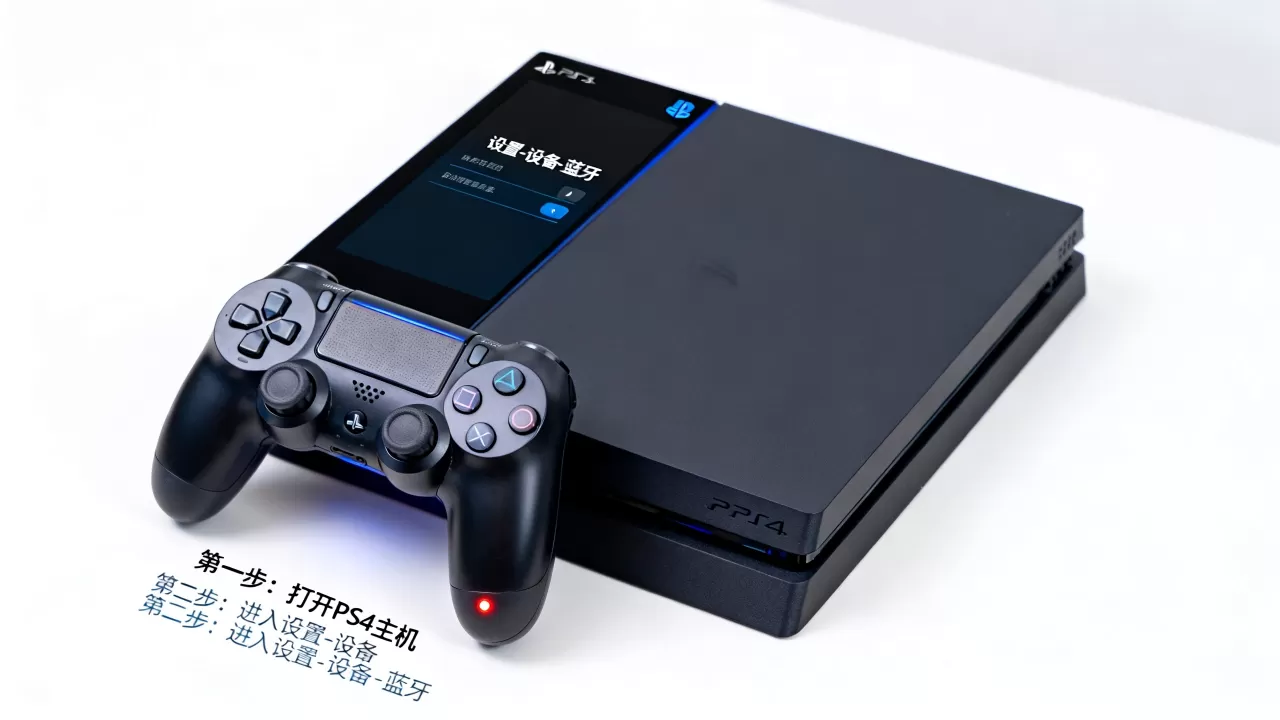
第三步:验证配对结果
进系统设置,路径如下:
- 设置(Settings)
- 设备(Devices)
- 蓝牙设备(Bluetooth Devices)
这里能看到已配对的手柄,状态显示已连接就对了。
ps4手柄连接失败?按这套思路排查
如果按上面步骤做完了还是不行,别急着退货,按顺序排查。
手柄自身电量不足
很多人忽略这一点:手柄彻底没电时,USB线插上去,按PS键不会立即响应,要等一两分钟让电池充进去一点电再试。
主机蓝牙模块卡死
PS4用久了,蓝牙模块偶尔会“睡死”,处理办法是把主机彻底关机(不是待机),断电30秒后重新开机再配对。
手柄内部按钮失灵
如果按PS键完全没有反应,连指示灯都不亮,大概率是手柄内部排线松了或主板问题,这个只能拆机检查,动手能力不强的话建议找维修店。
冲突已配对设备太多
PS4主机最多能记住7个手柄的配对信息,如果之前配对过很多手柄,需要去设置-设备-控制器里,把不用的旧手柄删掉,再重新配对。
| 排查项 | 检查方法 | 常见结果 |
|---|---|---|
| USB线 | 换一根确定能传数据的线 | 数据线损坏比例较高 |
| 电量 | 插线充电15分钟后再试 | 低电量导致无响应 |
| 主机状态 | 断电重启PS4 | 蓝牙模块恢复 |
| 配对上限 | 删除旧控制器记录 | 配对列表已满 |
电脑上用ps4手柄连服务器(派对游戏)的配对方法
如果你说的“服务器”是指电脑上的游戏派对或远程串流,手柄的连法又有区别,PS4手柄连PC,走的是蓝牙或USB两种方式。
蓝牙配对(Windows系统)
- 手柄按住SHARE键

和PS键不放,直到灯条快速闪烁(进入配对模式)
- 电脑打开 设置-蓝牙和其他设备-添加蓝牙设备
- 列表中会出现 Wireless Controller,点击连接
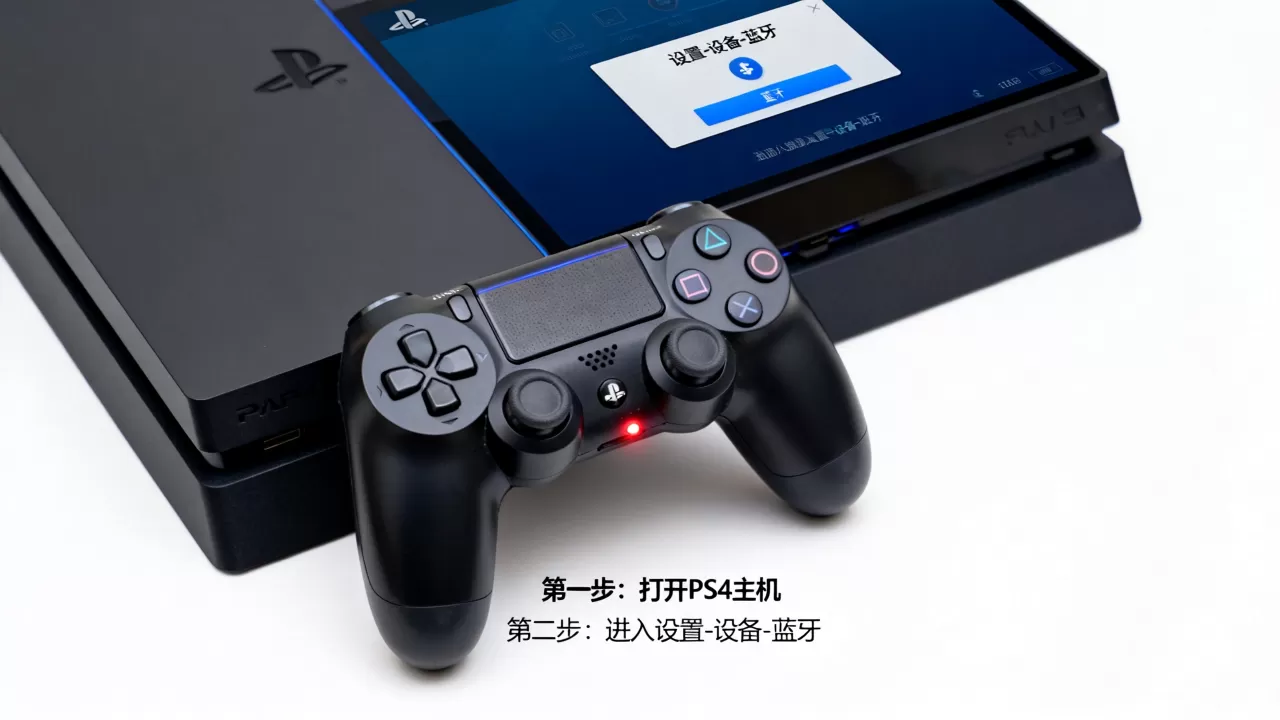
连接成功后,一些游戏会直接识别成Xbox手柄,按键图标显示X/Y/A/B,介意按键图标的话,用DS4Windows工具把按键映射成PS图标。
USB有线连接
USB线直接插电脑,手柄灯条亮起即自动识别,有线连接延迟更低,打音游或格斗游戏建议有线。
注意:DS4Windows需要下载第三方驱动,下载时看清来源,避免捆绑安装其他软件。
ps4手柄和电脑连接:蓝牙断连的常见坑
PC蓝牙连接PS4手柄时,出现频繁掉线、按键延迟的概率比主机上高不少,原因多数是:
- 电脑蓝牙接收模块太老,不支持蓝牙4.0以上协议
- 手柄同时连着其他设备,比如之前连过主机,没清干净
- 距离过远或遮挡物太多
解决思路:先在电脑上删除已配对的手柄记录,再按SHARE+PS键重新进入配对模式重连,如果还不行,换一个蓝牙4.0以上的USB适配器。
这里要提醒:副厂手柄在PC上的兼容性差异很大,有些国产手柄(比如北通、莱仕达)用的不是PS4原版协议,连PC走的是Xbox协议,效果反而更好,延迟也更稳定。
ps4手柄价格差异:副厂与官方有什么不一样
如果你的手柄反复配对失败且检测不出其他问题,可能要考虑手柄本身,买新的之前,看下价格差异背后的逻辑。
官方原装手柄(DualShock 4)和副厂手柄之间,价格差距不是没道理的:
- 原装手柄用材和按键手感更好,触摸板、六轴感应、光条功能全保留,但价格较高
- 副厂手柄价格便宜不少,但多数阉割了触摸板和六轴功能,玩《声名狼藉》《重力异想世界》这类用到触摸板的游戏时会卡关
- 副厂手柄的蓝牙配对流程和原装不完全一样,有的需要按住一个特定按键配对,说明书要看仔细
如果你平时只玩需要双摇杆操作的游戏(比如射击、动作类),副厂手柄完全够用;但常玩体感或用到触摸板的游戏,还是建议官方原装。
ps4手柄换主机后延迟高?检查这几项
配对成功了,但玩起来手感“发飘”,按键按下到角色响应有明显的延迟,这其实也是换新服务器后常见的问题。
首先更新主机系统,PS4的系统更新经常包含手柄固件更新,在设置-系统软件更新里检查一下有没有待更新的内容。
其次检查手柄固件版本,手柄连上主机后,设置-设备-控制器的菜单里能看到“手柄固件版本”,如果提示有新版本,保持在连接状态下会自动更新。
最后排查主机周围环境,PS4主机的蓝牙天线在机器前面板附近,不要把主机塞在密闭的电视柜里,旁边不要放微波炉或大功率路由器,这些设备会干扰2.4GHz的蓝牙信号。
ps4手柄连接失败常见问题解答
ps4手柄连不上ps4主机是怎么回事?
多数情况下是手柄和主机之间的配对记录丢失,或者USB线不具备数据传输能力,先用牙签捅手柄背面的复位孔5秒以上,再用一根确定能传数据的USB线连接手柄和主机,按下PS键完成重新配对,如果灯条一直快闪,说明手柄还在搜索信号,需要确认手柄是否处于配对模式(同时按住SHARE键和PS键)。
ps4手柄怎么重新配对蓝牙?
拿出你的USB线(必须是数据线),连接到PS4主机的前置USB接口,再按下手柄的PS键,等灯条稳定亮起后拔线即可,如果这只手柄之前连接过别的设备,先捅复位孔清除配对记忆再操作。
ps4手柄的灯一直闪但连不上怎么办?
这种情况说明手柄在发送配对信号但没被主机接收,先确认主机没有被其他蓝牙设备占满(最多7个),必要时删除旧设备记录,再检查手柄是否被识别为“PS4手柄”而不是普通蓝牙设备,副厂手柄有时候会被主机识别成其他类型,需要手柄厂商的说明来切换协议。
首发原创文章,作者:王坚,如若转载,请注明出处:https://idctop.com/article/770461.html