dnf台服连接不上服务器怎么办?核心答案:先查本地网络三件套重启路由、刷新DNS、清理hosts文件,再检查加速器节点,最后确认客户端版本和官方维护状态,按这个顺序排查,多数连接问题能自己解决。
dnf台服连接不上服务器怎么办:从网络三件套开始排查
很多人一遇到连不上服务器,第一反应是“官方又炸了”,实际上相当一部分情况出在自己电脑上,我在玩家群里待了几年,见过最快的案例是有人折腾了两小时加速器,最后发现只是路由器连续开机七天没重启。
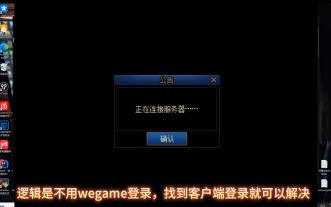

网络三件套指的是三个动作:断网重连、DNS刷新、网络重置,它们解决的是本地网络缓存和地址解析出错的问题,这类问题在连接失败里占比不低。
重启设备和网络环境,先排除物理层问题
先别急着怪服务器,路由器长时间运行,DHCP租约可能过期,连接表也可能堆积异常,操作很简单:
- 拔掉路由器和光猫电源,等待30秒以上
- 先插光猫,等指示灯稳定,再插路由器
- 电脑如果开着,也顺手重启一次
这个动作能解决本地网卡IP地址获取异常、网关冲突等基础故障,很多人忽略了这一点,直接跳到加速器环节,反而绕了远路。
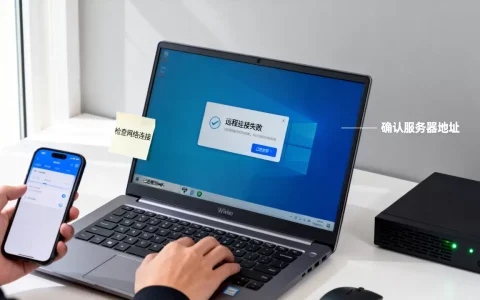
ipconfig /flushdns 和 ping,两条命令锁定方向
网络环境重启后,用管理身份打开命令提示符,按 Win + R,输入 cmd,右键选择“以管理员身份运行”,依次执行:
- 输入
ipconfig /flushdns回车,刷新本地DNS缓存 - 输入
ping 服务器地址(台服官网或启动器页面上可见)
正常返回 时间<100ms 就是基本通畅,如果出现 请求超时 或 无法访问目标主机,说明线路本身有问题,问题不在游戏,而在网络通道。
这两步能快速定位“电脑到服务器”这条路上是否畅通,也是后续排查的基础。
无线改有线,别让Wi-Fi信号背黑锅
台式机用户如果用的是USB无线网卡,优先考虑换网线直连,Wi-Fi信号受墙壁、微波炉、蓝牙设备干扰的概率比很多人想的高不少,尤其在老式居民楼里,2.4GHz频段拥挤程度相当夸张,换有线连接后,延迟和丢包率会明显改善。
dnf台服一直连接中怎么解决:加速器节点才是重头戏
如果你网络环境正常,却卡在“正在连接”界面长时间不动,这时候就要把注意力放到加速器上了,台服服务器物理位置不在内地,裸连情况下的线路质量普遍不稳定。
加速器节点失效的典型表现
节点失效有几种常见状态,对号入座:
- 加速器显示连接成功,但游戏内一直转圈,超过两分钟毫无反应
- 加速器提示延迟极低,但进入游戏后频道列表刷不出来
- 启动器能打开,点“开始游戏”后直接闪退
这些情况指向同一个问题:加速器节点对你的网络运营商线路极不友好,不同运营商走国际线路的路径不同,电信和联通的表现甚至可能完全相反。
换节点和模式切换的正确姿势
不要只点“换一个节点”按钮就完事,正确顺序是:
- 关闭加速器,彻底退出进程
- 选择“台服专用”或“港澳台”分类下的节点
- 切换加速模式,有“全局模式”优先使用全局,智能模式在部分游戏环境下会漏掉流量
- 启动加速器,确认延迟数值正常后,再打开游戏
还有一种情况容易被忽略:加速器和杀毒软件同时生效,导致重复代理,打开任务管理器,看有没有两个加速相关进程同时在跑,有的话先退出一个。
业内专家指出,相当一部分台服连接问题源于加速器与本地安全软件抢占网络权限,先跑一遍加速器自带的“网络修复”工具,多数情况下能解决这类冲突。
dnf台服进不去游戏什么原因:hosts文件和客户端补丁都要查
排除了网络和加速器,问题可能藏在你电脑里的某个角落,最常见的是 hosts 文件被修改,以及客户端版本没跟上服务器。
hosts文件被修改的识别与修复
hosts 文件是本地DNS的“优先意见”,一旦被写入错误条目,游戏就会去解析一个不存在的地址,检查路径是:
C:\Windows\System32\drivers\etc\hosts
用记事本打开,看最后几行有没有和 dnf、neople、台服域名相关的字符,有的话,直接删除这些行,保存退出,修改前先复制一份备份,避免手滑搞乱其他内容。
没有异常字样的,就继续往下排查,hosts 文件问题只在部分场景中出现,不要在这上面耗时过久。
客户端版本落后导致的连接失败
台服客户端每次更新体积不小,启动器偶尔会更新失败,导致本地文件版本和服务器不匹配,表现是:点击进入服务器后,弹窗提示“版本不符”或者直接卡在加载界面。
处理方式:
- 打开启动器,点“检查更新”,等进度跑完
- 如果更新反复失败,手动删除游戏安装目录下的
patch文件夹,再启动一次 - 个别情况下,在加速器里选择“更新模式”再启动启动器,有奇效
运行库和系统组件重新安装
- Visual C++ 运行库缺失或损坏,在部分场景下会拦截连接请求
- 安装游戏目录里的
_CommonRedist文件夹,运行库重新装一遍 - 顺带把
DirectX组件修复一下
这类问题不常见,但属于资深玩家常遇到的坑,装完之后不用重启,直接进游戏试。
官方因素也要算进去:维护时段与IP策略
自己这边都排查完了,还是连不上,那就认认真真考虑官方侧的问题。
怎么确认官方在维护
台服有固定维护作业的惯例,多数时候安排在工作日凌晨,你半夜三点连不上服务器,先怀疑维护而不是自己的电脑。
确认渠道有两条:
- 登录台服官网,看公告区有没有“临时维护”或“例行维护”通知
- 打开台服官方社群主页,玩家留言区就是最新的“服务器状态播报”
这里有个判断技巧:如果维护属于计划内,启动器界面通常会在你点击“开始游戏”之前就给出提示,如果启动器一点反应都没有就直接超时,状况多半是突发故障。
IP封锁和锁区的现实问题
行业共识认为,台服历史上对海外IP的处理策略经历过多次调整,某些地区IP段被限制访问,导致正常玩家登录失败,识别方法很简单:加速器换成某个特定节点能进,换成另一地区节点就进不去,问题就出在IP上。
对策是选择线路稳定的付费加速器,并优先选标注“台服优化”的入口节点,免费节点往往汇聚了大量用户,IP段被重点观察的概率也更高,宽带本身是公网IP还是内网IP也会有影响,内网IP用户在高峰期更容易撞上IP池枯竭。
按现象对号入座:dnf台服连接不上服务器怎么办的进阶判断
前面几步做完,问题已经能定位到具体环节,这里给一个综合判断参考表:
| 现象表现 | 可能原因 | 优先排查方向 |
|---|---|---|
| 启动器打开正常,进入游戏转圈 | 加速器节点失效 | 更换节点或切换全局模式 |
| 启动器本身提示网络错误 | 本地DNS解析异常 | flushdns 刷新,检查hosts |
| 连接后直接弹窗报错代码 | 客户端文件与服务器不匹配 | 检查更新,清理patch文件夹 |
| 特定时段才能连上 | IP策略或线路拥挤 | 更换加速器节点 |
| 频道列表加载失败 | 加速器线路丢包严重 | 更换线路或修复网络组件 |
看日志比看运气靠谱
游戏安装目录下通常有 Log 文件夹,连接失败后生成的日志文件里,会记录失败的阶段,打开最近的 .txt 日志文件,搜“error”或“fail”字样。
- 日志显示
connect timeout,大概率是网络层问题 - 日志显示
auth fail,通常是账号或IP验证没通过 - 日志显示
version mismatch,就是客户端版本问题
看日志不需要编程能力,搜索关键词就够了,这一步能帮你省下反复试错的半小时。
终极方案:清干净重装
前面所有方法都试完,仍然连不上,那就走到最后一步:彻底卸载后重装。
卸载时注意勾选“删除配置文件”选项,再把游戏安装目录整个删除,重新安装时最好放在纯英文路径下,D:\DNF_TW,避免中文路径或特殊字符引发不兼容问题。
重装后的第一次连接,耐心等加载,不要反复点击“进入游戏”按钮,频繁点击只会让本地进程堆积,越点越进不去。
dnf台服连接超时怎么办?两个常见问题一并说明
问:dnf台服连接超时怎么办?
连接超时指的是请求发出后长时间得不到服务器响应,最常见的原因是加速器节点与你的网络运营商线路兼容性差,建议先把加速器模式切换为全局或Winsock模式,再更换节点,超时提示若伴随“无法解析主机”,则回到上面说的 hosts 文件和DNS刷新步骤,客户端防火墙若弹窗拦截未知来源的网络数据,也要在安全中心放行游戏进程。
问:dnf台服一直卡读条,服务器状态显示正常,问题出在哪?
卡读条和服务器状态通常没有直接关系,多数情况下是本地客户端文件与服务器版本存在差异,插件或补丁残留也会干扰资源加载,清理掉非官方插件,运行启动器的“检查更新”,问题基本能解决,读取进度条走到一半就停住,则优先检查加速器,因为资源文件较大,中途丢包会导致加载停滞。
按网络、加速器、客户端、官方这四层顺序排查,绝大多数连接问题都能在十几分钟内自行定位,就算最后确认是官方维护导致的临时无法连接,你也能通过官网公告或社群动态第一时间得到答案,不用再盲目开关电脑和路由器。
首发原创文章,作者:王坚,如若转载,请注明出处:https://idctop.com/article/770932.html