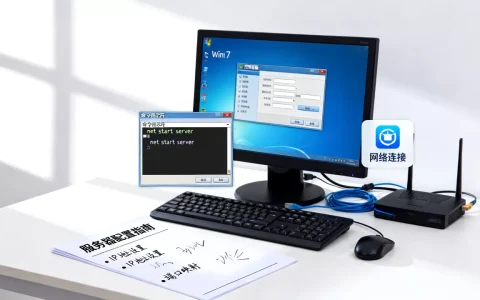
win7服务器无响应时,优先重启服务器服务,若无效则按“网络连接系统资源日志排查硬件状态”的顺序逐层定位,多数情况下能在10分钟内恢复。
win7服务器无响应的常见场景与判断标准
服务器无响应指的是远程桌面连不上、共享文件打不开、Ping不通或Ping通但应用卡死,win7作为服务器系统虽然少见,但仍有不少老企业用它跑内部ERP、文件共享或打印服务,遇到win7服务器无响应,先别急着拔电源,先判断是“整个系统死机”还是“某个服务卡死”。
判断方法:本机按Ctrl+Alt+Delete看能否弹出安全界面,能弹说明系统内核还活着,问题出在服务或网络层面;不能弹则说明系统已完全失去响应,需要强制重启,另一种方式是从另一台电脑尝试Ping服务器IP,能Ping通但远程桌面连接不上服务器,说明网络通但远程桌面服务卡了。
win7服务器远程桌面连接不上服务器的常见原因
远程桌面连不上是无响应里最高频的现象,可能原因有:远程桌面服务未启动、防火墙拦截、网络位置为公用导致端口屏蔽、账户密码过期或锁定。
操作路径:在服务器本机按Win+R输入services.msc,找到Remote Desktop Services,确认状态为“已启动”,若已启动,再检查防火墙:控制面板Windows防火墙允许程序,勾选“远程桌面”,还要确认系统属性里的“允许远程协助连接这台计算机”处于勾选状态。
若是网络位置误设为“公用”,远程桌面会被系统策略直接拦截,打开网络和共享中心,把网络位置改为“家庭”或“工作”网络,问题往往立刻解决。
win7服务器无响应时的优先处理步骤
按以下顺序操作,每一步都做验证,能省下大量盲目排查时间。
- 第一步:尝试远程命令重启服务,从能连通的电脑上,用管理员运行
mstsc /admin,如果还能建立会话,进去后先重启卡死的服务,比如停止Spooler、Workstation等。 - 第二步:本机查看资源占用,按Ctrl+Shift+Esc打开任务管理器,重点看CPU、内存、磁盘使用率,win7服务器内存占用过高是导致无响应的主要原因之一,特别是4GB以下内存跑多个服务时。
- 第三步:强制结束占用异常进程,在任务管理器“进程”选项卡里按内存排序,找到占用极大的进程,右键结束,如果结束不了再用
taskkill /f /im 进程名.exe。 - 第四步:重启服务器,如果以上都无法操作,直接按住电源键5秒强制关机,然后重新开机,开机后进入系统前按F8,选择“最后一次正确的配置”,可回滚近期驱动或注册表变更。
win7服务器无响应时的网络排查清单
网络层面的无响应经常被误判为死机,用另一台电脑在同一局域网内执行以下命令:
ping 服务器IP -t,不通说明网线、网卡或系统防火墙问题。arp -a查看MAC是否可达,能通说明二层正常,问题在系统。telnet 服务器IP 3389测试远程桌面端口,不通则需检查服务或防火墙。
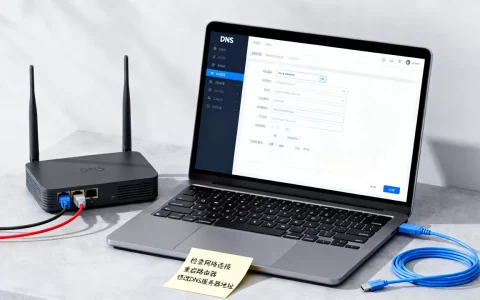
如果Ping不通但服务器指示灯全亮,先检查网卡状态,打开设备管理器,找到网络适配器,右键禁用再启用,win7服务器网卡设置里“允许计算机关闭此设备以节约电源”默认勾选,这个选项经常导致睡眠后断网,必须取消勾选。
win7服务器系统崩溃修复方案
有的无响应是反复出现的,重启后过一会又卡死,这种情况不是临时故障,而是系统层面出了问题,行业共识认为,win7服务器系统崩溃修复应从更新补丁、清理恶意插件、修复系统文件和检查磁盘坏道四个维度入手。
修复系统文件和磁盘错误
开机后按F8进入带命令提示符的安全模式,逐步执行以下命令:
sfc /scannow扫描并修复受保护的系统文件,整个过程可能持续10-20分钟,期间不要关机。chkdsk C: /f /r检查并修复磁盘逻辑错误和坏扇区,需要重启后执行。bootrec /rebuildbcd如果启动过程反复蓝屏或无法进入系统,修复引导记录。
如果sfc提示无法修复某些文件,可尝试运行dism /online /cleanup-image /restorehealth修复系统映像,之后再跑一次sfc。
win7服务器蓝屏重启后的日志分析
蓝屏重启是win7服务器无响应的一种极端表现,每次重启后,系统会生成minidump文件,用事件查看器(eventvwr.msc)打开“Windows日志系统”,按时间筛选出现红色感叹号的事件,ID为1001的BugCheck或41的Kernel-Power记录会直接告诉你原因。
硬件驱动不兼容、内存条松动、电源供电不足是蓝屏三大常见来源,业内专家指出,win7服务器蓝屏重启后优先检查新安装的驱动和内存条插槽,比盲目重装系统更有效。
win7服务器共享文件访问慢或断连的处理方法
有时候服务器没有真正无响应,但局域网内客户端访问共享文件夹时转圈很久,或者提示“网络路径不可用”,这本质上是SMB服务或网络协议问题。
关闭自动断开和节能模式
win7默认会在会话空闲15分钟后自动断开远程连接,导致访问卡顿,用管理员打开CMD,执行:
net config server /autodisconnect:-1禁止自动断开共享会话。powercfg -change -standby-timeout-ac 0关闭交流电下的睡眠定时。
同时检查网卡高级选项,将“环保节能”和“降低功耗”设为“已禁用”,win7服务器网卡设置里的这些选项经常会造成网络间歇性无响应。
清理SMB文件和打印服务缓存
长期运行的win7服务器会积累大量临时文件和打印队列缓存,打开服务管理器,停止Server和Workstation服务,删除C:\Windows\System32\Spool\Printers下的所有文件,再重新启动这两个服务,清理C:\Windows\Temp和C:\Users\Administrator\AppData\Local\Temp下的临时文件,能明显缓解共享访问变慢。
win7服务器资源占用过高怎么解决
使用win7作为服务器,硬件资源分配必须合理,微软官方对win7系统要求虽然不高,但作为服务器并发承载多个连接时,CPU占用持续超过80%或内存用量长时间超过90%,就会表现出无响应。
win7服务器配置要求参考
| 项目 | 最低建议 | 推荐配置 |
|---|---|---|
| CPU | 双核1.6GHz | 四核2.4GHz以上 |
| 内存 | 4GB | 8GB及以上 |
| 系统盘 | 40GB可用空间 | 120GB SSD |
| 网卡 | 百兆有线 | 千兆有线 |
行业共识认为,win7服务器内存占用过高时,优先检查两个点:一是是否有进程内存泄漏,二是虚拟内存是否设置过小,右键“计算机属性高级系统设置性能设置高级虚拟内存”,将初始大小和最大大小都设为物理内存的1.5倍。
用性能监视器定位资源瓶颈
在“运行”里输入perfmon.msc打开性能监视器,添加计数器,关注三个核心指标:
Processor\% Processor Time持续超过85%说明CPU吃紧。Memory\Available MBytes低于总内存10%时极易无响应。PhysicalDisk\% Disk Time持续100%且队列长度大于2,说明磁盘IO瓶颈。
根据瓶颈类型调整服务,比如关闭不必要的后台索引、Windows Search服务、Superfetch预读取,这些在win7服务器上消耗资源却不创造价值。
win7服务器定时重启与预防措施
win7不是为7×24小时连续运行设计的操作系统,长期开机常导致内存碎片和句柄泄漏,最有效的预防方案是设置定时重启。
创建计划任务:控制面板管理工具任务计划程序创建基本任务,设置每周日凌晨3点重启,操作选“启动程序”,程序填shutdown.exe,参数填/r /t 0,注意重启前要关闭正在运行的业务,最好在任务里加一条发送邮件提醒前置逻辑。
定时重启能解决90%以上的win7服务器无响应问题,因为它定期清空了资源瓶预设,给服务器接一个智能插座,设置凌晨4点为断电重上电,能进一步兜底系统死锁无法自恢复的极端情况。
win7服务器无响应相关问答
win7服务器无响应且强制重启后数据会丢失吗
强制重启会导致未保存的文档和未提交的事务丢失,但不会破坏已经写入磁盘的文件,如果运行的是数据库服务,重启可能造成事务日志不一致,需要开机后自动进入数据库恢复流程,建议在业务低峰期进行强制操作,并在条件允许时优先尝试远程登录执行shutdown /r /t 0代替断电强制关机,后者更容易引发文件系统损坏,win7服务器无响应时如果本机还有硬盘指示灯闪烁,说明系统正在写缓存,此刻强断电风险最高,务必等待3-5分钟再动作。
win7服务器端口不通但Ping正常怎么排查
Ping走ICMP协议,端口走TCP/UDP协议,两者独立,端口不通时先确认服务是否监听该端口,在服务器本机执行netstat -ano | findstr 端口号,有监听则检查防火墙入站规则是否放行该端口,注意win7系统自带防火墙与安全软件可能同时拦截,查看安全软件的实时防护日志,若本机监听正常但外网不通,重点检查路由器或云安全组的端口映射,整个过程按“服务监听防火墙放行上游设备转发”三层顺序检查,win7服务器端口不通问题通常能快速定位。
首发原创文章,作者:王坚,如若转载,请注明出处:https://idctop.com/article/772496.html