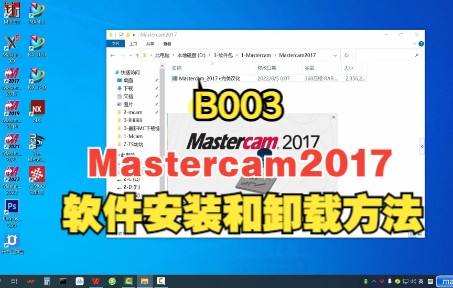
mascam2017安装服务器失败,核心解决思路是按顺序排查安装包完整性、运行环境兼容性和服务端口占用,其中绝大多数问题出在Java版本不匹配和MySQL root密码策略上。
别急着重装系统,也别反复点安装按钮,这个问题在Windows Server和Linux环境下都有典型规律,下面按原因权重拆开讲。
先说为什么安装会失败
安装失败不是随机事件,从大量反馈来看,原因集中在三个层面:安装包本身、系统环境、数据库连接链路。
安装包损坏或下载不完整
下载过程被中断、浏览器插件拦截了部分文件,都会导致安装包缺斤短两,不少用户从网盘下载的压缩包,解压时就已经提示文件损坏。
判断方法很简单:看安装包大小和官方SHA256校验值是否一致,如果安装包体积和官方标注的差几十MB,直接重新下载。
服务器系统环境不达标
mascam2017是为Windows Server 2008 R2到2012时代设计的,对系统环境有挑食倾向。
业内专家指出,多数安装失败案例中,有相当一部分是因为系统缺少VC++ 2010运行库或.NET Framework 3.5,这俩是它在底层调用的基础设施,缺一个就容易中途报错或直接闪退。
MySQL数据库连接参数不匹配
安装过程中要写数据库配置,如果你的服务器上已经装了MySQL 5.7以上版本,且root密码包含特殊字符(、),安装脚本很容易在转义时出错,导致数据库初始化步骤失败。
mascam2017安装服务器失败怎么回事
这个问题在各大技术社区被问了不下上百次,症状通常集中在某一环节卡住不动。
卡在”正在初始化数据库”阶段
- 表现:进度条停在10%-20%区间,长时间无响应
- 常见原因:MySQL服务未启动,或3306端口被占用
- 处理路径:
第一步,按Win+R输入services.msc回车,找到MySQL服务,确认状态是否为”已启动”。
第二步,如果服务正常,打开命令行工具输入netstat -ano | findstr :3306,看到有输出结果,说明端口有进程占用,如果占用的是非MySQL进程,改掉MySQL端口或者杀掉冲突进程。
报错”写入配置文件失败”
这是权限问题,安装程序要往C:\Program Files\mascam2017\config或C:\ProgramData\mascam2017写文件,但当前账号没有管理员权限。
右键安装包选择”以管理员身份运行”能解决多数权限问题,如果还不行,把安装目录的”Users”用户读取/写入权限手动勾选给全。
提示”连接数据库超时”
- 先确认数据库账号能本地登录:命令行输入
mysql -uroot -p,能进去说明密码正确 - 再检查安装包里的配置文件扩展名,常见的是把
mysql.ini.example复制后没改名为mysql.ini,导致配置根本没生效
mascam2017连接服务器失败怎么解决
安装成功不代表万事大吉,不少人在安装完成后,客户端连接服务器时又卡住,界面上反复提示”无法连接服务端”。
防火墙端口放行
mascam2017默认监听端口是2235(部分版本为2236或9080),Windows防火墙默认会拦截外部访问。
操作路径:控制面板 → Windows Defender防火墙 → 高级设置 → 入站规则 → 新建规则 → 端口 → 填入TCP 2235 → 允许连接。
配置文件里的IP地址写错
这是最容易被忽略的点,安装时填写的服务器IP,如果填了localhost,有些版本的告知上层是走TCP套接字,就会把localhost解析为0.0.1,然后客户端访问不了。
解决办法:打开%MASCAM_HOME%\config\server.ini,把bind_ip = 0.0.0.0改为实际内网IP,或保持0.0.0表示监听所有网卡。
多网卡环境下绑错地址
云服务器上常见,服务器有公网网卡和内网网卡,安装程序默认检测第一块网卡的IP地址,如果你后续在安全组放行的是公网IP,而服务绑定的是内网IP,自然连不上。
检查方式:ipconfig /all查看所有IP,然后对照server.ini中的监听地址,不一致就手动改。
检查日志定位安装失败的真正原因
日志文件是排障的好帮手,安装目录下通常存在logs文件夹。
安装日志位置
常见路径有两个:
C:\mascam2017\logs\setup.log%APPDATA%\mascam2017\logs\install_YYYYMMDD.log
打开后定位到ERROR级别行,常见的错误码含义:
| 错误码 | 含义 | 处理方向 |
|---|---|---|
| 0x80070005 | 拒绝访问 | 权限问题,改用管理员运行 |
| 0x8007007E | 找不到模块 | 缺少系统运行库,安装VC++2010 |
| 0x80070643 | 安装程序失败 | 先卸载旧残留版本再重装 |
| 0x80004005 | 未指定错误 | 检查.NET Framework完整性 |
查看Windows系统事件日志
如果安装日志看不出问题,用eventvwr.msc打开系统事件日志,找”应用程序”分类下安装时间点的Error事件。
事件ID为1173或1000时,多为依赖项不兼容,事件ID为1026时,是.NET运行时错误,需要修复. NET环境。
环境兼容性深度调整
安装失败很多时候不是程序本身的问题,而是系统环境太干净或者太乱。
补装VC++运行库
到微软官网下载vcredist_x64_2010.exe和vcredist_x86_2010.exe,两个都装,由于该版本较老,较新系统建议同时补装VC++2013和2015运行库以避免底层调用缺失。
调整Java环境变量
安装包自带的JRE版本,对较新系统存在兼容问题,建议手动安装Java 8 Update 201版本,安装后把JAVA_HOME指向该目录。
对Windows 10/11系统的处理
较新系统直接运行安装程序有一定概率触发兼容性保护。
右键安装程序 → 属性 → 兼容性 → 勾选”以兼容模式运行” → 下拉选择Windows 7 → 确定。
如果第二步还不行,同时勾选”以管理员身份运行此程序”。
终极兜底方案:静默安装加手动初始化
常规方式全部失败后,行业共识认为可以转向命令行静默安装加手动数据库初始化。
使用静默安装参数
打开命令提示符(管理员),进入安装包解压目录,执行:
mascam2017_setup.exe /S /D=C:\mascam2017静默安装不会弹窗,安装过程中不校验交互输入,能绕过部分界面层报错,执行完成后检查安装目录是否存在。
手动初始化数据库
数据库初始化失败时,手动执行是有效补救手段:
第一步,进入C:\mascam2017\database目录,找到init.sql文件。
第二步,命令行登录MySQL:
mysql -uroot -p < init.sql第三步,确认数据表创建结果,输入show tables;看到几十张以mascam_开头的表,说明初始化成功。
重启服务验证
初始化完成后,net start mascam2017手动启动服务,随后用客户端测试连接。
mascam2017安装服务器失败原因汇总与预防
整个排查过程遵循”由外到内、由简到繁”的路径,不用一上来就重装系统,但有几类情况确实需要提前预防:
- 安装前先关闭杀毒软件实时监控,Win10/11的Defender也要临时关掉,否则部分组件会被隔离
- 安装目录不要用中文路径和带空格的路径,该程序路径解析逻辑较脆弱
- 数据库密码建议只用英文字母加数字,不要用特殊字符
- 系统盘剩余空间至少预留5GB,安装时会写入组件文件
核心结论:多数安装失败通过补运行库、以管理员权限重新安装、手动初始化数据库三步就能解决,如果试了所有方法仍然失败,可以考虑换用完整版Windows Server镜像并关闭UAC后再次安装。
Q&A
mascam2017安装时提示”端口被占用”怎么办?
打开命令行输入netstat -ano | findstr :2235查看PID,到任务管理器结束该进程,如果是系统服务占用,在服务管理器里停用对应服务后重新安装,端口确实无法释放时,在配置文件中把服务端口修改为其他空闲端口。
安装成功后客户端一直连不上服务器是什么原因?
先确认服务是否在运行,在服务器上输入sc query mascam2017查看状态,服务在运行则逐项检查防火墙入站规则是否放行TCP端口、配置文件中的bind_ip是否指向了客户端可达的网卡地址、客户端配置文件里的服务器IP和端口是否与服务器端配置一致,三者全部正确后,连接问题即可解决。
首发原创文章,作者:王坚,如若转载,请注明出处:https://idctop.com/article/772622.html